← Todos os tutoriais · Wikinest
Tutorial 6 de 6
Importar do Confluence e Markdown, exportar e compartilhar links
Intermediário 7 min
Traga páginas de uma exportação HTML do Confluence ou de arquivos Markdown, exporte páginas e espaços como Markdown, HTML ou PDF e compartilhe um link somente leitura de uma página.
O Wikinest lê e grava formatos abertos, então suas páginas nunca ficam presas nele. Este tutorial mostra as formas de trazer conteúdo para dentro e de levá-lo para fora.
Importar um espaço do Confluence
No Confluence, abra o espaço e escolha Configurações do espaço → Exportar espaço → HTML. Você recebe um arquivo ZIP. No Wikinest, escolha Importar → Exportação do Confluence…, selecione para onde as páginas devem ir (um espaço novo ou um já existente) e escolha o ZIP. Arquivos de página .html exportados individualmente também funcionam.
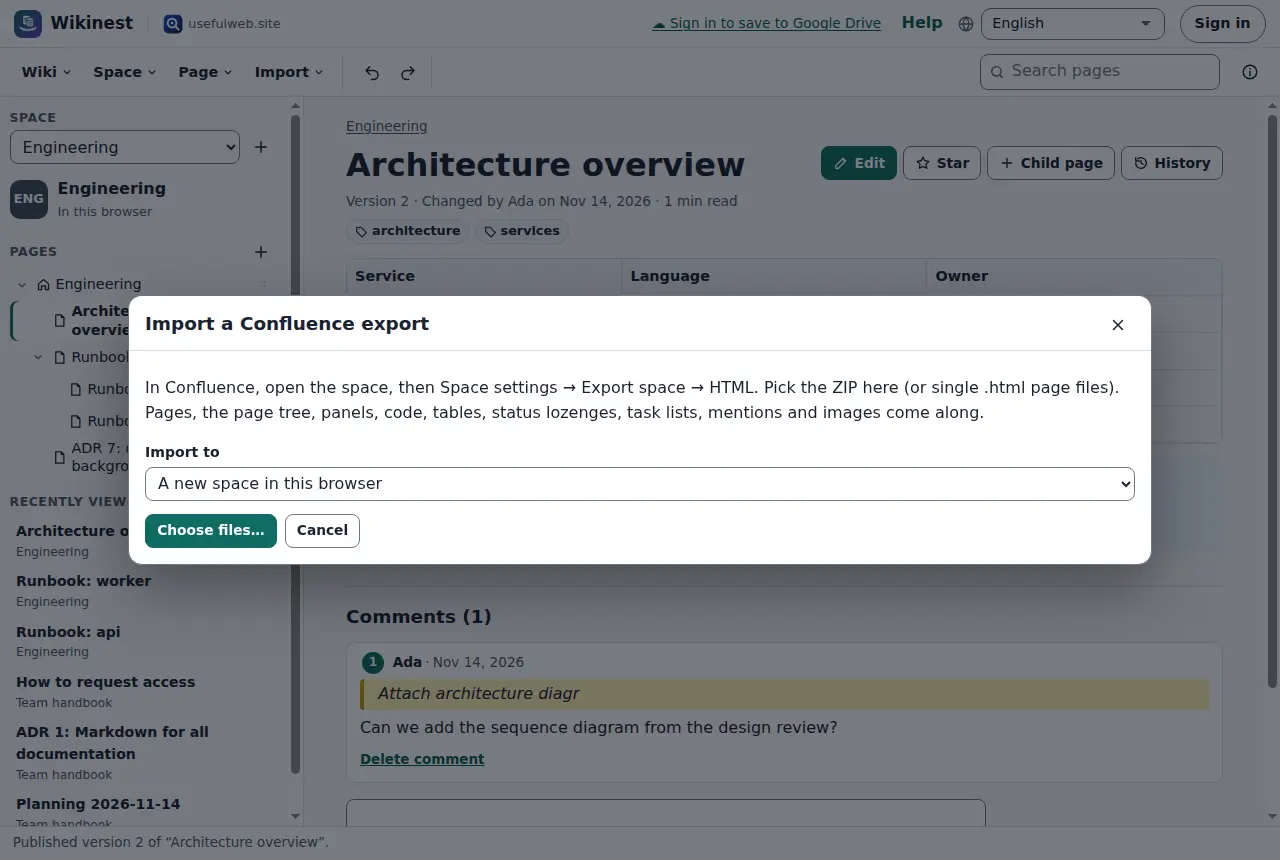
O Wikinest reconstrói a árvore de páginas a partir das trilhas de navegação e converte cada página para Markdown:
| Confluence | Wikinest |
|---|---|
| Macro de informação, nota, dica, aviso | painel de informação, aviso, sucesso, erro |
| Macro de código | bloco de código com a linguagem |
| Macro de status | selo de status |
| Macro de expansão | seção expansível |
| Lista de tarefas | lista de tarefas |
| Link de usuário | menção |
| Sumário, exibição de páginas filhas | {{toc}}, {{children}} |
| Link para uma página exportada | link de página [[…]] |
| Anexo de imagem | imagem anexada à página |
Ao terminar, a linha de status mostra a contagem de painéis, blocos de código, tabelas e imagens. Ela também informa sobre macros que o Wikinest não conhecia; o texto delas é mantido.
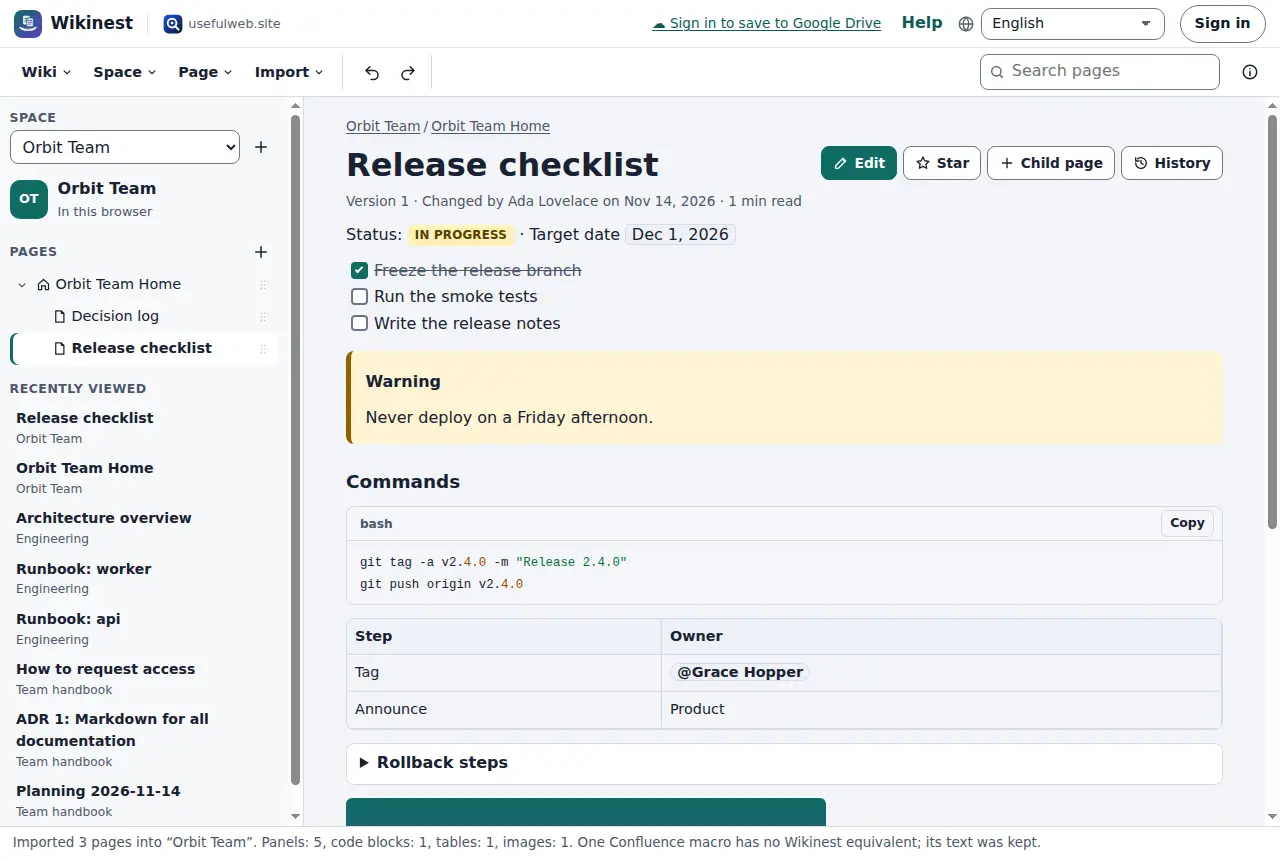
Importar Markdown
Importar → Arquivos Markdown ou ZIP… aceita arquivos .md ou um ZIP de uma pasta. O título vem do front matter (title:), do primeiro # heading (título) ou do nome do arquivo. As pastas viram páginas pai, e um index.md ou README.md vira a página da sua pasta. labels: no front matter vira etiquetas. Importar → Arquivo de projeto do Wikinest… abre um arquivo .wikinest.json; sua wiki atual continua disponível em Wiki → Wikis recentes….
Exportar
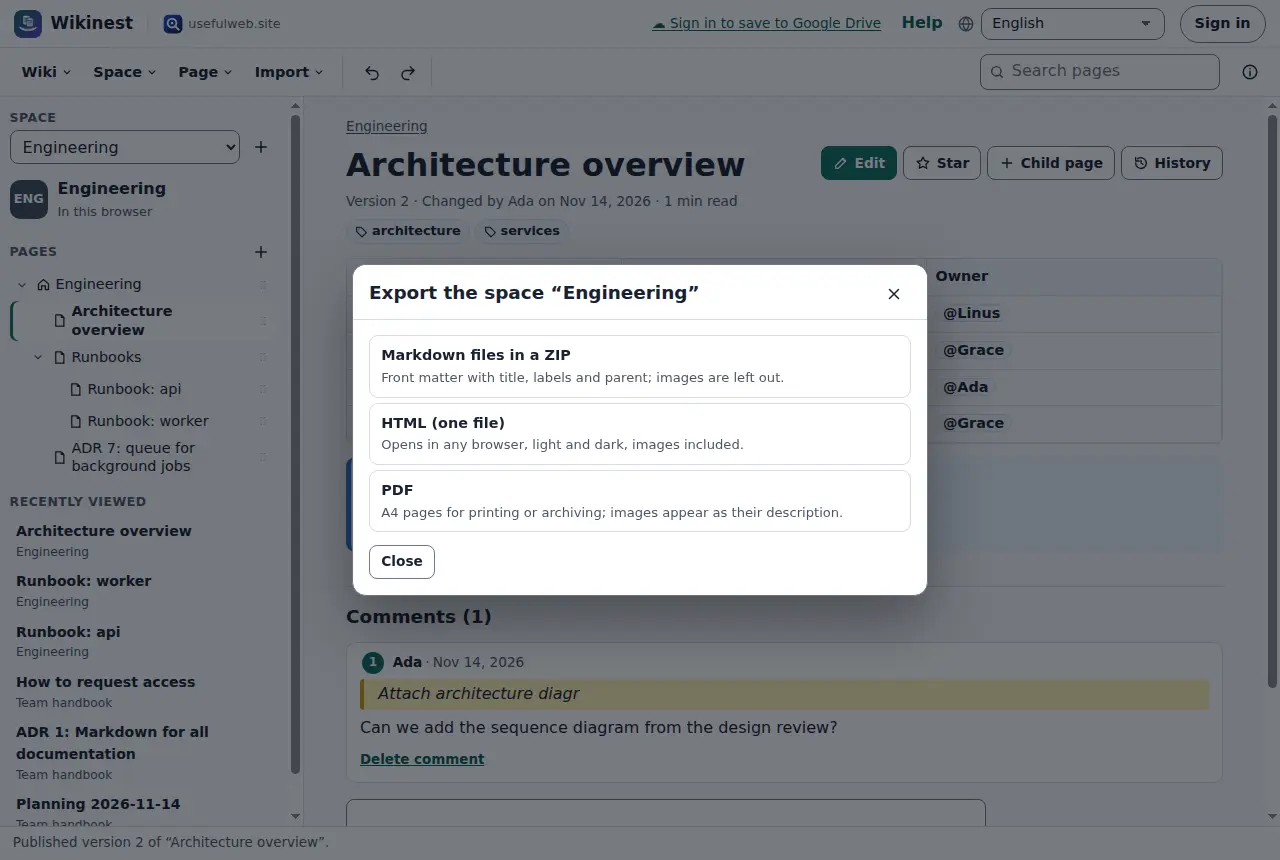
Página → Exportar página… e Espaço → Exportar espaço… oferecem três formatos:
- Markdown: um arquivo
.mdpor página, ou um ZIP para um espaço, com front matter para título, etiquetas e página pai, para que possa ser importado de novo - HTML: um único arquivo que abre em qualquer navegador, em modo claro e escuro, com as imagens incluídas
- PDF: páginas A4 para imprimir ou arquivar; as imagens aparecem como sua descrição
Compartilhar um link somente leitura
Página → Compartilhar um link somente leitura… cria um link que contém uma cópia compactada da página depois do sinal #. Os navegadores nunca enviam essa parte para um servidor, então a página vai direto do seu link para a pessoa que o abre. Ela vê a página em modo somente leitura, com um botão para salvar uma cópia na própria wiki.
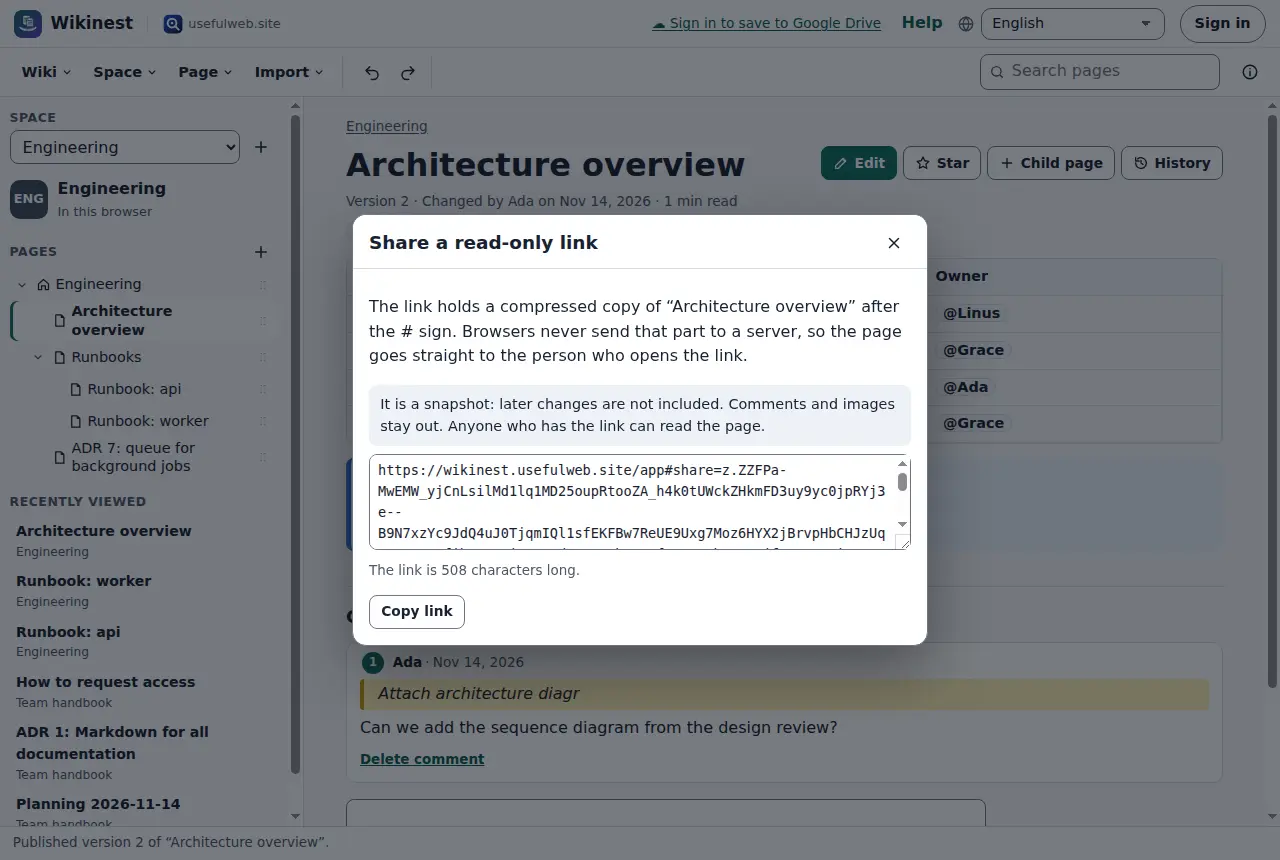
O link é um instantâneo: alterações posteriores não são incluídas, e comentários e imagens ficam de fora. Qualquer pessoa que tenha o link pode ler a página, então não o use para páginas confidenciais. Para uma equipe, um espaço compartilhado com permissões é a melhor escolha.
Usar páginas em outros apps
No usefulweb, você pode passar uma página para outro app: Página → Abrir o Markdown da página em outro app… ou …PDF em outro app…. O Wikinest também pode receber Markdown de outros apps e o adiciona como uma nova página. Na direção contrária, {{embed …}} mostra um quadro do Laneboard, uma issue do Trackwell ou um relatório do Timeslice como um cartão em uma página.
Pronto para experimentar?