الدرس 2 من 6
كتابة الصفحات باستخدام المحرر والماكروهات وروابط الصفحات
مبتدئ 8 دقيقة
اكتب بتنسيق Markdown مع شريط أدوات ومعاينة مباشرة، واربط الصفحات باستخدام [[، واذكر الأشخاص باستخدام @، وأضف لوحات وتسميات حالة وجداول وشيفرة وقوائم مهام وجدول محتويات.
تُكتب الصفحات في Wikinest بتنسيق Markdown، وهو تنسيق نصي بسيط يتحول فيه **bold** إلى نص عريض، ويتحول ## Title إلى عنوان. لست بحاجة إلى تعلّمه أولًا: فشريط الأدوات يُدرج كل شيء نيابةً عنك، والمعاينة تعرض لك النتيجة أثناء الكتابة.
فتح المحرر
اختر تحرير بجوار عنوان الصفحة، أو اضغط E. يعرض المحرر العنوان في الأعلى، ثم شريط الأدوات، ثم لوحين: نص Markdown على اليسار والمعاينة على اليمين. تنقلك الأزرار جنبًا إلى جنب والكتابة ومعاينة بين عرض اللوحين معًا، أو النص فقط، أو المعاينة فقط. على الهاتف يعرض المحرر لوحًا واحدًا في كل مرة.
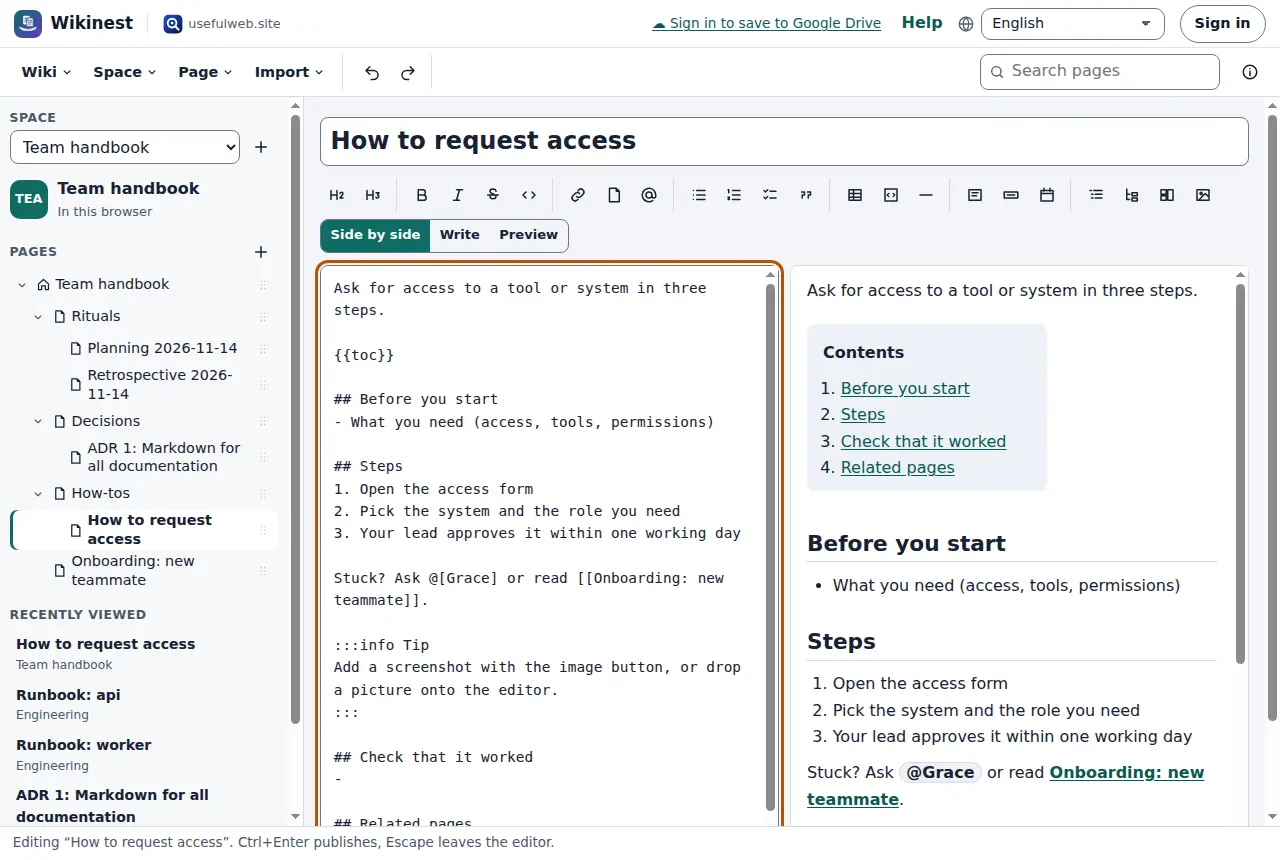
في الأسفل تضيف الوسوم (مفصولة بفواصل) وملاحظة قصيرة عمّا غيّرته. تظهر هذه الملاحظة في سجل الإصدارات. يحفظ زر نشر (Ctrl+Enter) إصدارًا جديدًا. أما زر إلغاء (Escape) فيُخرجك من المحرر، ويسألك أولًا إن كنت قد غيّرت شيئًا.
أثناء الكتابة يحتفظ Wikinest بمسودة في هذا المتصفح. إذا أُغلق التبويب قبل أن تنشر، فسيعرض عليك تحرير في المرة التالية خيارَي متابعة المسودة أو البدء من الصفحة المنشورة.
شريط الأدوات
شريط الأدوات صف واحد من الأزرار، تتنقل بينها بمفاتيح الأسهم (وينقلك Tab إلى المجموعة التالية من عناصر التحكم). يضم أربع مجموعات:
- التنسيق: عنوان من المستوى 2 و3، عريض، مائل، يتوسطه خط، شيفرة ضمن السطر
- إدراج: رابط، رابط إلى صفحة، ذكر شخص، صورة
- القوائم: نقطية، مرقّمة، قائمة مهام، اقتباس
- القوالب الأساسية: جدول، كتلة شيفرة، خط أفقي، لوحات المعلومات/النجاح/التحذير/الخطأ، قسم قابل للتوسيع، شارة حالة، تاريخ، جدول محتويات، قائمة الصفحات الفرعية، تضمين
تعمل الاختصارات Ctrl+B وCtrl+I وCtrl+K كما في المحررات الأخرى. يُحاط النص المحدد بالرموز المناسبة، مثل **…** للنص العريض.
ربط الصفحات وذكر الأشخاص
اكتب قوسين مربعين [[ وابدأ بكتابة عنوان. ستظهر قائمة بالصفحات المطابقة، ومنها صفحات من مساحات أخرى. اختر بمفاتيح الأسهم، واضغط Enter أو Tab للإدراج. يُكتب الرابط بالشكل [[Page title]]. أما الصفحات في المساحات الأخرى فتحصل على مفتاح مساحتها: [[ENG:Runbook: api]].
![كتابة [[Onb في المحرر تعرض الاقتراح التهيئة: زميل جديد مع مفتاح المساحة TEAM](/static/apps/wikinest/img/tutorials/02-page-link.webp)
يظهر الرابط إلى صفحة غير موجودة بعد بخط سفلي متقطع. اختره لإنشاء صفحة بهذا العنوان. ويعمل ذكر الأشخاص بالطريقة نفسها: اكتب @[ ثم اسمًا. في مساحة محفوظة في هذا المتصفح تقترح القائمة الأشخاص الذين سبق ذكرهم في المساحة؛ أما في المساحة المشتركة فتعرض أعضاء مساحة العمل.
الماكروهات
بعض العناصر تتجاوز Markdown العادي:
- يعرض
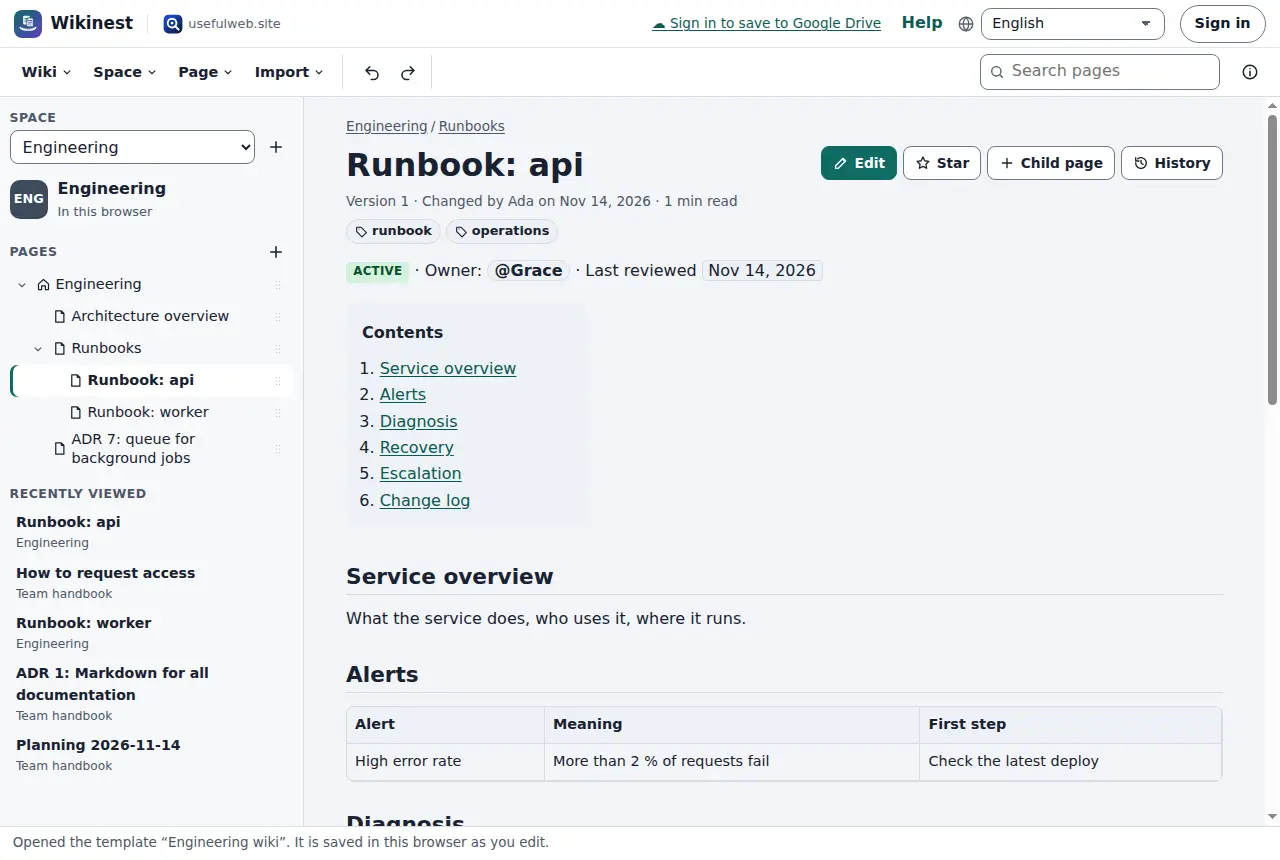
{status:green|Done}تسمية ملوّنة. الألوان المتاحة هي الرمادي والأزرق والأخضر والأصفر والأحمر والبنفسجي. - يعرض
{date:2026-11-24}تاريخًا بتنسيق لغتك. - ينشئ
:::info Title…:::لوحة. الأنواع الأخرى هي success (نجاح) وwarning (تحذير) وerror (خطأ). - يُخفي
:::expand Title…:::النص حتى يفتحه القارئ. - ينشئ
{{toc}}جدول محتويات من العناوين. ويتوقف{{toc 2}}عند المستوى 2. - يسرد
{{children}}الصفحات الفرعية ويبقى محدَّثًا عند إضافة صفحات. - يعرض
{{embed https://…}}رابط مشاركة أو رابط مساحة عمل للوحة Laneboard أو مشكلة Trackwell أو تقرير Timeslice على شكل بطاقة للقراءة فقط.
تحصل كتل الشيفرة على تلوين للّغات الشائعة. اكتب اسم اللغة بعد علامات الاقتباس العكسية الثلاث، مثل sh لشيفرة الصدفة. لكل كتلة شيفرة زر نسخ. وفي قائمة المهام (- [ ]) يمكن للقرّاء تحديد المربعات مباشرة على الصفحة إن كان مسموحًا لهم بتحريرها، وهذا يحفظ إصدارًا جديدًا.
الصور
استخدم زر الصورة، أو الصق صورة، أو أفلتها على النص. الصيغ المقبولة هي PNG وJPEG وGIF وWebP. تصبح الصور مرفقات للصفحة، وتُكتب بالشكل . اكتب دائمًا وصفًا قصيرًا: يسمعه مستخدمو قارئات الشاشة، ويعرضه تصدير PDF بدلًا من الصورة.
هل أنت مستعد للتجربة؟