الدرس 1 من 6
ويكيك الأول في خمس دقائق
مبتدئ 5 دقيقة
افتح قالب ويكي، وتعرّف على المساحات وشجرة الصفحات، وأنشئ صفحات من القوالب واحفظ كل شيء في هذا المتصفح. هذه هي أساسيات Wikinest.
Wikinest قاعدة معرفية. يضم الويكي الخاص بك مساحات، مثلًا مساحة لكل فريق أو مشروع. لكل مساحة شجرة صفحات: يمكن أن تحتوي الصفحات على صفحات فرعية، ويمكن أن تحتوي هذه بدورها على صفحات فرعية خاصة بها، بالعمق الذي تحتاجه. من دون حساب يبقى كل شيء في هذا المتصفح. يُحفظ الويكي في هذا المتصفح أثناء كتابتك.
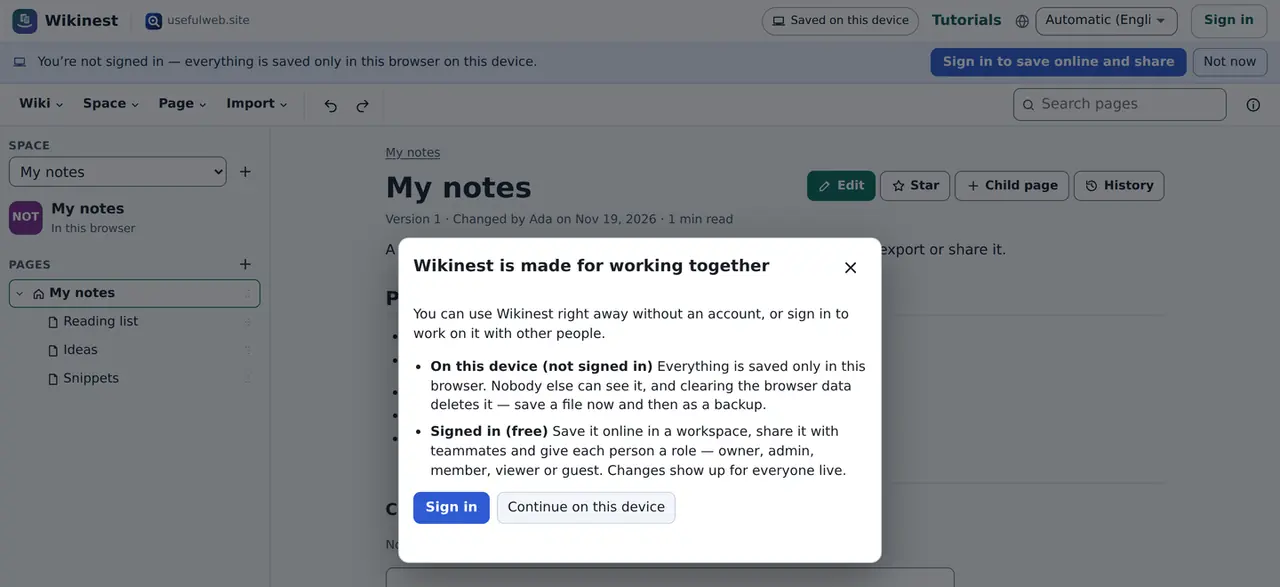
إلى أن تسجّل الدخول، يُحفظ كل شيء في هذا المتصفح فقط. بعد أول تغيير تجريه، يظهر شريط أسفل الشريط العلوي مرة واحدة ليخبرك بذلك. وتفتح الشارة محفوظ على هذا الجهاز في الشريط العلوي قائمة فيها الحفظ على هذا الجهاز أم عبر الإنترنت؟، وهو شرح قصير للفرق بين الخيارين. استخدم زر تسجيل الدخول في أعلى اليمين (مجانًا) لتحفظ عملك عبر الإنترنت في مساحة عمل وتشاركه مع فريقك، أو اختر المتابعة على هذا الجهاز وليس الآن لتواصل العمل محليًا.
البدء من قالب
اختر ويكي → ويكي جديد… لتنتقي واحدًا من أربعة ويكيات معبّأة مسبقًا بالمحتوى:
- دليل الفريق: طقوس الفريق، وملاحظات الاجتماعات، ومراجعة بأثر رجعي، وسجل قرار، وأدلة إرشادية، وخطة تأهيل
- توثيق المنتج: متطلبات مع قصص المستخدمين، وملاحظات الإصدار، ومقابلات بحثية، وملاحظات اجتماعات التنسيق
- ويكي الهندسة: نظرة عامة على البنية، وأدلة تشغيل تتضمن الأوامر، وسجل قرار معماري
- ملاحظات شخصية: قاعدة معرفية خاصة فيها قائمة قراءة وأفكار ومقتطفات برمجية
يمكنك أيضًا اختيار ويكي فارغ لتبدأ بمساحة واحدة وصفحة رئيسية. ويبقى الويكي السابق متاحًا ضمن ويكي → الويكيات الحديثة….
التنقل في الويكي
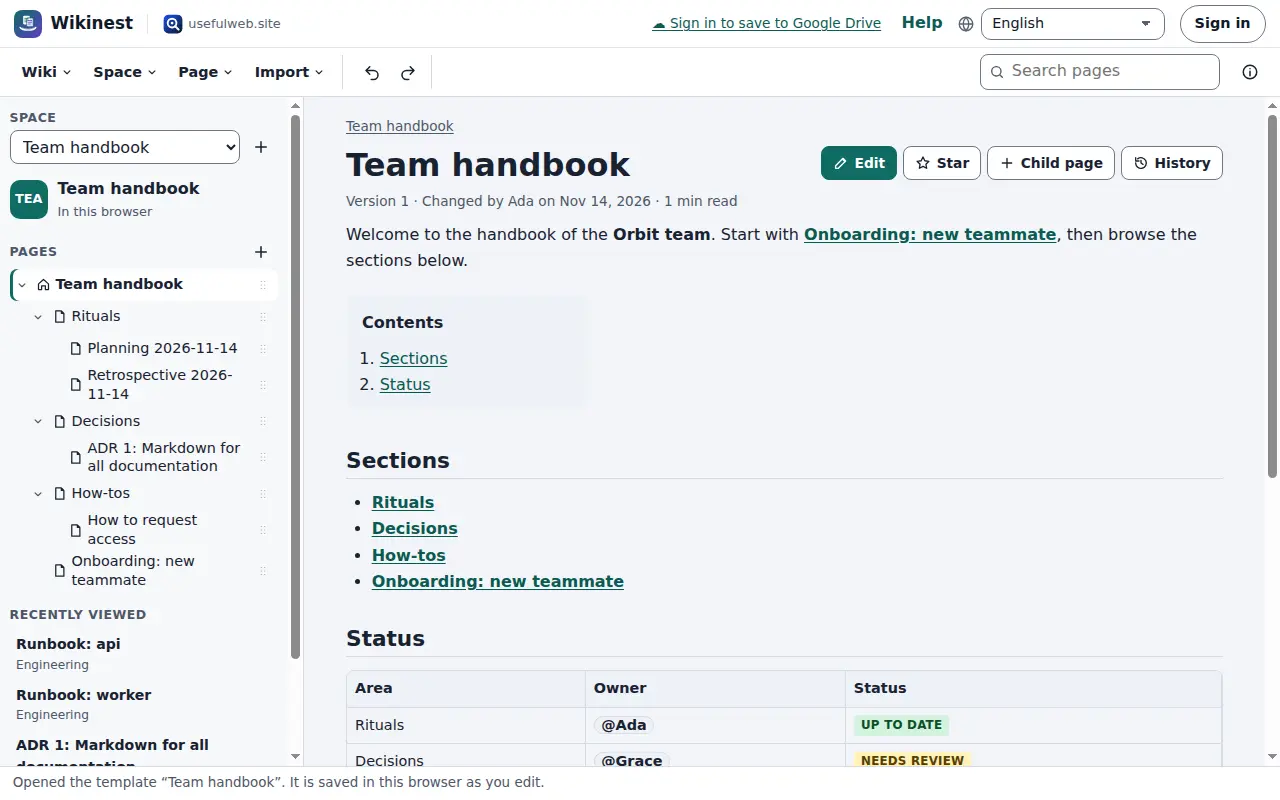
يعرض الجانب الأيسر منتقي المساحات في الأعلى، ثم اسم المساحة ولونها، وشجرة الصفحات، والصفحات التي عرضتها مؤخرًا. اختر عنوان صفحة لتفتحها. يطوي السهم الصغير بجانب العنوان صفحاتها الفرعية أو يعرضها.
على اليمين ترى الصفحة: مسار التنقل (المساحة والصفحات التي تعلو هذه الصفحة)، ثم العنوان وسطر الإصدار والتسميات، ثم المحتوى. تتيح لك الأزرار المجاورة للعنوان تحرير الصفحة، أو وضع نجمة عليها لإضافتها إلى المفضلة، أو إضافة صفحة فرعية، أو فتح السجل.
باستخدام لوحة المفاتيح، ينقلك مفتاح Tab إلى الشجرة. تتحرك بمفتاحي السهم لأعلى ولأسفل، ويفتح مفتاحا السهم الأيمن والأيسر الفرع ويغلقانه. يفتح مفتاح Enter الصفحة. اضغط ? في أي وقت لترى جميع اختصارات لوحة المفاتيح.
إنشاء صفحة
اختر صفحة فرعية (أو اضغط C) لتضيف صفحة أسفل الصفحة المفتوحة. تطلب منك النافذة عنوانًا وصفحة أصلية وقالبًا:
- صفحة فارغة، ملاحظات الاجتماع، دليل إرشادي، سجل القرار (ADR)
- مراجعة بأثر رجعي، متطلبات المنتج، دليل التشغيل، خطة التأهيل
يأتي كل قالب بعناوين وجداول وقوائم تحقق، فلا يبقى عليك إلا ملء الفراغات. إذا تركت العنوان فارغًا، يُستخدم عنوان القالب، مثل ملاحظات الاجتماع 2026-11-24.
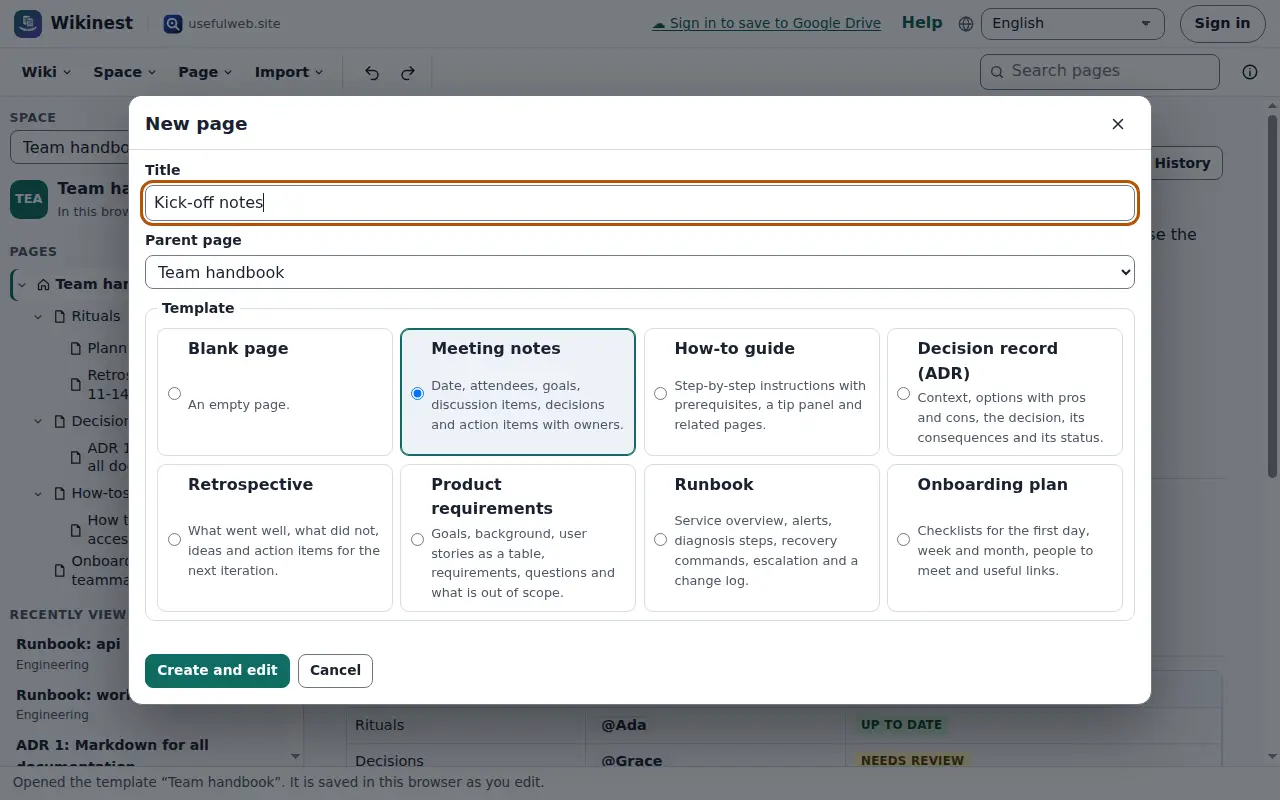
يفتح زر الإنشاء والتحرير الصفحة الجديدة في المحرر مباشرة. يشرح لك الدرس التالي المحرر بالتفصيل.
المساحات
ينشئ المساحة → مساحة جديدة… مساحة أخرى لها شجرة صفحات خاصة بها. للمساحة اسم ووصف اختياري ولون ومفتاح قصير مثل ENG. يظهر المفتاح في الروابط إلى صفحات المساحات الأخرى، مثل [[ENG:Runbook: api]]. يمكنك لاحقًا تغيير الاسم والمفتاح واللون والصفحة الرئيسية من المساحة → إعدادات المساحة….
الحفظ والنسخ الاحتياطية
يحفظ Wikinest كل تغيير في هذا المتصفح، ويعمل تراجع وإعادة (Ctrl+Z وCtrl+Shift+Z) على الصفحات في هذا المتصفح. للاحتفاظ بنسخة خارج المتصفح، اختر ويكي → حفظ الملف (Ctrl+S). ستحصل على ملف .wikinest.json يمكنك فتحه مجددًا على أي حاسوب عبر ويكي → فتح ملف…. قد تحذف المتصفحات بيانات المواقع عندما تنخفض مساحة التخزين، لذا احفظ ملفًا من حين لآخر.
هل أنت مستعد للتجربة؟