Tutorial 6 von 6
Aus Confluence und Markdown importieren, exportieren und Links teilen
Fortgeschritten 7 Min.
Hol dir Seiten aus einem Confluence-HTML-Export oder aus Markdown-Dateien, exportiere Seiten und Bereiche als Markdown, HTML oder PDF und teile einen schreibgeschützten Link auf eine Seite.
Wikinest liest und schreibt offene Formate, deine Seiten sitzen darin also nie fest. Dieses Tutorial zeigt dir alle Wege hinein und hinaus.
Confluence-Bereich importieren
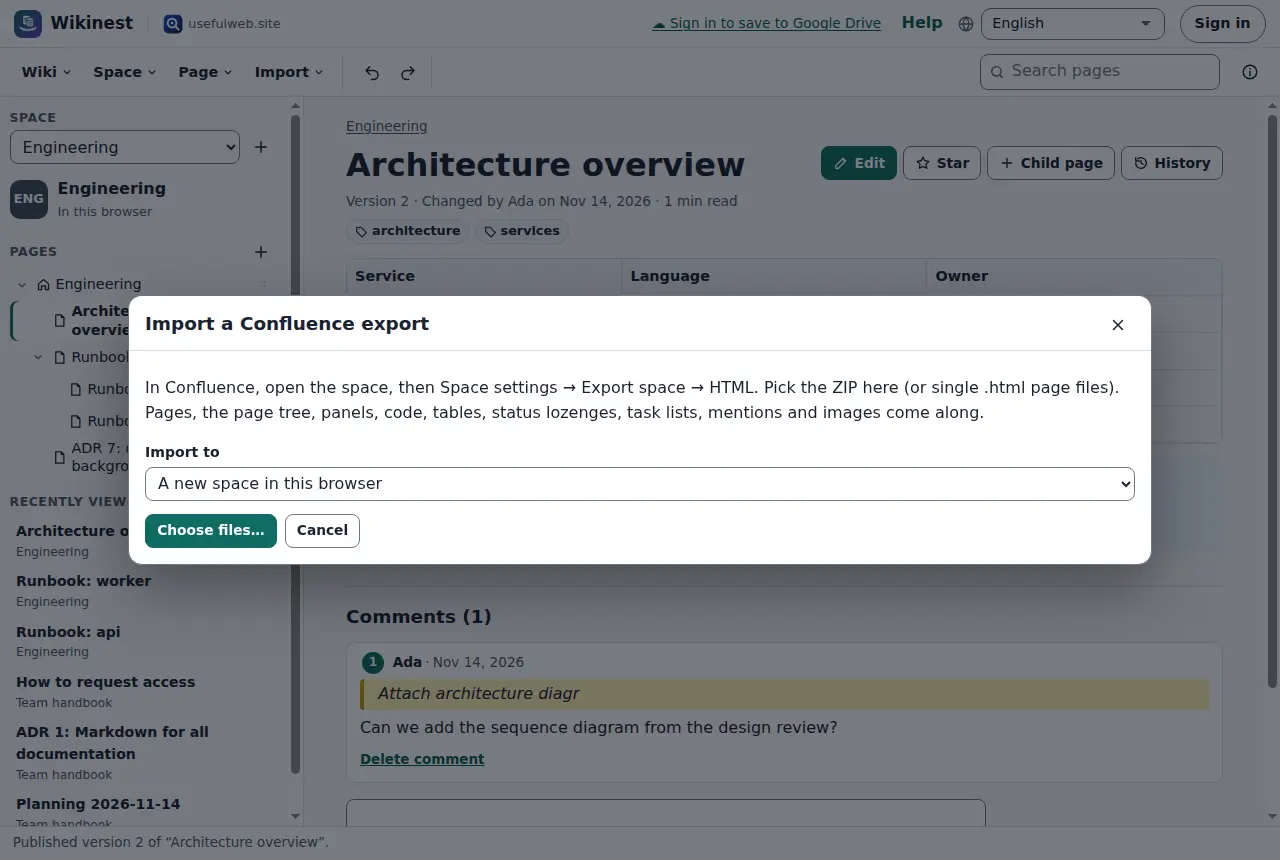
Öffne in Confluence den Bereich und wähle Bereichseinstellungen → Bereich exportieren → HTML. Du erhältst eine ZIP-Datei. Wähle in Wikinest Importieren → Confluence-Export …, lege fest, wohin die Seiten kommen sollen (in einen neuen oder einen vorhandenen Bereich), und wähle die ZIP-Datei aus. Einzelne exportierte .html-Seitendateien funktionieren ebenfalls.
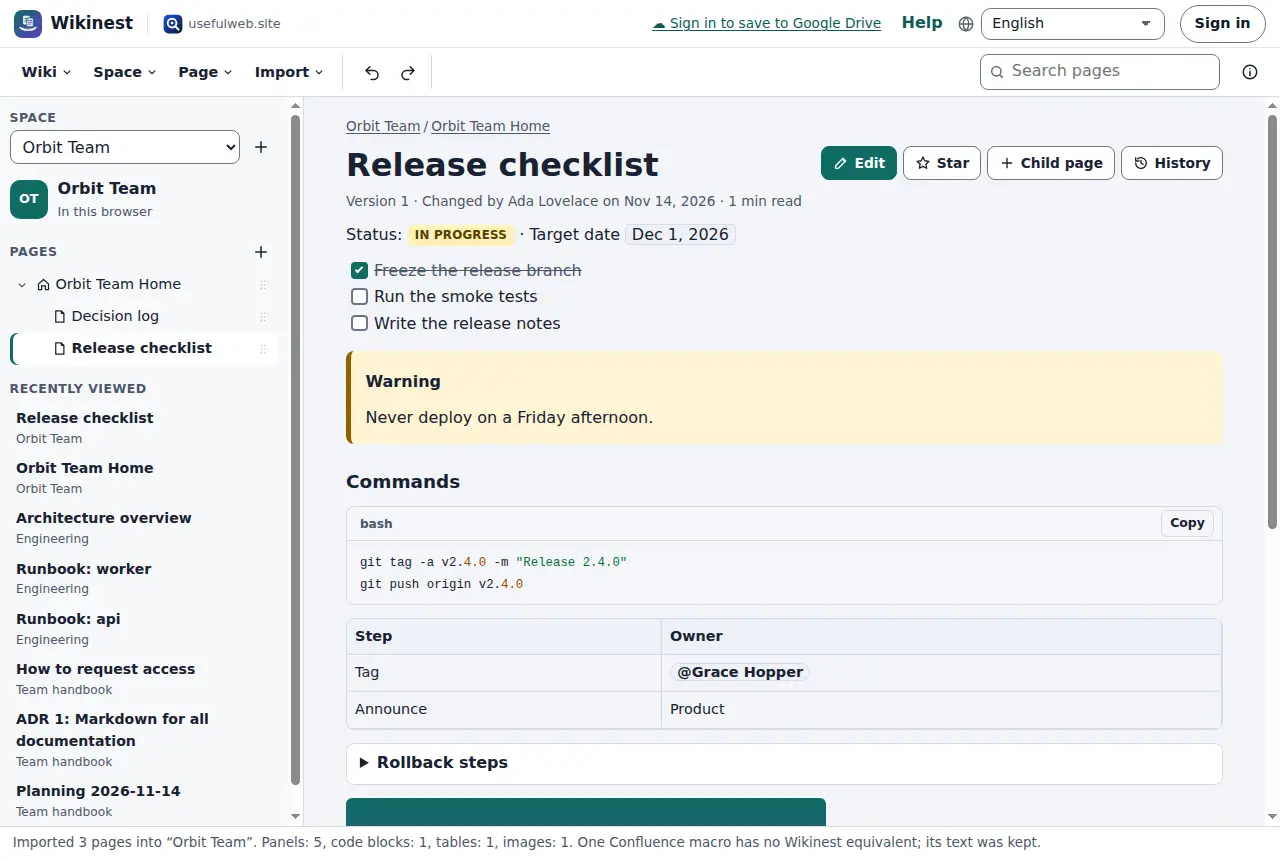
Wikinest baut den Seitenbaum anhand der Brotkrumennavigation neu auf und wandelt jede Seite in Markdown um:
| Confluence | Wikinest |
|---|---|
| Info-, Hinweis-, Tipp-, Warnungs-Makro | Info-, Warnungs-, Erfolgs-, Fehler-Panel |
| Code-Makro | Codeblock mit der Sprache |
| Status-Makro | Status-Label |
| Erweitern-Makro | aufklappbarer Abschnitt |
| Aufgabenliste | Aufgabenliste |
| Benutzerlink | Erwähnung |
| Inhaltsverzeichnis, Anzeige untergeordneter Seiten | {{toc}}, {{children}} |
| Link auf eine exportierte Seite | Seitenlink [[…]] |
| Bildanhang | an die Seite angehängtes Bild |
Wenn der Import fertig ist, zählt die Statuszeile die Panels, Codeblöcke, Tabellen und Bilder. Außerdem nennt sie dir Makros, die Wikinest nicht kannte; deren Text bleibt erhalten.
Markdown importieren
Importieren → Markdown-Dateien oder ZIP … nimmt .md-Dateien oder eine ZIP-Datei mit einem Ordner entgegen. Der Titel stammt aus dem Front Matter (title:), aus der ersten # heading oder aus dem Dateinamen. Ordner werden zu übergeordneten Seiten, und eine index.md oder README.md wird zur Seite ihres Ordners. Einträge unter labels: im Front Matter werden zu Labels. Importieren → Wikinest-Projektdatei … öffnet eine .wikinest.json-Datei; dein aktuelles Wiki findest du weiterhin unter Wiki → Zuletzt verwendete Wikis ….
Exportieren
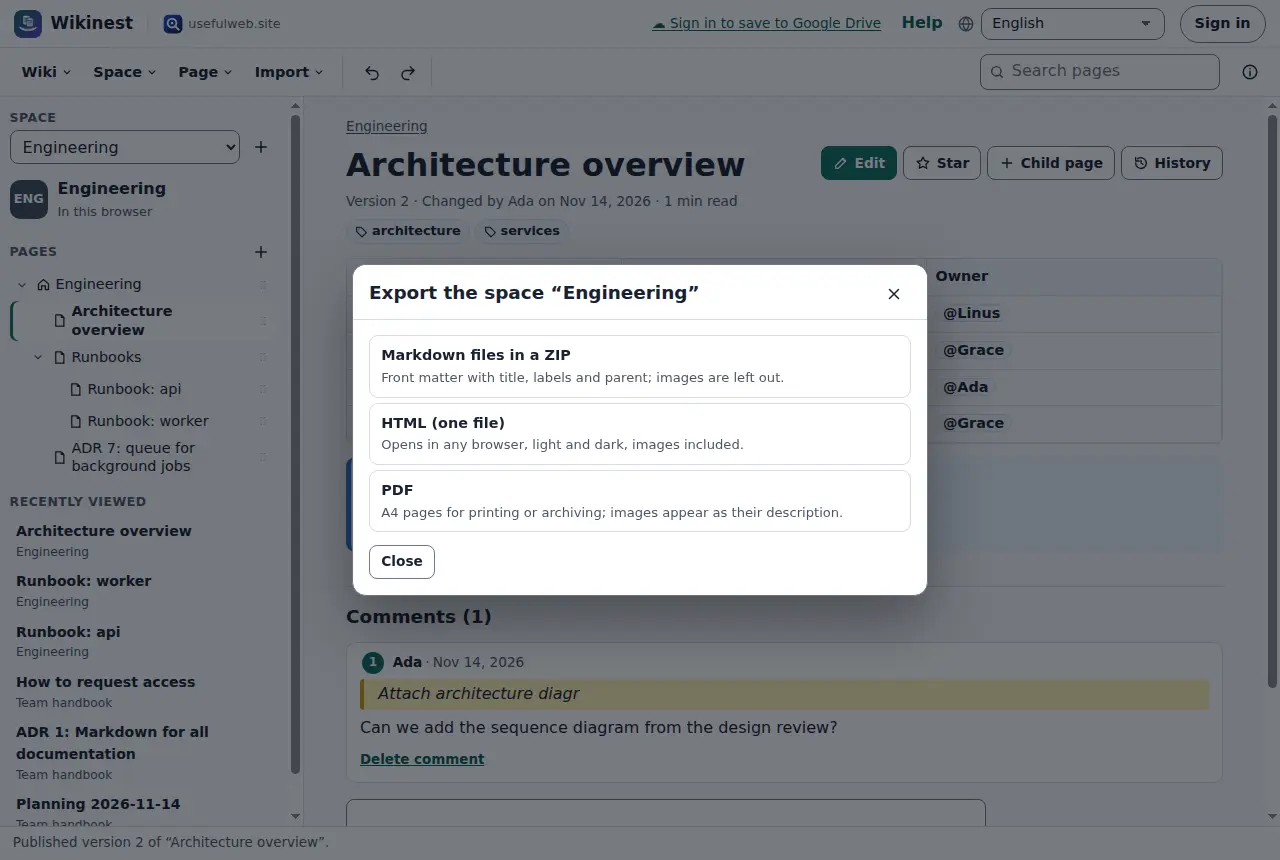
Seite → Seite exportieren … und Raum → Bereich exportieren … bieten drei Formate:
- Markdown: eine
.md-Datei pro Seite oder eine ZIP-Datei für einen Bereich, mit Front Matter für Titel, Labels und übergeordnete Seite, damit du sie wieder importieren kannst - HTML: eine einzige Datei, die sich in jedem Browser öffnen lässt, hell und dunkel, mit eingebetteten Bildern
- PDF: A4-Seiten zum Drucken oder Archivieren; Bilder erscheinen als ihre Beschreibung
Schreibgeschützten Link teilen
Seite → Schreibgeschützten Link teilen… erstellt einen Link, der hinter dem Zeichen # eine komprimierte Kopie der Seite enthält. Browser senden diesen Teil nie an einen Server, die Seite gelangt also direkt von deinem Link zu der Person, die ihn öffnet. Sie sieht die Seite schreibgeschützt und hat eine Schaltfläche, um eine Kopie in ihrem eigenen Wiki zu speichern.
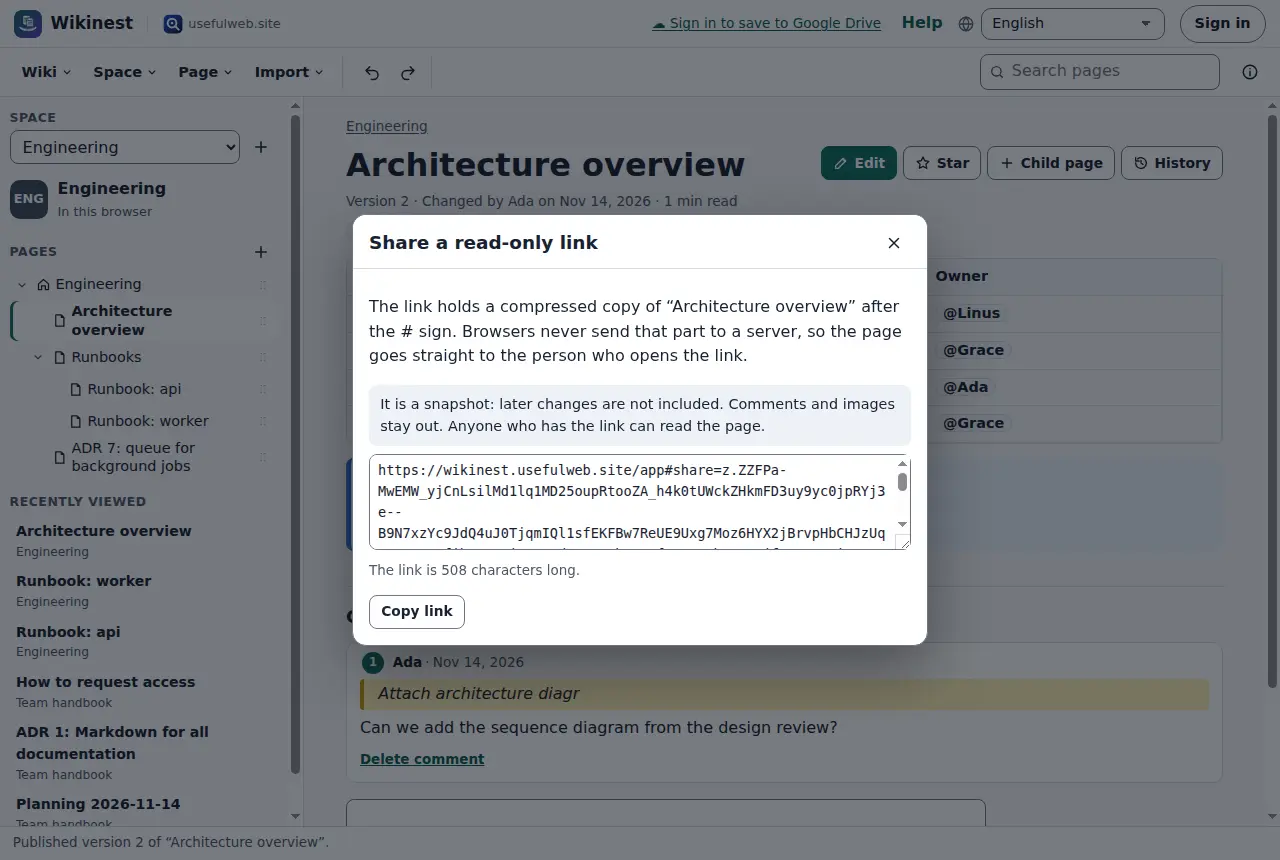
Der Link ist eine Momentaufnahme: Spätere Änderungen sind nicht enthalten, und Kommentare und Bilder bleiben außen vor. Jeder, der den Link hat, kann die Seite lesen, verwende ihn also nicht für vertrauliche Seiten. Für ein Team ist ein gemeinsamer Bereich mit Berechtigungen die bessere Wahl.
Seiten in anderen Apps verwenden
Auf usefulweb kannst du eine Seite an eine andere App übergeben: Seite → Markdown der Seite in einer anderen App öffnen … oder … PDF in einer anderen App öffnen …. Wikinest kann auch Markdown aus anderen Apps empfangen und fügt es als neue Seite hinzu. In die andere Richtung zeigt {{embed …}} ein Laneboard-Board, ein Trackwell-Issue oder einen Timeslice-Bericht als Karte auf einer Seite an.
Bereit zum Ausprobieren?