 Wissensdatenbank und Team-Wiki

Ein Team-Wiki: Bereiche, Seitenbäume, Versionen, Kommentare und Berechtigungen pro Bereich.
Wikinest starten → Tutorials Integrierte Tools (3)
Eine Wissensdatenbank für dich oder dein Team: Markdown-Seiten mit Live-Vorschau, Bereiche mit Seitenbaum, Versionen, die du vergleichen und wiederherstellen kannst, Etiketten, Vorlagen und Suche.
Screenshots
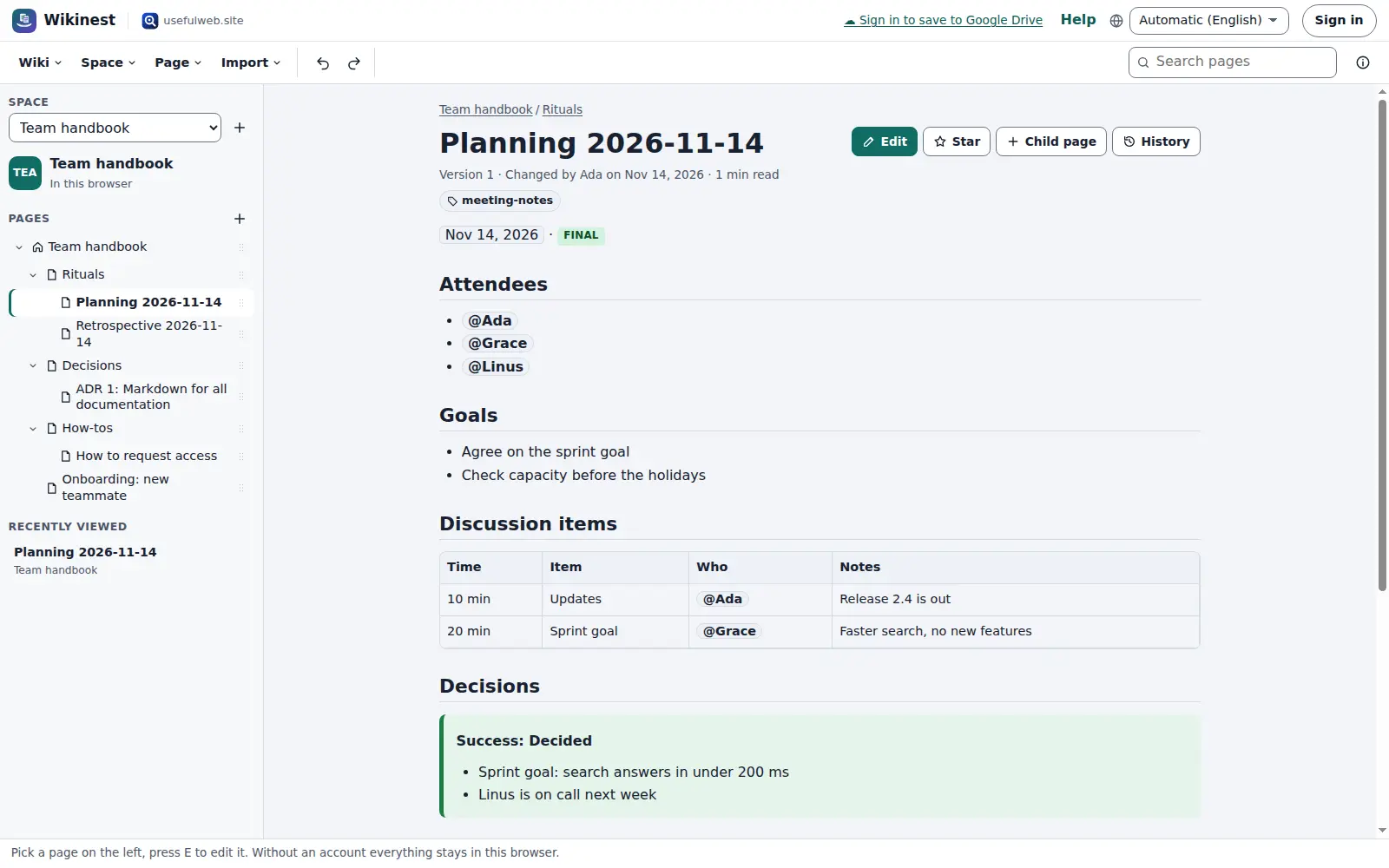
- Bereiche mit Seitenbaum
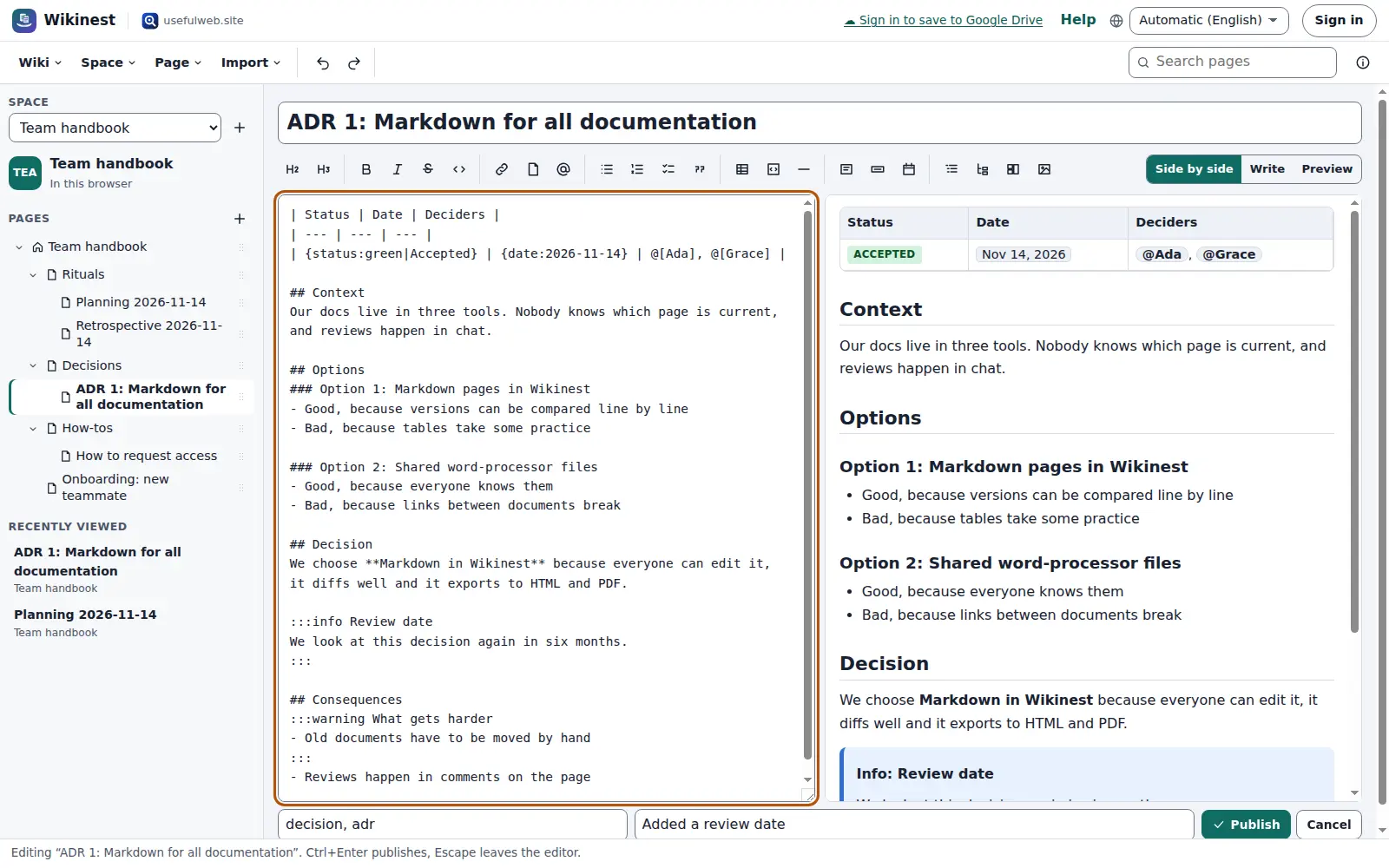 Markdown mit Werkzeugleiste und Vorschau
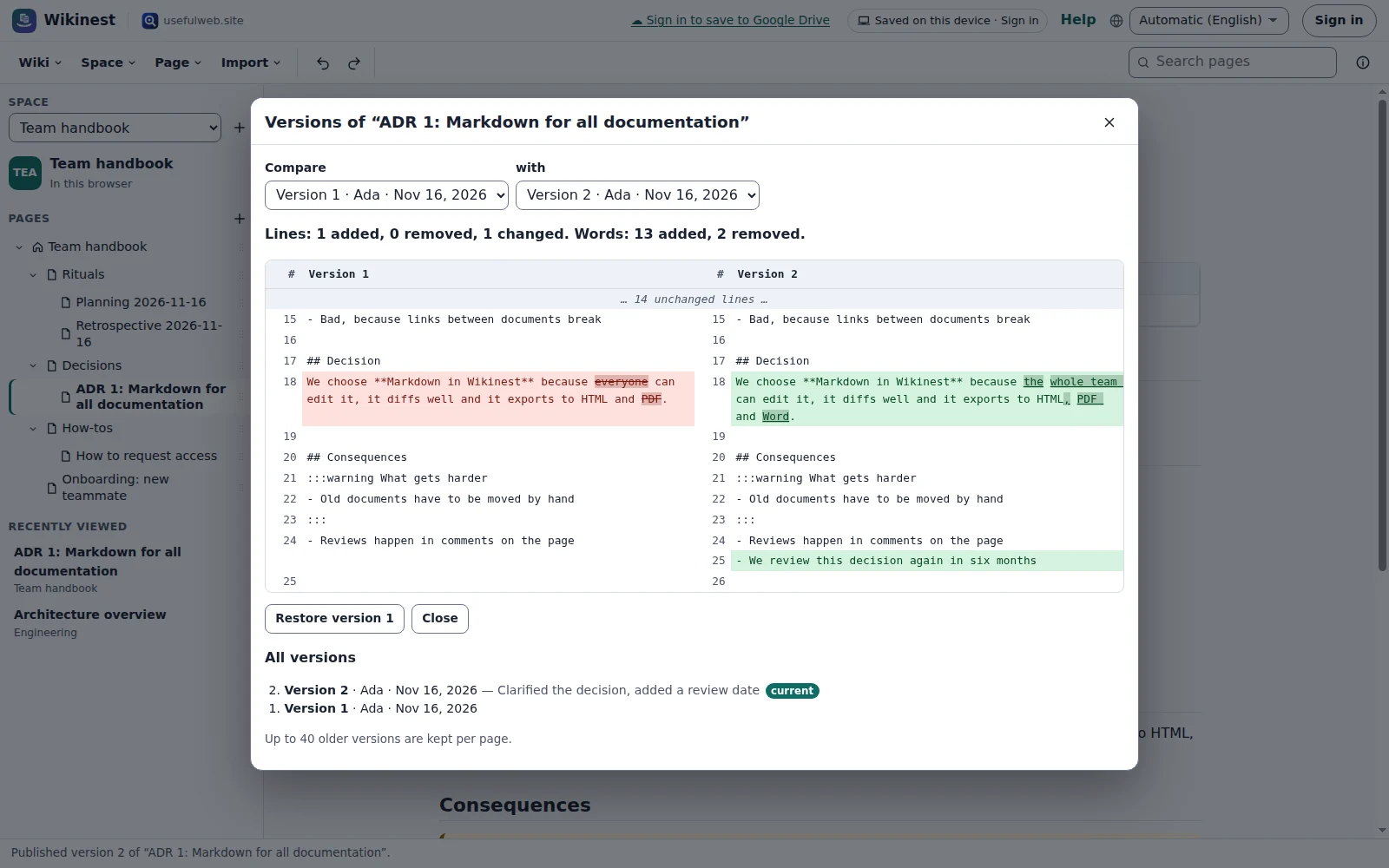 Versionen vergleichen und wiederherstellen
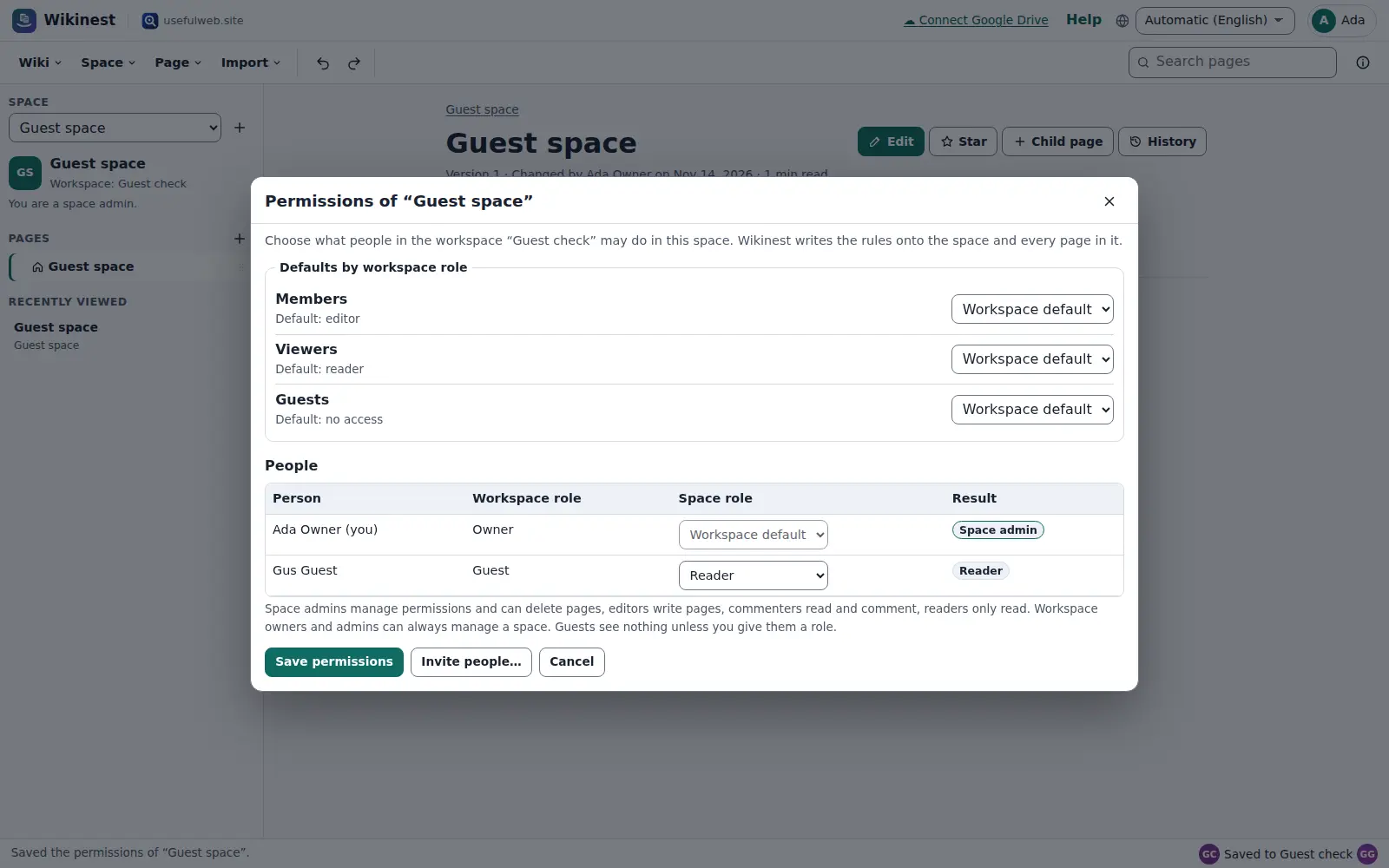 Berechtigungen pro Bereich
Funktionen
Wikinest ist eine Wissensdatenbank für dich oder dein Team. Schreib Seiten in Markdown mit Werkzeugleiste und Live-Vorschau – Infoboxen, Tabellen, Aufgabenlisten, Code, Status-Badges und Seitenlinks – und organisiere sie in Bereichen mit Seitenbaum, Versionen, die du vergleichen und wiederherstellen kannst, Labels, Vorlagen und Suche. Arbeite allein mit Bereichen, die in deinem Browser gespeichert werden, oder teile einen Bereich in einem Teamspaces-Arbeitsbereich mit Admins, Bearbeitern, Kommentierenden, Lesern und Gästen, mit Inline-Kommentaren und Live-Updates.
Bereiche und Seitenbäume
Ordne Seiten in Bereiche mit einer Startseite und verschachtelten Unterseiten. Ziehe Seiten, um sie neu anzuordnen, oder verschiebe sie per Tastatur.
Markdown mit Werkzeugleiste
Schreib Markdown mit Live-Vorschau oder nutze die Werkzeugleiste für Überschriften, Listen, Tabellen, Code, Infoboxen, Aufgabenlisten und aufklappbare Abschnitte.
Panels, Status und Makros
Info-, Erfolgs-, Warn- und Fehler-Panels, Statusmarken, Datumsangaben, Erwähnungen, ein Inhaltsverzeichnis und eine Liste der Unterseiten.
Links zwischen Seiten
Tippe [[ und wähle einen Seitentitel. Links auf Seiten, die es noch nicht gibt, werden angezeigt, damit du sie mit einem Klick anlegen kannst.
Versionen, Diff und Wiederherstellung
Jedes Veröffentlichen speichert eine Version. Vergleiche zwei beliebige Versionen nebeneinander mit markierten Wortänderungen und stelle eine ältere wieder her.
Seiten- und Inline-Kommentare
Markiere Text auf einer Seite, um genau diese Stelle zu kommentieren, oder diskutiere die ganze Seite darunter.
Berechtigungen pro Bereich
Mach in einem geteilten Arbeitsraum Personen zu Bereichs-Admins, Bearbeitern, Kommentatoren oder Lesern und leg fest, was Gäste sehen dürfen.
Live-Updates und Zusammenführen
Sieh, wenn jemand aus deinem Team eine neuere Version veröffentlicht, während du bearbeitest, vergleiche sie und führe beide Versionen zusammen.
Seitenvorlagen
Besprechungsnotizen, Anleitung, Entscheidungsprotokoll, Retrospektive, Produktanforderungen, Runbook und Onboarding-Plan.
Suche, Labels und Favoriten
Durchsuche alle Bereiche, filtere nach Label, markiere Lieblingsseiten mit einem Stern und kehre zu zuletzt angesehenen Seiten zurück.
Markdown und Confluence importieren
Importiere Markdown-Dateien oder Ordner als ZIP oder einen Confluence-HTML-Export mit Seitenbaum, Panels und Bildern.
Markdown, HTML und PDF
Exportiere eine Seite oder einen ganzen Bereich als Markdown, als einzelne HTML-Datei mit Bildern oder als PDF.
Boards, Tickets und Berichte
Zeige Laneboard-Boards, Trackwell-Tickets und Timeslice-Berichte anhand ihrer Links als schreibgeschützte Karten auf einer Seite an.
Schreibgeschützte Teilen-Links
Teile eine Seite als Link, der eine Momentaufnahme davon enthält. Nichts läuft über unseren Server.
Standardmäßig privat
Ohne Konto bleibt alles in diesem Browser. Seitenstatistiken werden nur auf deinem Gerät gezählt.
API- und MCP-Tools
Drei Tools wandeln Wiki-Markdown in HTML um, vergleichen Seitenversionen und konvertieren Confluence-Exporte für Skripte und KI-Agenten.


Vorlagen
Starte mit einem fertigen Projekt und passe es an.
Team-Handbuch
Ein Team-Bereich mit Ritualen, Besprechungsnotizen, einer Retrospektive, einem Entscheidungsprotokoll, Anleitungen und einem Onboarding-Plan.
Produktdokumentation
Anforderungen mit User Stories, Release Notes, Interviews aus der Nutzerforschung und Notizen zum Produkt-Sync.
Engineering-Wiki
Architekturüberblick, Runbooks mit Befehlen und Eskalation sowie ein Architekturentscheidungsprotokoll (ADR).
Persönliche Notizen
Eine private Wissensdatenbank mit Leseliste, Ideen in Panels und Code-Snippets.
Integrierte Tools
Wikinest nutzt diese Tools. Jedes davon hat auch eine eigene Seite und funktioniert eigenständig – im Browser, über die JSON-API und über MCP.
- Wikinest Markdown zu HTML Engine von WikinestMach aus Wiki-Markdown mit Panels, Status-Lozenges und Inhaltsverzeichnis sicheres HTML.
- Wikinest Seitenvergleich Engine von WikinestVergleiche zwei Versionen einer Seite: hinzugefügte, entfernte und geänderte Zeilen plus ein Unified Diff.
- Wikinest Confluence-Import Engine von WikinestWandle einen Confluence-HTML-Export in Wikinest-Seiten in Markdown mit Seitenbaum um.
Für KI-Agenten
Wikinest läuft mit einer deterministischen Engine. Dieselben Funktionen gibt es als Tools mit JSON-API und MCP, sodass Skripte und KI-Agenten genau die Ergebnisse erhalten, die die App zeigt.
- Wikinest Markdown zu HTML – Mach aus Wiki-Markdown mit Panels, Status-Lozenges und Inhaltsverzeichnis sicheres HTML.
Tool-Seite ·POST https://wikinest.usefulweb.site/api/v1/tools/wikinest-markdown-to-html/calculate· MCPwikinest_markdown_to_html - Wikinest Seitenvergleich – Vergleiche zwei Versionen einer Seite: hinzugefügte, entfernte und geänderte Zeilen plus ein Unified Diff.
Tool-Seite ·POST https://wikinest.usefulweb.site/api/v1/tools/wikinest-page-diff/calculate· MCPwikinest_page_diff - Wikinest Confluence-Import – Wandle einen Confluence-HTML-Export in Wikinest-Seiten in Markdown mit Seitenbaum um.
Tool-Seite ·POST https://wikinest.usefulweb.site/api/v1/tools/wikinest-confluence-import/calculate· MCPwikinest_confluence_import
- MCP-Endpunkt (Streamable HTTP):
https://wikinest.usefulweb.site/mcp - Projektdateiformat (JSON Schema): https://wikinest.usefulweb.site/project.schema.json
- OpenAPI-Beschreibung: /openapi.json · llms.txt · API & MCP
Erstelle ein Projekt über die API und öffne es dann in der App mit einem Link auf https://wikinest.usefulweb.site/app#project=<base64url JSON>.
Import & Export
Import
- Wikinest-Projekt (.wikinest.json)
- Markdown-Dateien (.md) oder ein Ordner als ZIP
- Confluence-HTML-Export (.zip oder .html)
- Schreibgeschützter Seitenlink (#share=)
Exportieren
- Wikinest-Projekt (.wikinest.json)
- Seite oder Bereich als Markdown (.md / .zip)
- Seite oder Bereich als HTML (eine Datei, inklusive Bilder)
- Seite oder Bereich als PDF
- Schreibgeschützter Seitenlink
Tastenkürzel
| Tasten | Aktion |
|---|---|
| E | Seite bearbeiten |
| Ctrl + Enter | Veröffentlichen während der Bearbeitung |
| Escape | Editor verlassen (fragt nach, wenn es Änderungen gibt) |
| C | Unterseite anlegen |
| / | Suche |
| G then H | Zur Startseite des Bereichs |
| Ctrl + B / Ctrl + I / Ctrl + K | Fett, kursiv, Link (im Editor) |
| Alt + Arrow keys | Fokussierte Seite im Baum verschieben (hoch, runter, einrücken, ausrücken) |
| Space | Fokussierte Seite im Baum aufnehmen; Pfeiltasten verschieben sie, Leertaste legt sie ab, Esc bricht ab |
| Ctrl + S | Projektdatei speichern |
| ? | Tastenkürzel anzeigen (Einzeltasten-Kürzel lassen sich dort abschalten) |
Häufige Fragen
Brauche ich ein Konto?
Nein. Ohne Anmeldung speichert Wikinest dein Wiki nur in diesem Browser auf diesem Gerät – darauf weist ein Hinweis unter der oberen Leiste hin. Melde dich kostenlos mit einem Passkey oder Google an, um einen Bereich online zu speichern: Wähle Bereich → Diesen Bereich in einem Workspace teilen (oder Im Workspace speichern in diesem Hinweis), lade dann dein Team ein und lege fest, wer lesen, kommentieren oder bearbeiten darf.
Wo werden meine Seiten gespeichert?
Ohne Konto im Speicher dieses Browsers (IndexedDB) auf diesem Gerät. Speichere eine Projektdatei oder sichere sie mit Bundlekeep. Bereiche, die du in einem Workspace teilst, werden für die Personen in diesem Workspace auf dem Server gespeichert. Wenn du angemeldet bist und Google Drive verbunden hast, legt Datei → In Google Drive speichern außerdem eine Kopie im Ordner usefulweb/Wikinest deines eigenen Drive ab.
Wie funktionieren Berechtigungen?
Ein geteilter Bereich gehört zu einem Teamspaces-Arbeitsraum. Inhaber und Admins des Arbeitsraums können ihn immer verwalten. Unter „Bereichsberechtigungen“ legst du fest, was Mitglieder, Betrachter und Gäste standardmäßig dürfen. Einzelne Personen kannst du zu Bereichs-Admins, Bearbeitern, Kommentatoren oder Lesern machen oder ihnen den Zugriff verweigern. Wikinest schreibt diese Regeln auf jede Seite des Bereichs.
Was passiert, wenn zwei Personen dieselbe Seite bearbeiten?
Jede Seite wird als Ganzes gespeichert. Wenn jemand aus deinem Team veröffentlicht, während du bearbeitest, sagt Wikinest dir sofort Bescheid. Beim Veröffentlichen kannst du beide Versionen vergleichen und zusammenführen: Änderungen an verschiedenen Stellen werden kombiniert, Änderungen an denselben Zeilen werden markiert, damit du auswählen kannst.
Wie verschiebe ich Seiten ohne Maus?
Fokussiere eine Seite im Baum. Alt plus Pfeiltasten verschiebt sie nach oben oder unten, macht sie zur Unterseite der Seite darüber (rechts) oder rückt sie eine Ebene nach außen (links). Oder drück die Leertaste, verschiebe sie mit den Pfeiltasten und drück erneut die Leertaste, um sie abzulegen. Mit „Verschieben oder kopieren…“ verschiebst du Seiten auch in einen anderen Bereich.
Kann ich meine Confluence-Seiten übernehmen?
Ja. Exportiere den Bereich in Confluence als HTML, wähle dann in Wikinest Importieren → Confluence-Export und wähle die ZIP-Datei aus. Seiten, Seitenbaum, Infoboxen, Code, Tabellen, Status-Badges, Aufgabenlisten und Bilder werden übernommen; der Import zeigt dir, was er nicht zuordnen konnte.
Was enthält ein Teilen-Link?
Eine schreibgeschützte Kopie einer Seite, komprimiert im Teil des Links nach dem #. Browser senden diesen Teil nie an einen Server. Kommentare und Bilder sind nicht enthalten.
Grenzen
Was Wikinest (noch) nicht kann:
- Seiten werden als Ganzes bearbeitet: Tippen zwei Personen gleichzeitig auf derselben Seite, werden ihre Änderungen beim Veröffentlichen zusammengeführt, nicht Zeichen für Zeichen.
- Gäste und Betrachter können in geteilten Bereichen keine Seiten anlegen (in Teamspaces dürfen nur Mitglieder, Admins und Inhaber Dokumente erstellen). Berechtigungen gelten für einen ganzen Bereich, nicht für einzelne Seiten.
- Seitenstatistiken (Aufrufe) werden nur in deinem eigenen Browser gezählt; eine zentrale Analyse gibt es nicht.
- Markdown-Exporte lassen Bilder weg, HTML-Exporte betten sie ein. PDF-Exporte zeigen statt der Bilder ihre Beschreibung.
- Beim Confluence-Import werden Seitenverlauf, Kommentare, Jira-Makros, Seiteneigenschaften-Berichte und andere Makros ohne Wikinest-Entsprechung übersprungen (ihr Text bleibt erhalten).
- Sehr lange Freigabelinks (große Seiten) passen eventuell nicht in jede Chat-App. Schick stattdessen einen HTML-Export.
Tutorials
Lerne Wikinest Schritt für Schritt.
- Dein erstes Wiki in fünf MinutenÖffne eine Wiki-Vorlage, finde dich in Räumen und im Seitenbaum zurecht, lege Seiten aus Vorlagen an und speichere alles in diesem Browser – die Grundlagen von Wikinest.Einsteiger 5 Min.
- Seiten mit dem Editor, Makros und Seitenlinks schreibenSchreibe in Markdown mit Werkzeugleiste und Live-Vorschau, verlinke Seiten mit [[, erwähne Personen mit @ und füge Panels, Statuslabels, Tabellen, Code, Aufgabenlisten und ein Inhaltsverzeichnis hinzu.Einsteiger 8 Min.
- Den Seitenbaum mit Maus, Touch und Tastatur ordnenOrdne Seiten neu und mache sie zu Unterseiten anderer Seiten, per Ziehen, mit der Tastatur oder mit Alt und den Pfeiltasten, und verschiebe oder kopiere Seiten in andere Räume.Einsteiger 5 Min.
- Versionen, Kommentare, Labels und FavoritenVergleiche zwei beliebige Versionen einer Seite Wort für Wort, stelle eine ältere wieder her, hinterlasse Inline- und Seitenkommentare, versieh Seiten mit Labels und finde sie wieder.Fortgeschritten 7 Min.
- Geteilte Räume und Berechtigungen für dein TeamLege einen Raum in einem Arbeitsbereich an, lade Leute ein, vergib Raumrollen vom Admin bis zum Leser und sieh dir an, was passiert, wenn zwei Personen dieselbe Seite bearbeiten.Fortgeschritten 8 Min.
- Aus Confluence und Markdown importieren, exportieren und Links teilenHol dir Seiten aus einem Confluence-HTML-Export oder aus Markdown-Dateien, exportiere Seiten und Bereiche als Markdown, HTML oder PDF und teile einen schreibgeschützten Link auf eine Seite.Fortgeschritten 7 Min.
Weitere Apps
-

Paperwell
Dokumentenstudio: PDFs, OCR, Schwärzung, Formulare & Vertragsanalyse
Deine Unterlagen in einem Dossier: PDF-Tools, OCR, Schwärzung, Formulare und Vertragsanalyse.
-

Bundlekeep
Lokales Projekt-Backup
Sichere Projekte aus allen usefulweb-Apps in einer Datei, prüfe sie und stelle beliebige Teile wieder her.
-

Timeslice
Zeiterfassung & Stundenzettel
Erfasse Zeit für deine eigenen Aufgaben, sieh in Diagrammen, wo sie geblieben ist, und teile einen schreibgeschützten Bericht.
-

Trackwell
Vorgangstracker
Problemverfolgung mit Workflows, Sprints, SLAs und Teamrollen.
-

Deckwright
Foliensatz-Studio
Schreib Markdown, erhalte einen barrierefreien Foliensatz – Diagramme, Grafiken, PDF, HTML und PowerPoint.
-

Laneboard
Kanban-Boards
Kanban-Boards: Listen, Karten, Checklisten, Fälligkeitstermine und Flussdiagramme.