← Todos los tutoriales · Wikinest
Tutorial 6 de 6
Importar desde Confluence y Markdown, exportar y compartir enlaces
Intermedio 7 min
Trae páginas desde una exportación HTML de Confluence o desde archivos Markdown, exporta páginas y espacios como Markdown, HTML o PDF y comparte un enlace de solo lectura a una página.
Wikinest lee y escribe formatos abiertos, así que tus páginas nunca se quedan atrapadas en él. Este tutorial explica todas las formas de entrar y salir.
Importar un espacio de Confluence
En Confluence, abre el espacio y elige Configuración del espacio → Exportar espacio → HTML. Obtendrás un archivo ZIP. En Wikinest, elige Importar → Exportación de Confluence…, indica dónde deben ir las páginas (un espacio nuevo o uno existente) y selecciona el ZIP. También funcionan archivos de página .html exportados por separado.
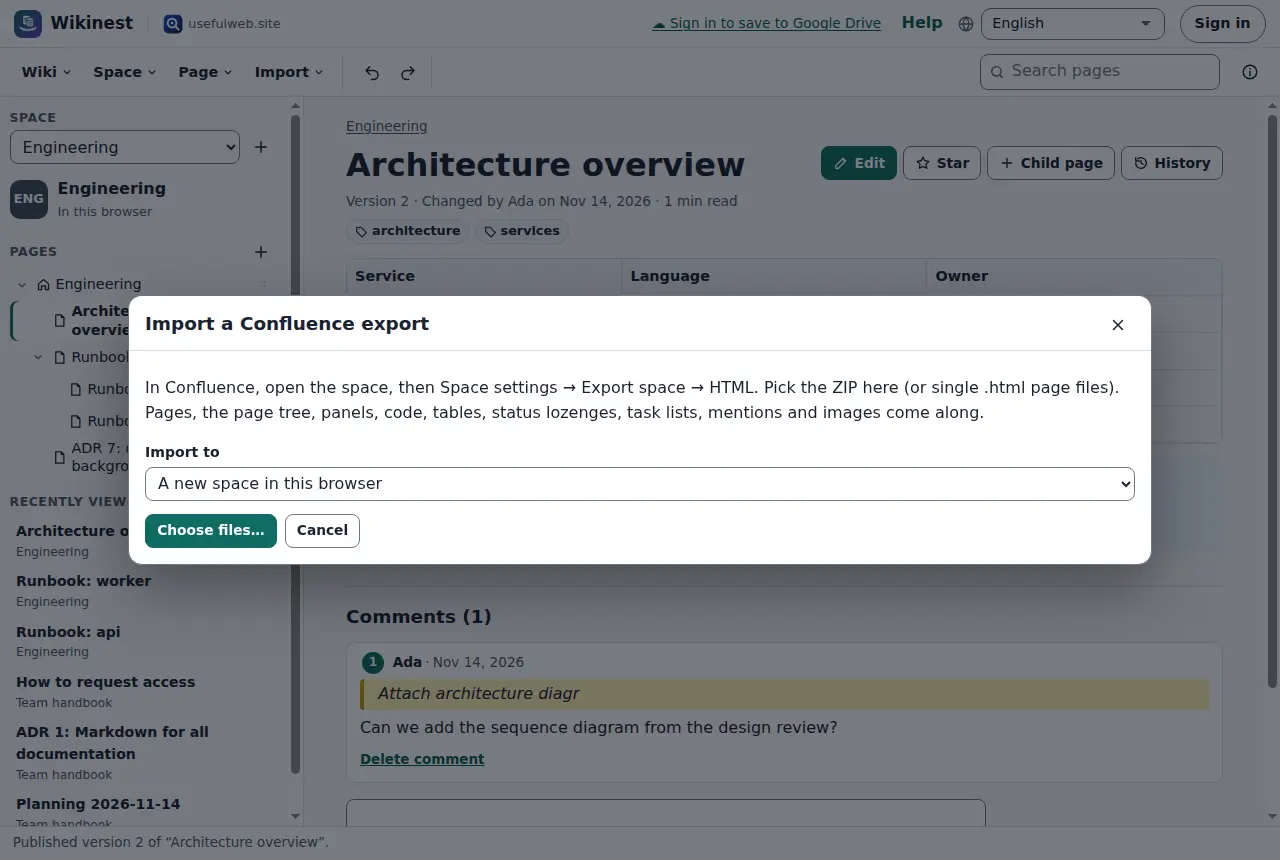
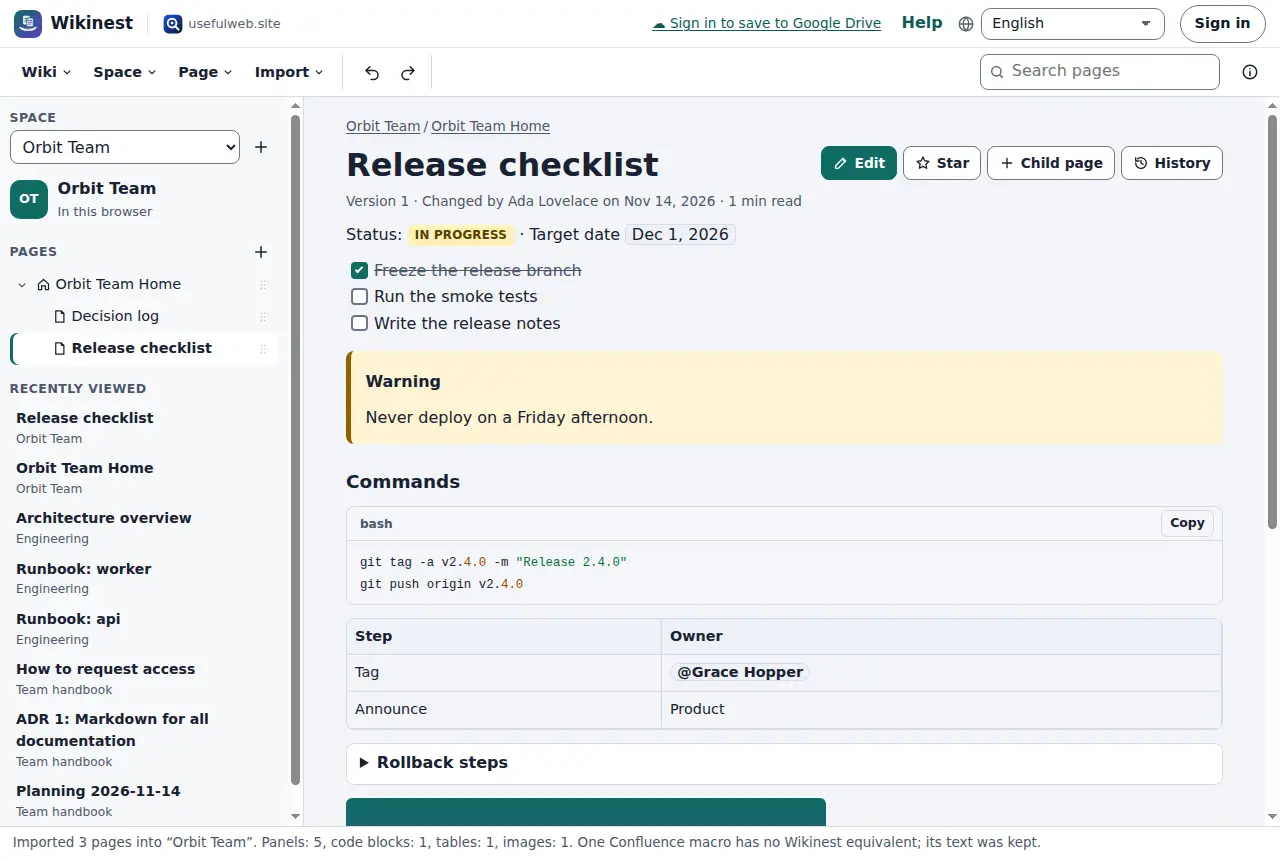
Wikinest reconstruye el árbol de páginas a partir de las rutas de navegación y convierte cada página a Markdown:
| Confluence | Wikinest |
|---|---|
| Macro de información, nota, consejo o advertencia | panel de información, advertencia, éxito o error |
| Macro de código | bloque de código con el lenguaje |
| Macro de estado | etiqueta de estado |
| Macro de expansión | sección desplegable |
| Lista de tareas | lista de tareas |
| Enlace a un usuario | mención |
| Índice, visualización de páginas hijas | {{toc}}, {{children}} |
| Enlace a una página exportada | enlace de página [[…]] |
| Imagen adjunta | imagen adjunta a la página |
Al terminar, la línea de estado cuenta los paneles, bloques de código, tablas e imágenes. También te informa de las macros que no reconoció, cuyo texto se conserva.
Importar Markdown
Importar → Archivos Markdown o ZIP… acepta archivos .md o un ZIP de una carpeta. El título se toma del front matter (title:), del primer # heading (encabezado) o del nombre del archivo. Las carpetas se convierten en páginas padre, y un index.md o README.md se convierte en la página de su carpeta. Las entradas labels: del front matter se convierten en etiquetas. Importar → Archivo de proyecto de Wikinest… abre un archivo .wikinest.json; tu wiki actual sigue disponible en Wiki → Wikis recientes….
Exportar
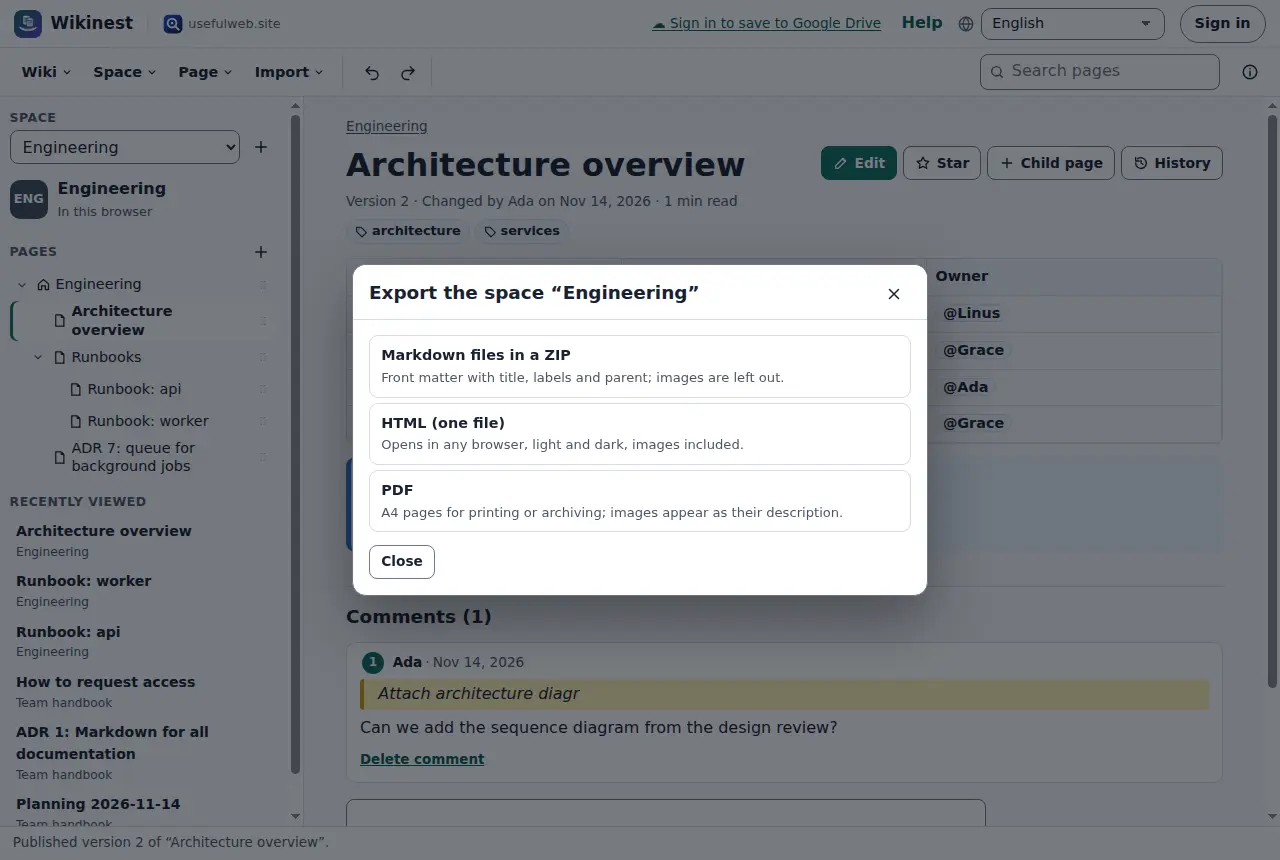
Página → Exportar página… y Espacio → Exportar espacio… ofrecen tres formatos:
- Markdown: un archivo
.mdpor página, o un ZIP para un espacio, con front matter para el título, las etiquetas y la página padre, de modo que se pueda volver a importar - HTML: un único archivo que se abre en cualquier navegador, en modo claro y oscuro, con las imágenes incluidas
- PDF: páginas A4 para imprimir o archivar; las imágenes aparecen como su descripción
Compartir un enlace de solo lectura
Página → Compartir un enlace de solo lectura… crea un enlace que contiene una copia comprimida de la página después del signo #. Los navegadores nunca envían esa parte a un servidor, así que la página va directamente de tu enlace a la persona que lo abre. Esa persona ve la página en modo de solo lectura, con un botón para guardar una copia en su propia wiki.
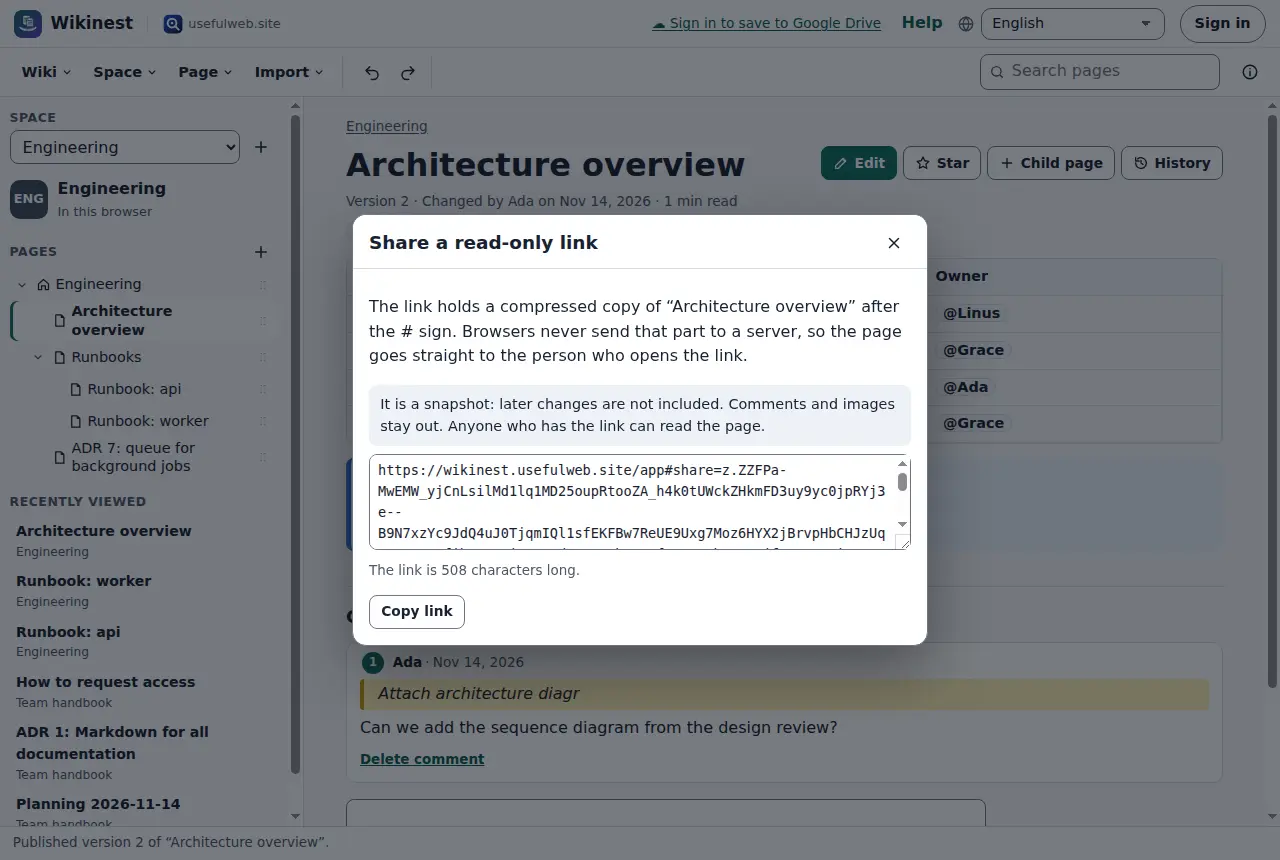
El enlace es una instantánea: los cambios posteriores no se incluyen, y los comentarios y las imágenes quedan fuera. Cualquiera que tenga el enlace puede leer la página, así que no lo uses para páginas confidenciales. Para un equipo, un espacio compartido con permisos es la mejor opción.
Usar páginas en otras apps
En usefulweb puedes pasar una página a otra app: Página → Abrir el Markdown de la página en otra app… o …PDF en otra app…. Wikinest también puede recibir Markdown de otras apps y lo añade como una página nueva. En la dirección contraria, {{embed …}} muestra en una página un tablero de Laneboard, una incidencia de Trackwell o un informe de Timeslice en forma de tarjeta.
¿Listo para probarlo?