← Todos los tutoriales · Wikinest
Tutorial 5 de 6
Espacios compartidos y permisos para tu equipo
Intermedio 8 min
Coloca un espacio en un espacio de trabajo, invita a personas, asígnales roles del espacio desde administrador hasta lector y descubre qué ocurre cuando dos personas editan la misma página.
Por sí solo, Wikinest guarda tu wiki en este navegador. Para escribir en equipo, inicia sesión y coloca espacios en un espacio de trabajo. Un espacio de trabajo es un lugar compartido para un equipo que también contiene tableros, incidencias y otros documentos de las apps de usefulweb. Para iniciar sesión se usa una llave de acceso o una cuenta de Google.
Crea un espacio compartido
Elige Espacio → Nuevo espacio… y ajusta Dónde a uno de tus espacios de trabajo. El espacio se crea allí y se abre de inmediato. La barra lateral muestra el nombre del espacio de trabajo, y una línea debajo indica lo que puedes hacer, por ejemplo «Eres administrador del espacio.»
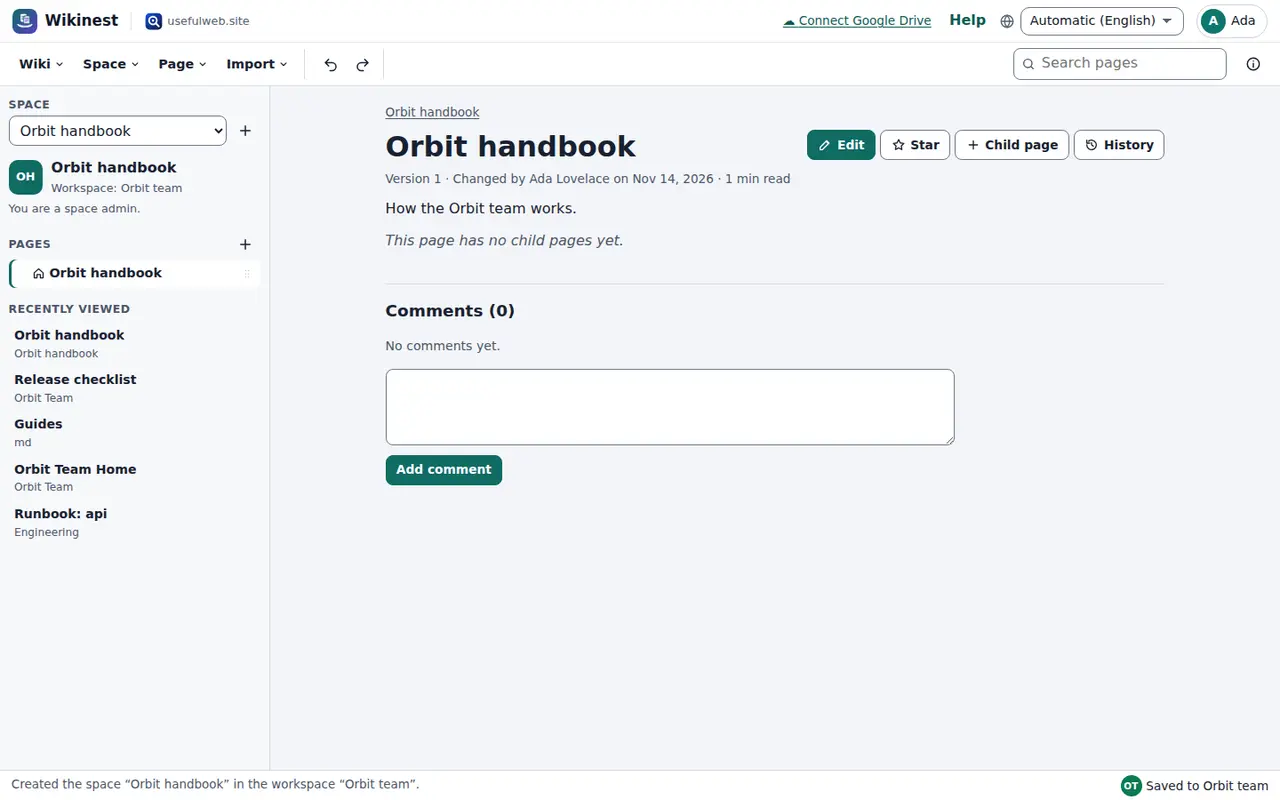
Puedes copiar un espacio que ya tengas en este navegador a un espacio de trabajo con Espacio → Compartir este espacio en un espacio de trabajo…. Se copian todas las páginas e imágenes, y tu copia en este navegador se queda como estaba. Los espacios de tus espacios de trabajo aparecen en el selector de espacios y en Espacio → Abrir un espacio del espacio de trabajo…, que también tiene un botón para invitar a personas.
Roles del espacio
Todas las personas de un espacio de trabajo tienen un rol en él: propietario, administrador, miembro, observador o invitado. Espacio → Permisos del espacio… decide qué pueden hacer estas personas en este espacio:
- Administrador del espacio: todo, incluidos los permisos y la eliminación de cualquier página
- Editor: escribir, mover y crear páginas, y comentar
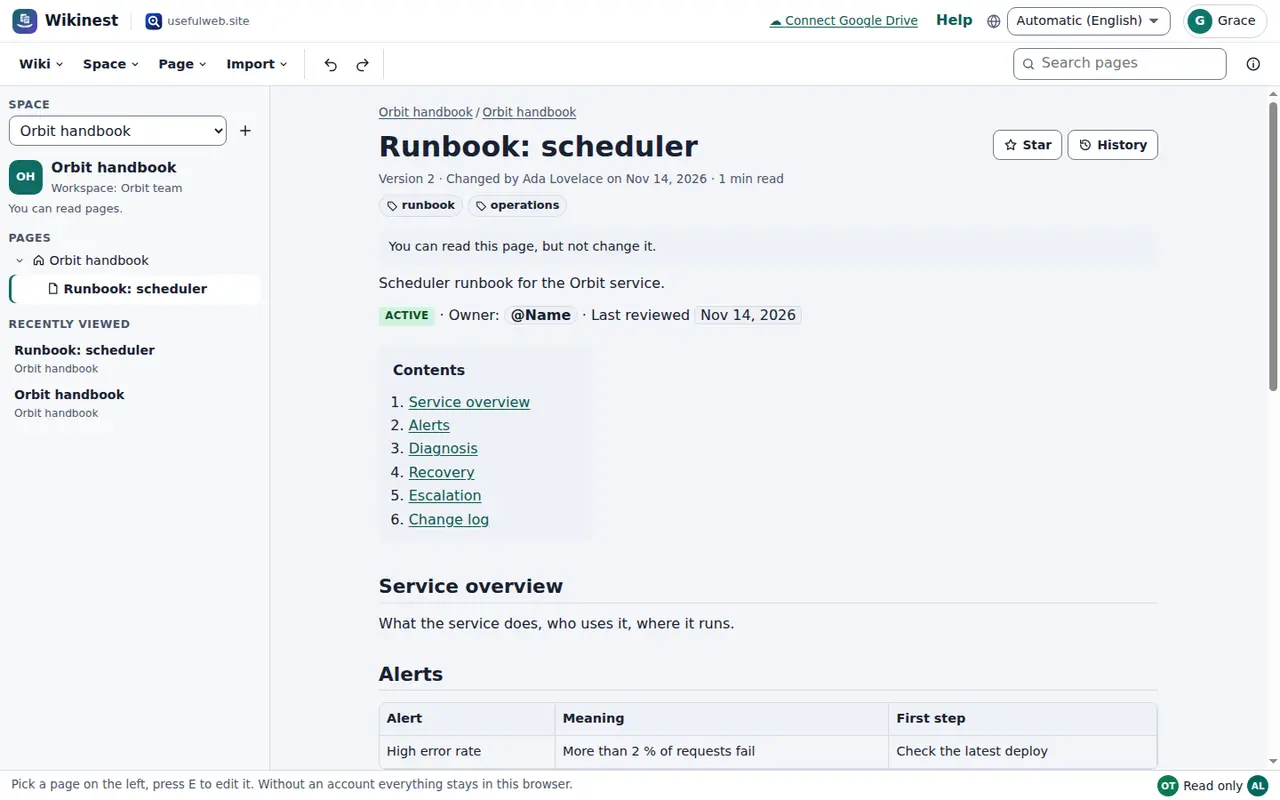
- Comentarista: leer y comentar
- Lector: solo leer
- Sin acceso: el espacio y sus páginas quedan ocultos
Arriba defines los valores predeterminados por rol del espacio de trabajo: por defecto, los miembros son editores, los observadores son lectores y los invitados no tienen acceso. Debajo puedes asignar a personas concretas su propio rol. La columna Resultado muestra el rol final de cada persona. Los propietarios y administradores del espacio de trabajo siempre pueden gestionar todos los espacios.
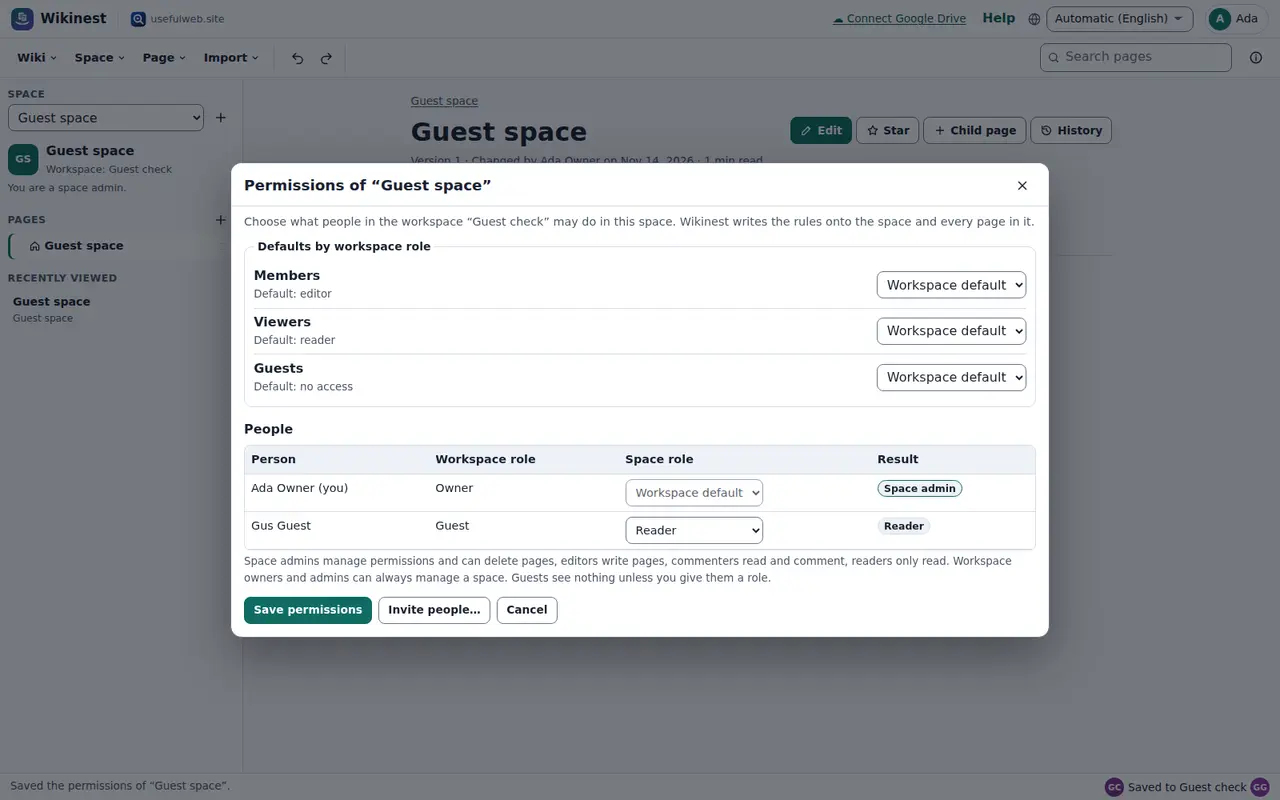
Al guardar, Wikinest escribe las reglas en el espacio y en cada una de sus páginas, y las páginas nuevas también las reciben. El servidor las comprueba en cada solicitud, así que un lector realmente no puede modificar una página, ni siquiera fuera de la app. Las personas ven el cambio al instante: si conviertes a alguien de lector en comentarista, el cuadro de comentarios aparece en su pantalla sin recargar.
Escribir al mismo tiempo
Cada página de un espacio compartido es un documento independiente. Dos personas pueden trabajar en páginas distintas sin estorbarse. Los avatares de la esquina inferior derecha muestran quién está en el espacio en este momento.
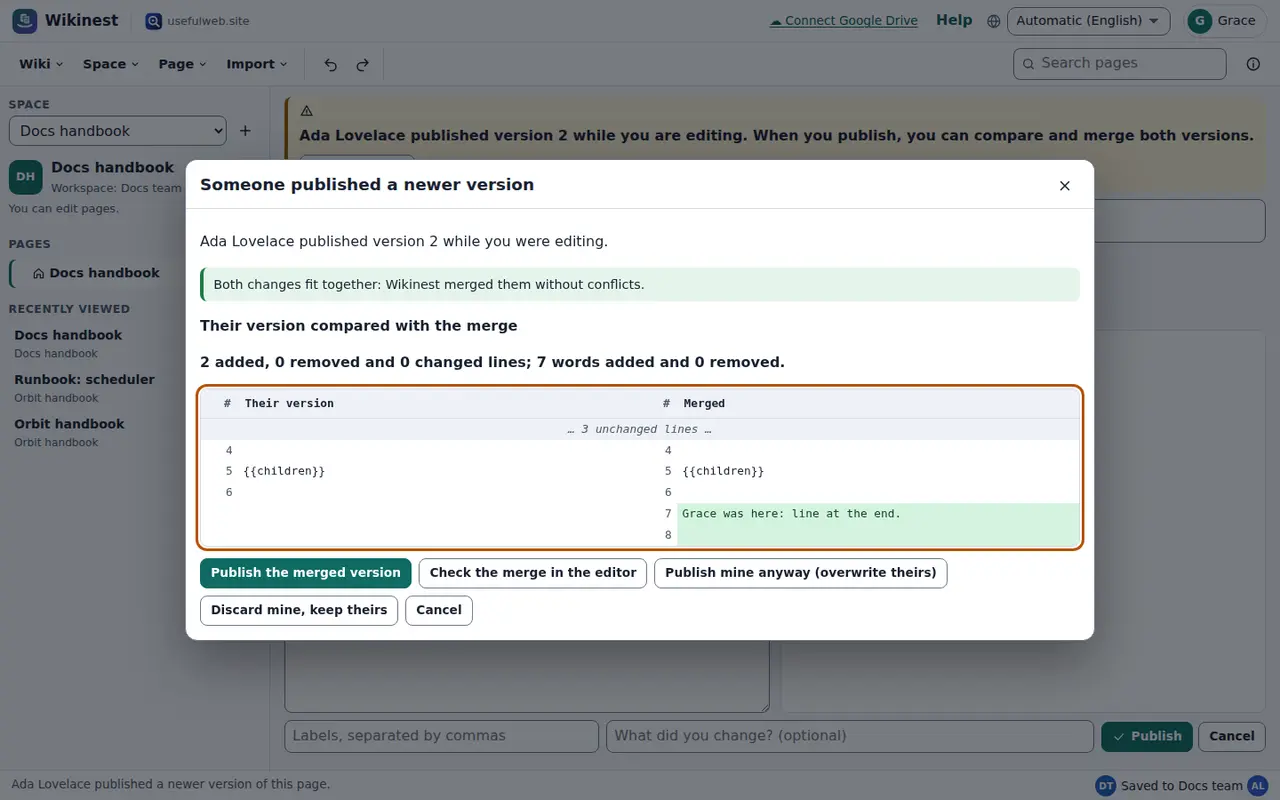
Si alguien publica una página mientras la estás editando, aparece un aviso encima de tu editor con un botón Comparar ahora. Cuando publicas, Wikinest compara tu borrador y su versión con la versión de la que partisteis los dos:
- Si cambiasteis partes distintas, ambos cambios se fusionan automáticamente. Puedes publicar la versión fusionada o revisarla antes en el editor.
- Si los dos cambiasteis las mismas líneas, el editor muestra ambas variantes entre marcadores de conflicto (
<<<<<<<,=======,>>>>>>>). Conserva las líneas correctas, borra los marcadores y publica.
También puedes publicar tu versión de todos modos, lo que sobrescribe la suya, o descartar la tuya. En cualquier caso, cada versión queda en el historial.
Búsqueda y enlaces
El cuadro de búsqueda busca en los espacios de este navegador y en los espacios de trabajo que puedes leer, con búsqueda de texto completo en el servidor. Para enviar a un compañero a una página, copia la dirección del navegador o usa el enlace del espacio de trabajo que aparece en Página → Compartir un enlace de solo lectura…. Solo se abre para las personas que tienen permiso para leer la página.
¿Listo para probarlo?