← Todos los tutoriales · Wikinest
Tutorial 2 de 6
Escribir páginas con el editor, las macros y los enlaces entre páginas
Principiante 8 min
Escribe en Markdown con barra de herramientas y vista previa en directo, enlaza páginas con [[, menciona a personas con @ y añade paneles, etiquetas de estado, tablas, código, listas de tareas y una tabla de contenido.
En Wikinest, las páginas se escriben en Markdown, un formato de texto plano en el que **bold** se convierte en negrita y ## Title se convierte en un encabezado. No hace falta que lo aprendas antes: la barra de herramientas lo inserta todo por ti y la vista previa muestra el resultado mientras escribes.
Abrir el editor
Elige Editar junto al título de la página o pulsa E. Arriba del todo está el título, debajo la barra de herramientas y después dos paneles: el texto Markdown a la izquierda y la vista previa a la derecha. Con Lado a lado, Escritura y Vista previa cambias entre ver los dos paneles, solo el texto o solo la vista previa. En el móvil, el editor muestra un panel cada vez.
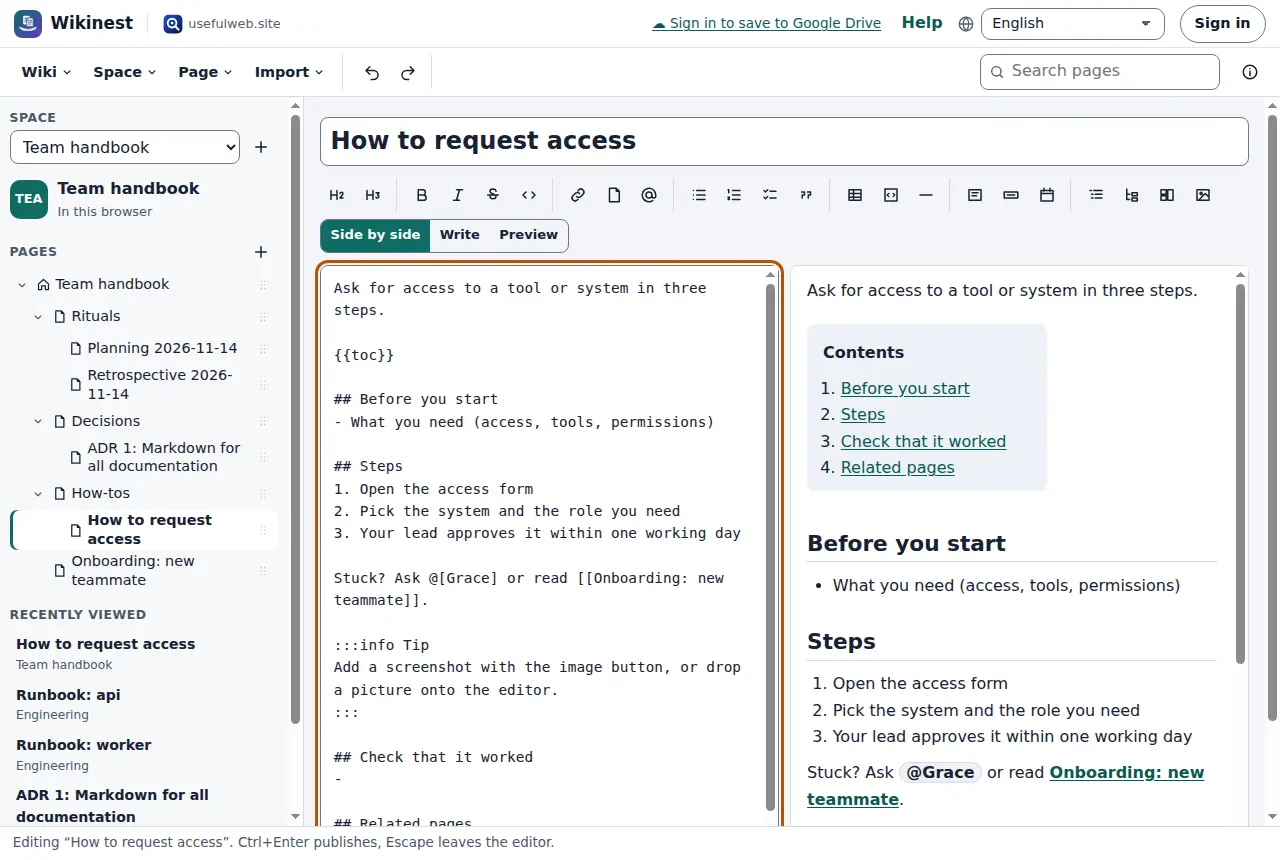
Abajo añades etiquetas (separadas por comas) y una nota breve sobre lo que has cambiado. La nota aparece en el historial de versiones. Publicar (Ctrl+Enter) guarda una nueva versión. Cancelar (Escape) cierra el editor y, si has cambiado algo, te pregunta antes.
Mientras escribes, Wikinest guarda un borrador en este navegador. Si la pestaña se cierra antes de publicar, la próxima vez que pulses Editar te ofrecerá Continuar el borrador o Empezar desde la página publicada.
La barra de herramientas
La barra de herramientas es una sola fila de botones por la que te mueves con las teclas de flecha (Tab salta al siguiente grupo de controles). Tiene cuatro grupos:
- Formato: encabezado 2 y 3, negrita, cursiva, tachado, código en línea
- Insertar: enlace, enlace a una página, mencionar a alguien, imagen
- Listas: con viñetas, numerada, lista de tareas, cita
- Patrones base: tabla, bloque de código, línea horizontal, paneles de información/éxito/advertencia/error, sección desplegable, etiqueta de estado, fecha, tabla de contenido, lista de páginas hijas, inserción
Ctrl+B, Ctrl+I y Ctrl+K funcionan como en otros editores. El texto seleccionado se envuelve, por ejemplo en **…** para la negrita.
Enlazar páginas y mencionar a personas
Escribe dos corchetes [[ y empieza a teclear un título. Aparece una lista de páginas que coinciden, también de otros espacios. Elige con las teclas de flecha e inserta con Enter o Tab. El enlace se escribe como [[Page title]]. Las páginas de otros espacios llevan su clave: [[ENG:Runbook: api]].
![Al escribir [[Onb en el editor aparece la sugerencia Incorporación: nuevo compañero con la clave de espacio TEAM](/static/apps/wikinest/img/tutorials/02-page-link.webp)
Un enlace a una página que todavía no existe se muestra con un subrayado discontinuo. Selecciónalo para crear la página con ese título. Las menciones funcionan igual: escribe @[ y un nombre. En un espacio de este navegador, la lista sugiere personas que ya se han mencionado en el espacio; en un espacio compartido muestra los miembros del espacio de trabajo.
Macros
Algunos bloques van más allá del Markdown básico:
{status:green|Done}muestra una etiqueta de color. Los colores son gris, azul, verde, amarillo, rojo y morado.{date:2026-11-24}muestra una fecha en el formato de tu idioma.:::info Title…:::crea un panel. Los otros tipos son success (éxito), warning (advertencia) y error.:::expand Title…:::oculta el texto hasta que el lector lo abre.{{toc}}genera una tabla de contenido a partir de los encabezados.{{toc 2}}se detiene en el nivel 2.{{children}}enumera las páginas hijas y se mantiene al día cuando añades páginas.{{embed https://…}}muestra un enlace para compartir o un enlace del espacio de trabajo de un tablero de Laneboard, una incidencia de Trackwell o un informe de Timeslice como tarjeta de solo lectura.
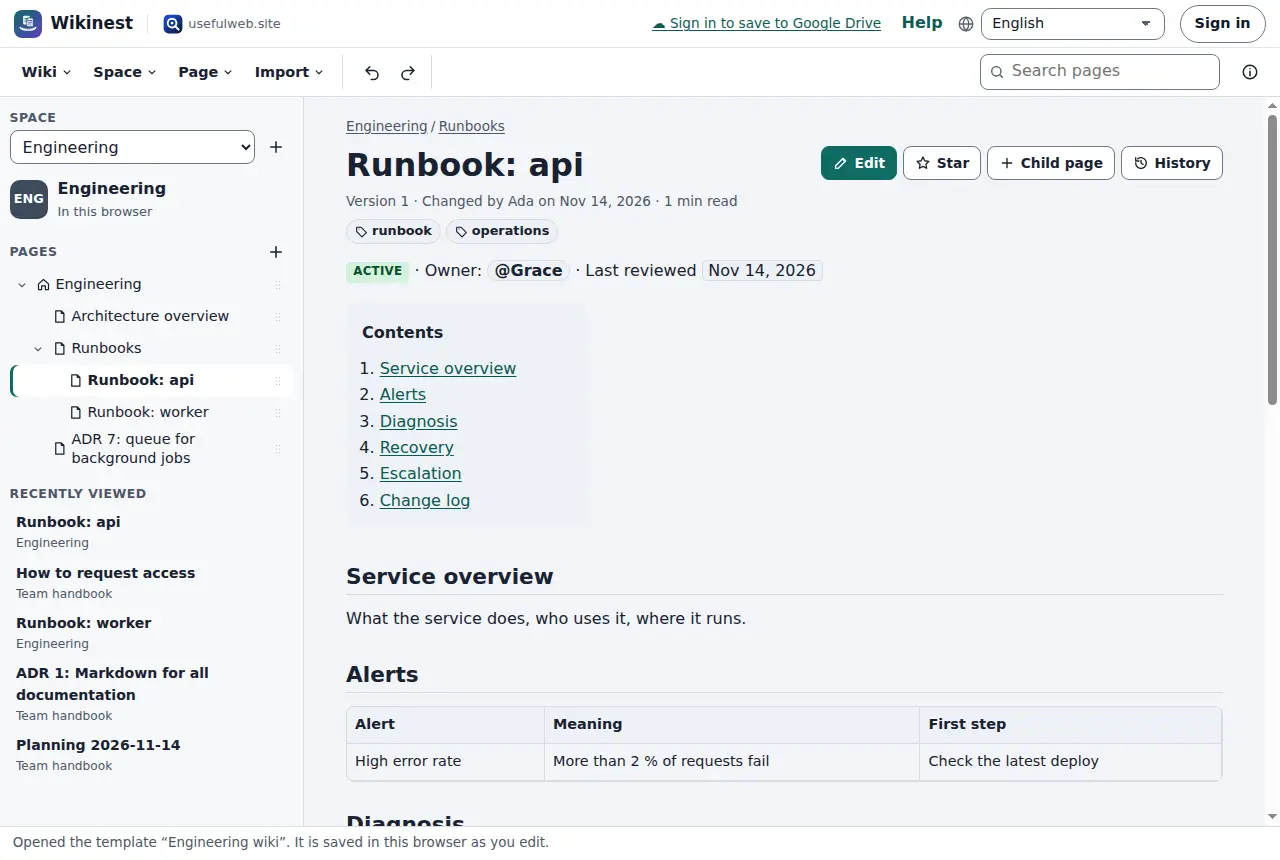
Los bloques de código se colorean para los lenguajes habituales. Escribe el lenguaje después de las tres comillas invertidas, por ejemplo sh para código de shell. Cada bloque de código tiene un botón Copiar. En una lista de tareas (- [ ]), los lectores pueden marcar casillas directamente en la página si tienen permiso para editarla. Así se guarda una nueva versión.
Imágenes
Usa el botón de imagen, pega una imagen o suéltala sobre el texto. Se aceptan PNG, JPEG, GIF y WebP. Las imágenes pasan a ser archivos adjuntos de la página y se escriben como . Escribe siempre una descripción breve: los usuarios de lectores de pantalla la oyen y la exportación a PDF la muestra en lugar de la imagen.
¿Listo para probarlo?