← Todos los tutoriales · Wikinest
Tutorial 1 de 6
Tu primera wiki en cinco minutos
Principiante 5 min
Abre una plantilla de wiki, oriéntate entre los espacios y el árbol de páginas, crea páginas a partir de plantillas y guárdalo todo en este navegador: lo básico de Wikinest.
Wikinest es una base de conocimiento. Tu wiki contiene espacios, por ejemplo uno por equipo o por proyecto. Cada espacio tiene un árbol de páginas: las páginas pueden tener páginas secundarias, que a su vez pueden tener las suyas, con tanta profundidad como necesites. Sin una cuenta, todo se queda en este navegador. La wiki se guarda en este navegador mientras escribes.
Mientras no inicies sesión, todo se guarda solo en este navegador. Después de tu primer cambio, una franja bajo la barra superior te lo indica una vez, y la etiqueta Guardado en este dispositivo de la barra superior abre un menú con ¿Guardar en este dispositivo o en línea?, una breve explicación de la diferencia. Usa el botón Iniciar sesión de la esquina superior derecha (gratis) para guardar en línea en un espacio de trabajo y compartir con tu equipo, o elige Continuar en este dispositivo y Ahora no para seguir trabajando en local.
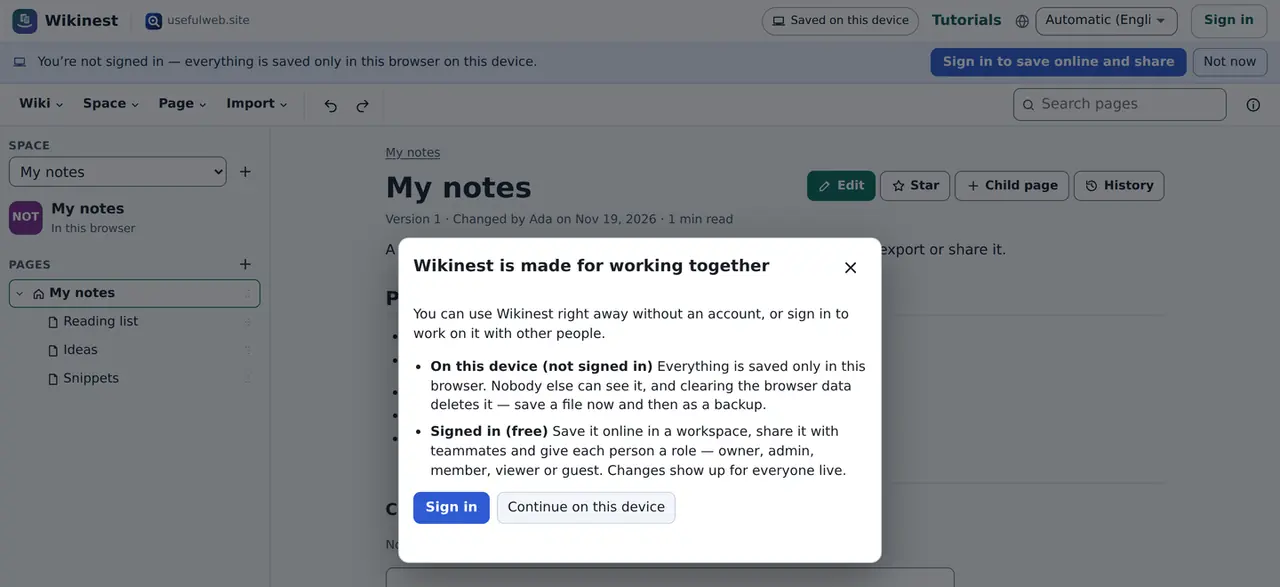
Empezar desde una plantilla
Elige Wiki → Nueva wiki… para escoger una de las cuatro wikis que ya vienen con contenido:
- Manual del equipo: rituales, notas de reunión, una retrospectiva, un registro de decisión, guías prácticas y un plan de incorporación
- Documentación de producto: requisitos con historias de usuario, notas de versión, entrevistas de investigación y notas de reuniones de sincronización
- Wiki de ingeniería: visión general de la arquitectura, manuales de procedimientos con comandos y un registro de decisión de arquitectura
- Notas personales: una base de conocimiento privada con una lista de lectura, ideas y fragmentos de código
También puedes elegir Wiki vacía para empezar con un espacio y una página de inicio. Tu wiki anterior sigue disponible en Wiki → Wikis recientes….
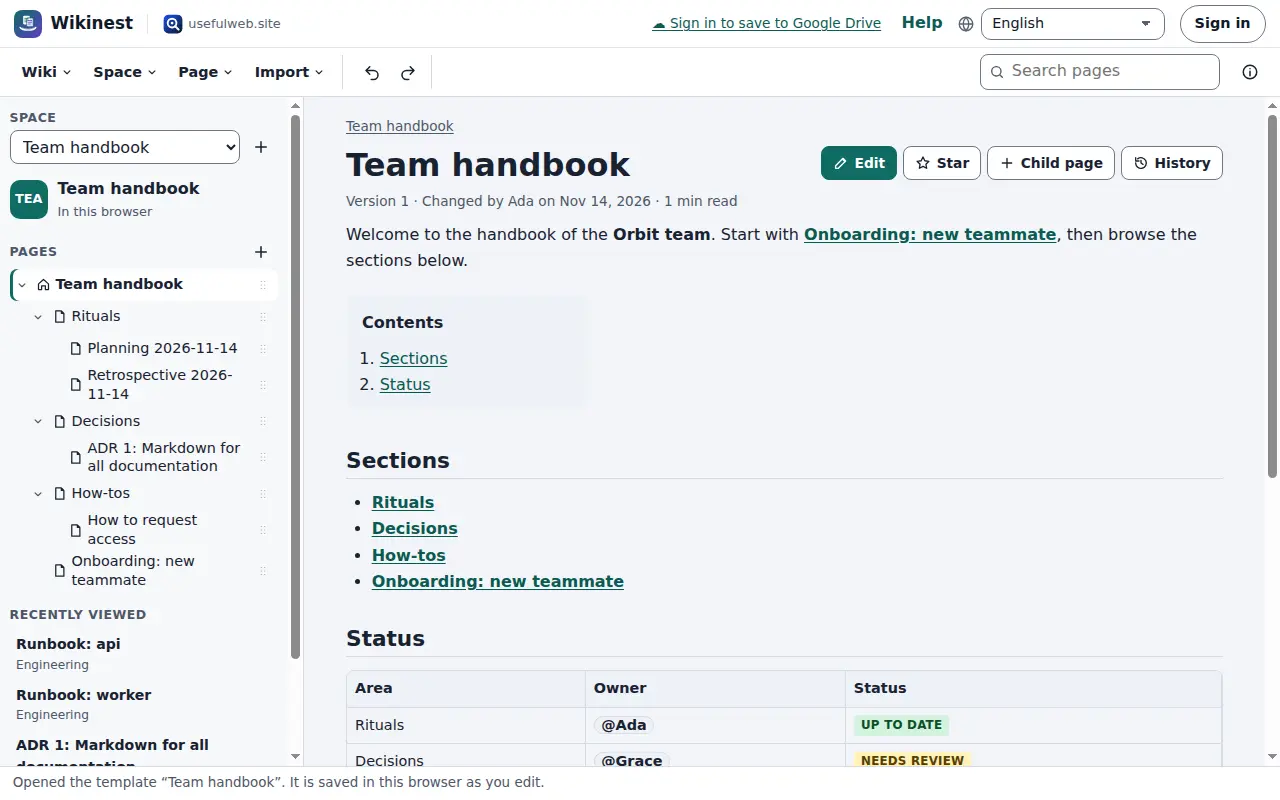
Oriéntate
En el lado izquierdo ves arriba el selector de espacios, el nombre y el color del espacio, el árbol de páginas y las páginas que has visto recientemente. Selecciona el título de una página para abrirla. La pequeña flecha junto a un título pliega o despliega sus páginas secundarias.
A la derecha ves la página: la ruta de navegación (el espacio y las páginas por encima de esta), el título, la línea de versión y las etiquetas, y después el contenido. Los botones junto al título te permiten Editar, marcar la página con una Estrella como favorita, añadir una Página secundaria o abrir el Historial.
Con el teclado, Tab te lleva al árbol. Las flechas arriba y abajo te desplazan, y Derecha e Izquierda abren y cierran una rama. Intro abre la página. Pulsa ? en cualquier momento para ver todos los atajos de teclado.
Crear una página
Elige Página secundaria (o pulsa C) para añadir una página debajo de la que tienes abierta. El diálogo te pide un título, la página principal y una plantilla:
- Página en blanco, Notas de reunión, Guía práctica, Registro de decisión (ADR)
- Retrospectiva, Requisitos del producto, Manual de procedimientos, Plan de incorporación
Cada plantilla incluye encabezados, tablas y listas de comprobación, así que solo tienes que rellenar los huecos. Si dejas el título vacío, se usa el título de la plantilla, por ejemplo Notas de reunión 2026-11-24.
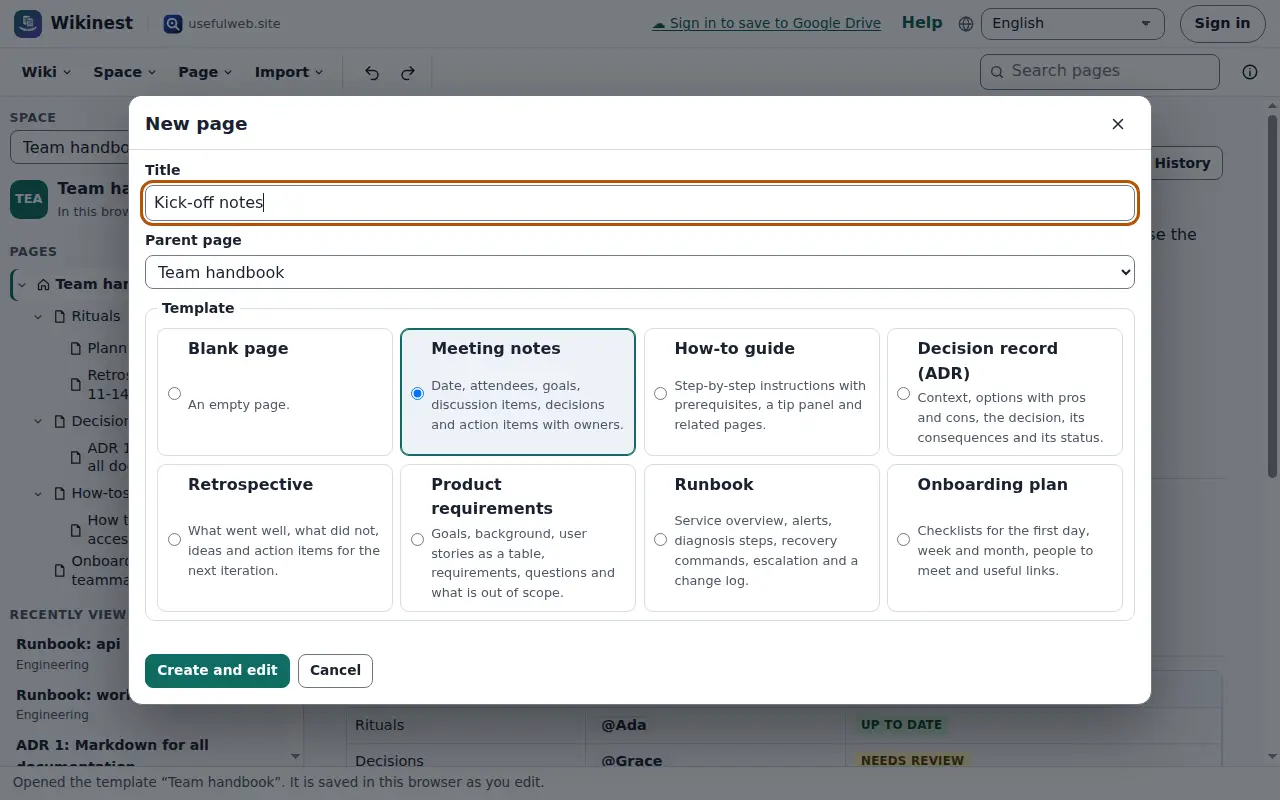
Crear y editar abre la nueva página en el editor directamente. El siguiente tutorial te muestra el editor en detalle.
Espacios
Espacio → Nuevo espacio… crea otro espacio con su propio árbol de páginas. Un espacio tiene un nombre, una descripción opcional, un color y una clave corta como ENG. La clave aparece en los enlaces a páginas de otros espacios, por ejemplo [[ENG:Runbook: api]]. Puedes cambiar más tarde el nombre, la clave, el color y la página de inicio en Espacio → Configuración del espacio….
Guardado y copias de seguridad
Wikinest guarda cada cambio en este navegador, y Deshacer y Rehacer (Ctrl+Z, Ctrl+Shift+Z) funcionan para las páginas de este navegador. Para conservar una copia fuera del navegador, elige Wiki → Guardar archivo (Ctrl+S). Obtienes un archivo .wikinest.json que puedes volver a abrir en cualquier ordenador con Wiki → Abrir archivo…. Los navegadores pueden borrar los datos de los sitios cuando queda poco espacio, así que guarda un archivo de vez en cuando.
¿Listo para probarlo?