ट्यूटोरियल 2 / 6
एडिटर, मैक्रो और पेज लिंक के साथ पेज लिखना
शुरुआती 8 मिनट
टूलबार और लाइव पूर्वावलोकन के साथ Markdown में लिखो, [[ से पेज लिंक करो, @ से लोगों को मेंशन करो, और पैनल, स्टेटस लेबल, टेबल, कोड, टास्क लिस्ट और विषय-सूची जोड़ो।
Wikinest में पेज Markdown में लिखे जाते हैं। यह एक सादा-टेक्स्ट फ़ॉर्मैट है, जिसमें **bold** बोल्ड बन जाता है और ## Title एक हेडिंग बन जाता है। इसे पहले सीखने की ज़रूरत नहीं है: टूलबार तुम्हारे लिए सब कुछ डाल देता है, और जब तुम टाइप करते हो तो पूर्वावलोकन नतीजा दिखाता रहता है।
एडिटर खोलो
पेज के शीर्षक के पास संपादित करो चुनो, या E दबाओ। एडिटर में सबसे ऊपर शीर्षक होता है, फिर टूलबार, फिर दो पैन: बाईं ओर Markdown टेक्स्ट और दाईं ओर पूर्वावलोकन। साथ-साथ, लिखना और पूर्वावलोकन से तुम दोनों पैन, सिर्फ़ टेक्स्ट या सिर्फ़ पूर्वावलोकन के बीच बदल सकते हो। फ़ोन पर एडिटर एक बार में एक ही पैन दिखाता है।
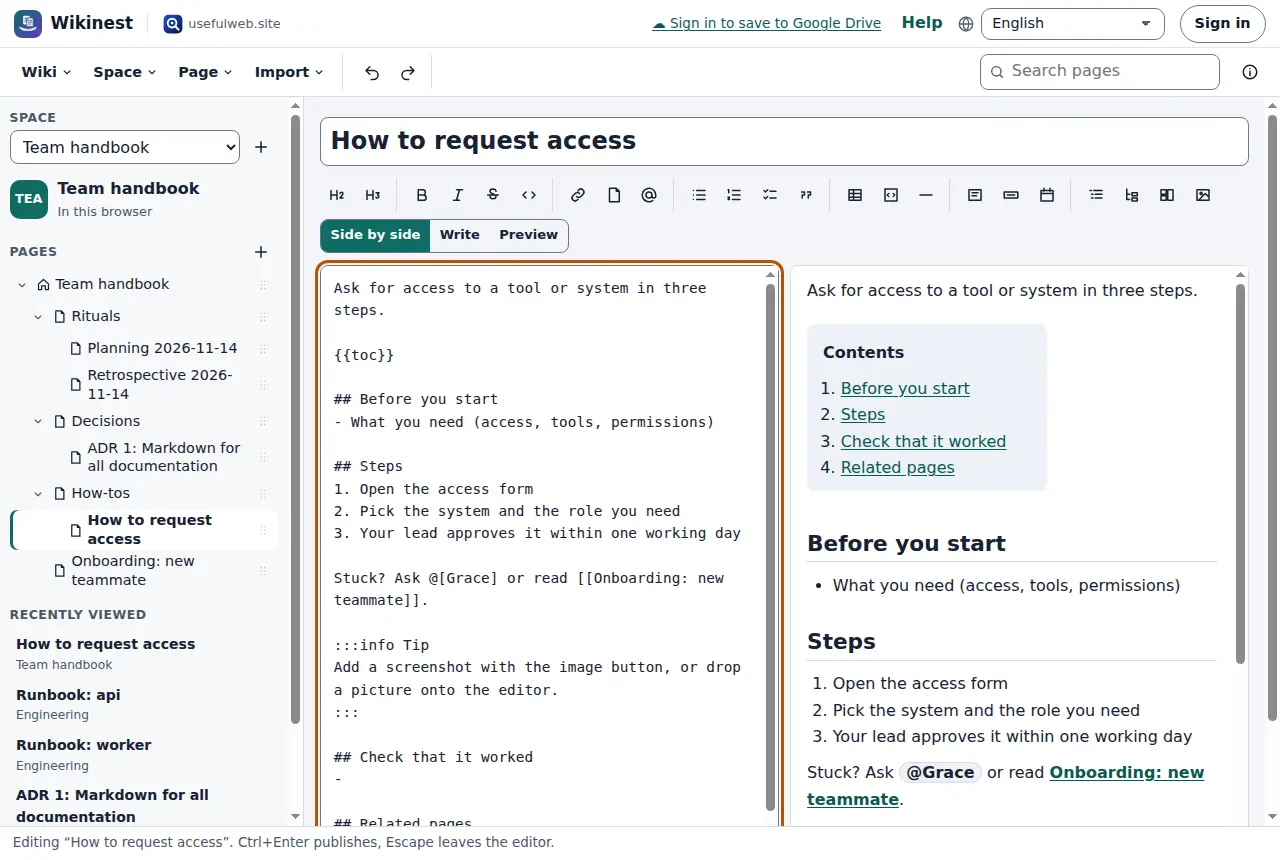
नीचे तुम लेबल (कॉमा से अलग करके) और एक छोटा नोट जोड़ते हो कि तुमने क्या बदला। यह नोट वर्शन हिस्ट्री में दिखता है। प्रकाशित करो (Ctrl+Enter) एक नया वर्शन सेव करता है। रद्द करो (Escape) एडिटर से बाहर ले जाता है, और अगर तुमने कुछ बदला है तो पहले पूछता है।
जब तुम लिखते हो, Wikinest इसी ब्राउज़र में एक ड्राफ़्ट रखता है। अगर प्रकाशित करने से पहले टैब बंद हो जाए, तो अगली बार संपादित करो चुनने पर ड्राफ़्ट जारी रखो या प्रकाशित पेज से शुरू करो का विकल्प मिलता है।
टूलबार
टूलबार बटनों की एक पंक्ति है, जिसमें ऐरो कीज़ से एक बटन से दूसरे पर जाते हो (Tab कंट्रोल के अगले समूह पर ले जाता है)। इसमें चार समूह हैं:
- फ़ॉर्मैटिंग: हेडिंग 2 और 3, बोल्ड, इटैलिक, स्ट्राइकथ्रू, इनलाइन कोड
- सम्मिलित करो: लिंक, किसी पेज का लिंक, किसी को मेंशन करना, इमेज
- सूचियाँ: बुलेट वाली, नंबर वाली, टास्क लिस्ट, उद्धरण
- ब्लॉक: टेबल, कोड ब्लॉक, क्षैतिज रेखा, info/success/warning/error पैनल, खुलने वाला सेक्शन, स्टेटस लॉज़ेंज, तारीख़, विषय-सूची, चाइल्ड पेजों की सूची, एम्बेड
Ctrl+B, Ctrl+I और Ctrl+K दूसरे एडिटरों की तरह ही काम करते हैं। चुना हुआ टेक्स्ट घेर दिया जाता है, जैसे बोल्ड के लिए **…** में।
पेज लिंक करो और लोगों को मेंशन करो
दो चौकोर ब्रैकेट [[ टाइप करो और कोई शीर्षक टाइप करना शुरू करो। मिलते-जुलते पेजों की एक सूची दिखती है, जिसमें दूसरे स्पेस के पेज भी होते हैं। ऐरो कीज़ से चुनो, Enter या Tab से डालो। लिंक [[Page title]] के रूप में लिखा जाता है। दूसरे स्पेस के पेजों के साथ उनकी key जुड़ती है: [[ENG:Runbook: api]]।
![एडिटर में [[Onb टाइप करने पर स्पेस key TEAM के साथ सुझाव ऑनबोर्डिंग: नया साथी दिखता है](/static/apps/wikinest/img/tutorials/02-page-link.webp)
ऐसे पेज का लिंक जो अभी मौजूद नहीं है, डैश वाली अंडरलाइन के साथ दिखता है। उस शीर्षक वाला पेज बनाने के लिए उसे चुनो। मेंशन भी इसी तरह काम करते हैं: @[ और कोई नाम टाइप करो। इस ब्राउज़र के किसी स्पेस में सूची उन लोगों को सुझाती है जिन्हें स्पेस में पहले मेंशन किया जा चुका है; शेयर किए गए स्पेस में यह वर्कस्पेस के सदस्यों को दिखाती है।
मैक्रो
कुछ बिल्डिंग ब्लॉक सादे Markdown से आगे जाते हैं:
{status:green|Done}एक रंगीन लेबल दिखाता है। रंग हैं ग्रे, नीला, हरा, पीला, लाल और बैंगनी।{date:2026-11-24}तुम्हारी भाषा के फ़ॉर्मैट में तारीख़ दिखाता है।:::info Title…:::एक पैनल बनाता है। बाकी प्रकार हैं success, warning और error।:::expand Title…:::टेक्स्ट को तब तक छिपाए रखता है जब तक पाठक उसे खोल न ले।{{toc}}हेडिंग्स से विषय-सूची बनाता है।{{toc 2}}लेवल 2 पर रुक जाता है।{{children}}चाइल्ड पेजों की सूची दिखाता है और पेज जोड़ने पर अपने-आप अपडेट रहता है।{{embed https://…}}किसी Laneboard बोर्ड, Trackwell इश्यू या Timeslice रिपोर्ट का शेयर लिंक या वर्कस्पेस लिंक सिर्फ़ पढ़ने वाले कार्ड के रूप में दिखाता है।
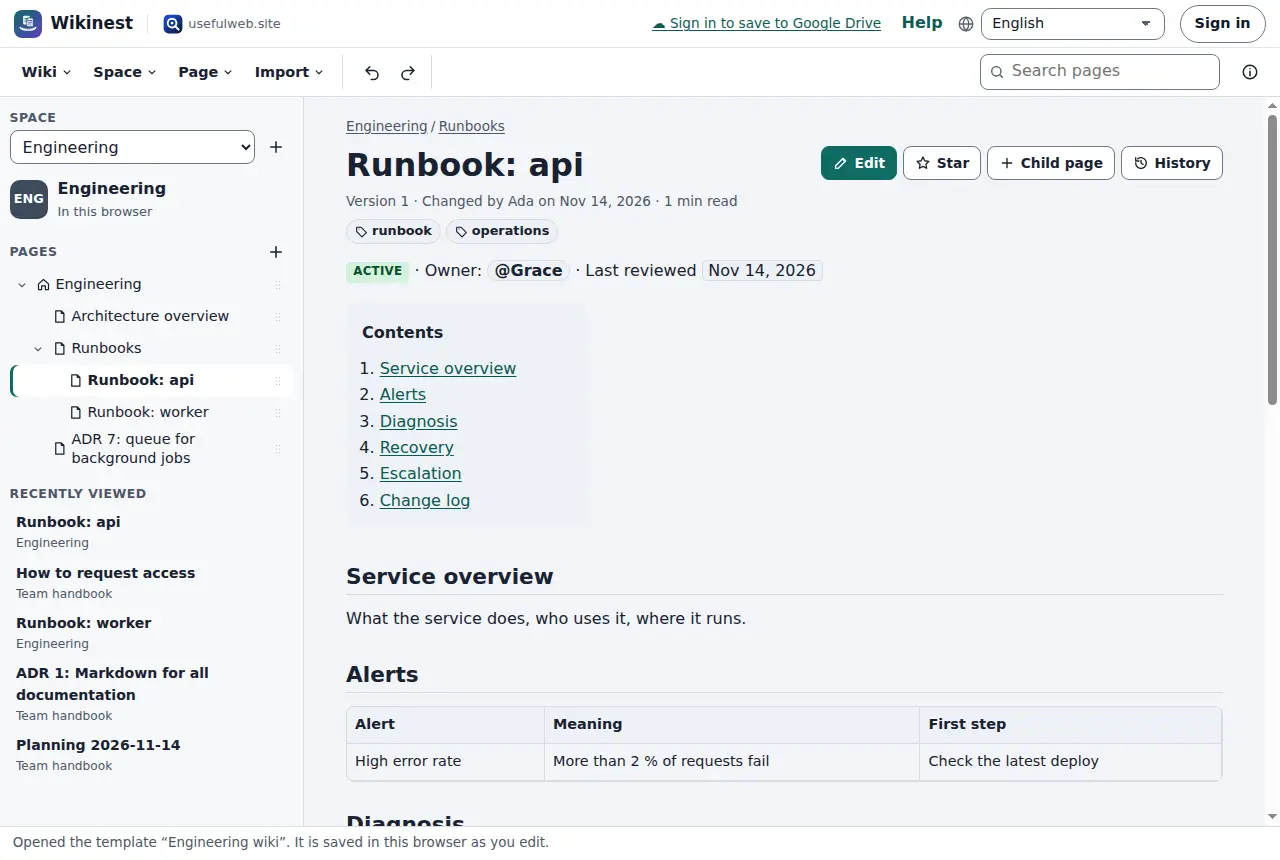
आम भाषाओं के कोड ब्लॉक रंगीन दिखते हैं। तीन बैकटिक के बाद भाषा लिखो, जैसे शेल कोड के लिए sh। हर कोड ब्लॉक में एक कॉपी करो बटन होता है। टास्क लिस्ट (- [ ]) में पाठक सीधे पेज पर ही बॉक्स टिक कर सकते हैं, अगर उन्हें पेज संपादित करने की अनुमति हो। इससे एक नया वर्शन सेव होता है।
इमेज
इमेज बटन इस्तेमाल करो, कोई तस्वीर पेस्ट करो या उसे टेक्स्ट पर ड्रॉप करो। PNG, JPEG, GIF और WebP स्वीकार किए जाते हैं। इमेज पेज के अटैचमेंट बन जाती हैं और  के रूप में लिखी जाती हैं। हमेशा एक छोटा विवरण लिखो: स्क्रीन रीडर इस्तेमाल करने वाले उसे सुनते हैं, और PDF एक्सपोर्ट में तस्वीर की जगह वही दिखता है।
आज़माने के लिए तैयार?