 नॉलेज बेस और टीम विकी

एक टीम विकी: स्पेस, पेज ट्री, वर्ज़न, टिप्पणियाँ और हर स्पेस के लिए अनुमतियाँ।
Wikinest शुरू करो → ट्यूटोरियल अंतर्निहित टूल (3)
तुम्हारे या तुम्हारी टीम के लिए एक नॉलेज बेस: लाइव प्रीव्यू वाले Markdown पेज, पेज ट्री वाले स्पेस, ऐसे वर्शन जिनकी तुम तुलना कर सको और जिन्हें रीस्टोर कर सको, लेबल, टेम्पलेट और सर्च।
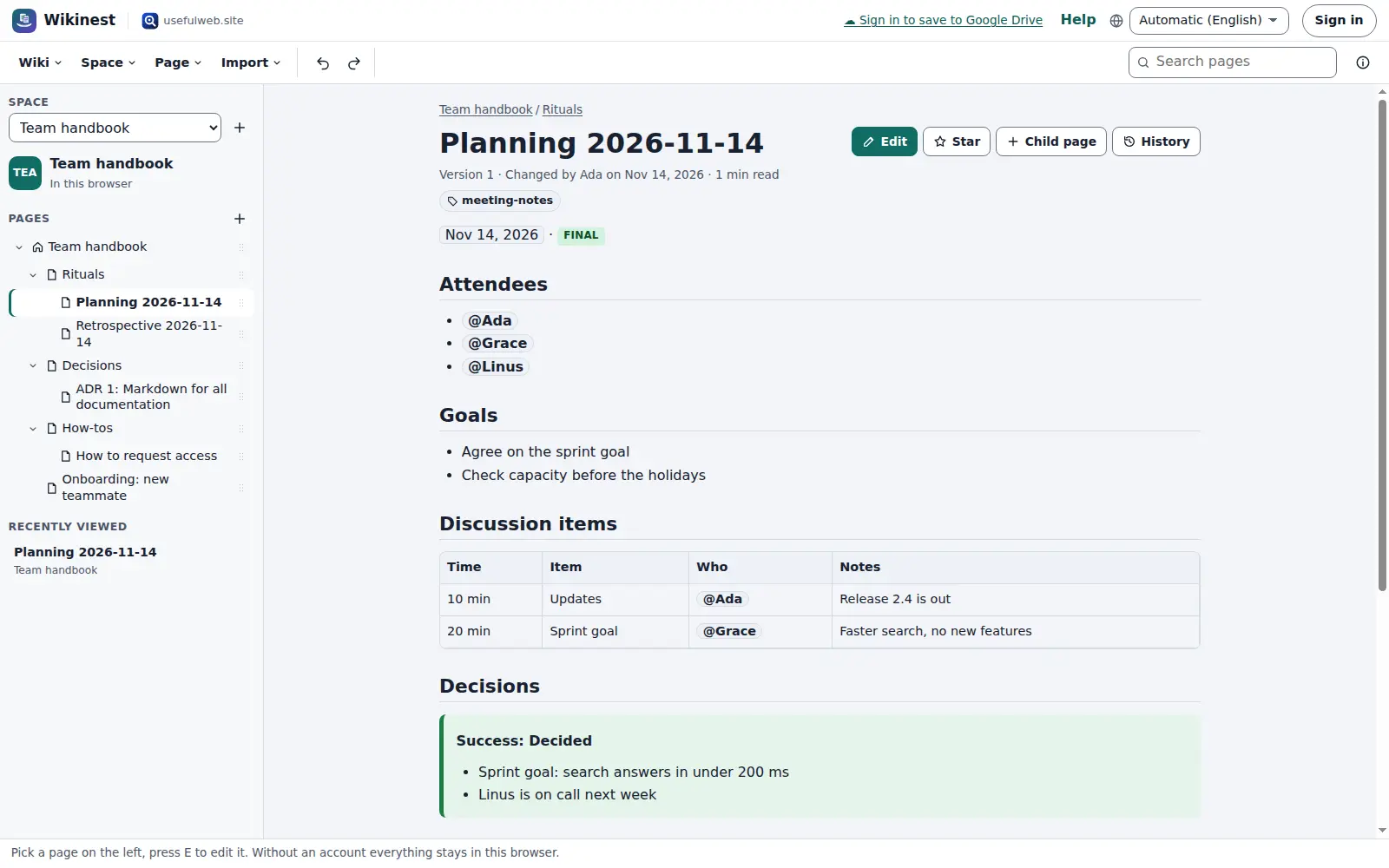
स्क्रीनशॉट
सुविधाएँ
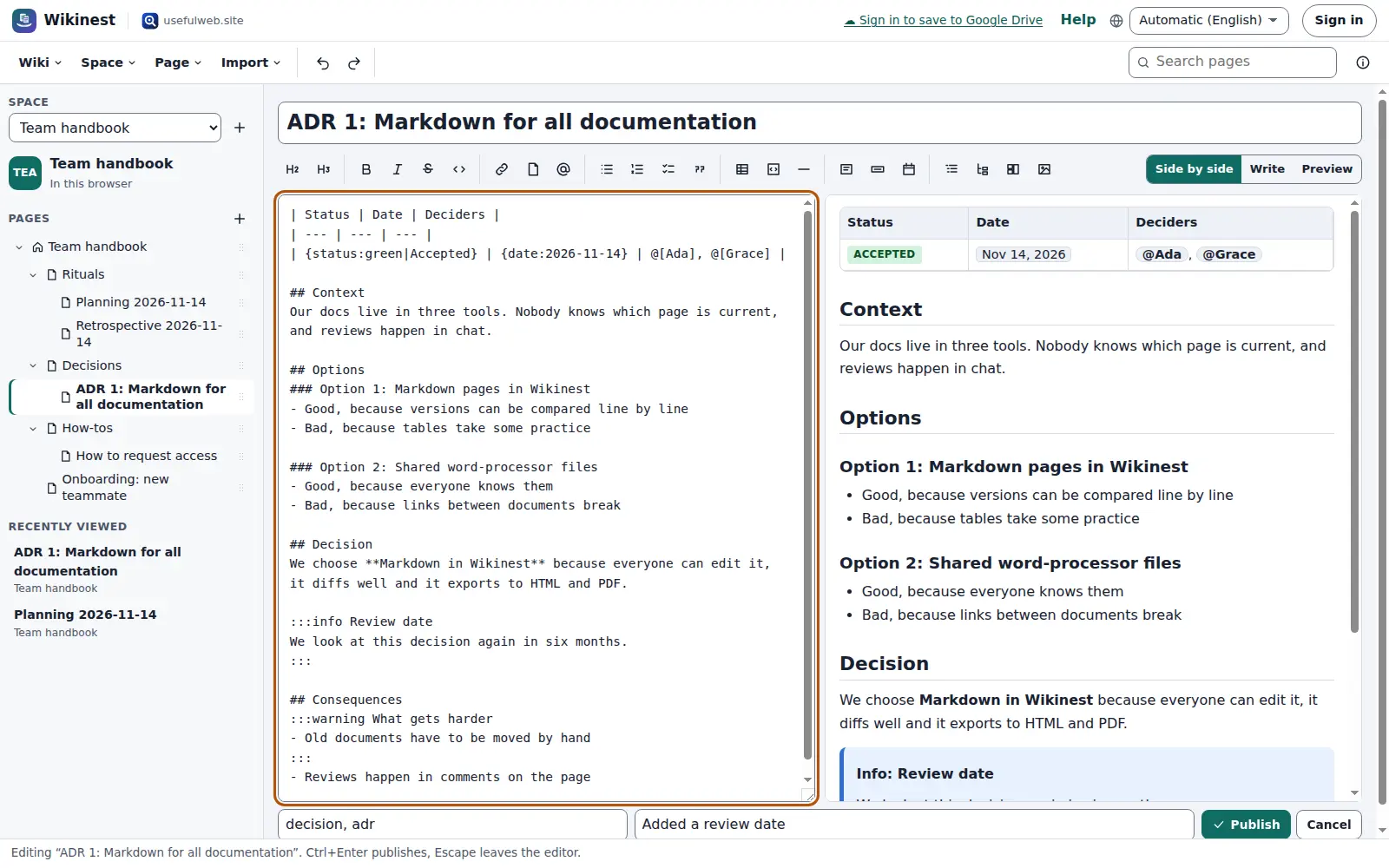
Wikinest तुम्हारे या तुम्हारी टीम के लिए एक नॉलेज बेस है। टूलबार और लाइव प्रीव्यू के साथ Markdown में पेज लिखो, जिनमें पैनल, टेबल, टास्क लिस्ट, कोड, स्टेटस लोज़ेंज और पेज लिंक हो सकते हैं। इन्हें पेज ट्री वाले स्पेस में रखो, साथ में ऐसे वर्शन जिनकी तुम तुलना कर सको और जिन्हें रीस्टोर कर सको, लेबल, टेम्पलेट और सर्च। अपने ब्राउज़र में सेव किए गए स्पेस के साथ अकेले काम करो, या किसी Teamspaces वर्कस्पेस में एडमिन, एडिटर, कमेंट करने वालों, पाठकों और मेहमानों के साथ स्पेस शेयर करो, इनलाइन कमेंट और लाइव अपडेट के साथ।
स्पेस और पेज ट्री
पेजों को होम पेज और नेस्टेड चाइल्ड पेज वाले स्पेस में समूह करो। क्रम बदलने के लिए पेज ड्रैग करो, या उन्हें कीबोर्ड से मूव करो।
टूलबार के साथ Markdown
लाइव प्रीव्यू के साथ Markdown लिखो, या हेडिंग, लिस्ट, टेबल, कोड, पैनल, टास्क लिस्ट और एक्सपैंड सेक्शन के लिए टूलबार इस्तेमाल करो।
पैनल, स्टेटस और मैक्रो
जानकारी, सफलता, चेतावनी और त्रुटि पैनल, स्टेटस लोज़ेंज, तारीख़ें, मेंशन, विषय-सूची और चाइल्ड पेजों की लिस्ट।
पेजों के बीच लिंक
[[ टाइप करो और कोई पेज शीर्षक चुनो। जो पेज अभी मौजूद नहीं हैं, उनके लिंक भी दिखते हैं ताकि तुम उन्हें एक क्लिक में बना सको।
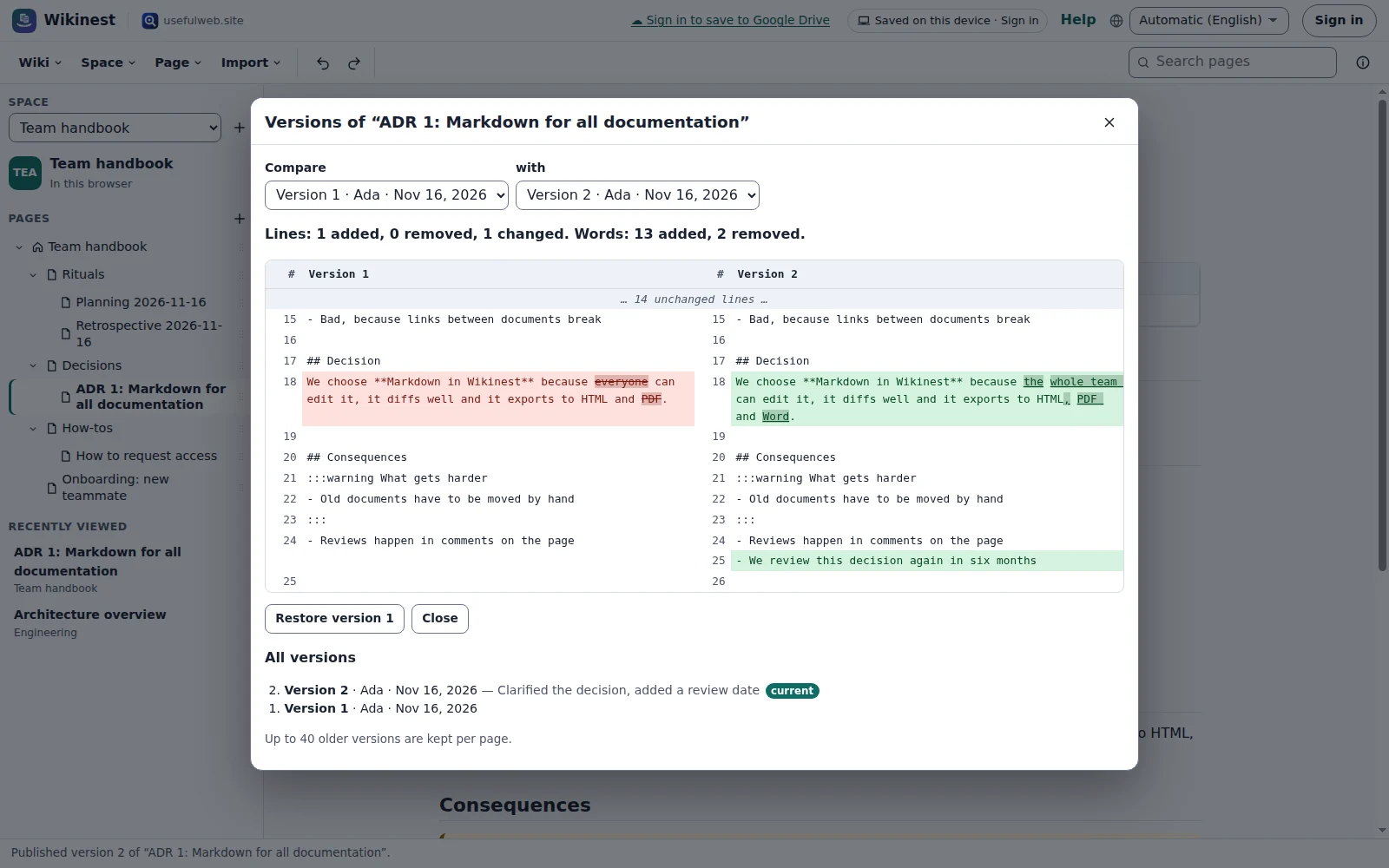
वर्ज़न, diff और रीस्टोर
हर पब्लिश एक वर्ज़न रखता है। किन्हीं भी दो को बदले हुए शब्दों के निशान के साथ आमने-सामने देखो, और पुराना वर्ज़न रीस्टोर करो।
पेज और इनलाइन टिप्पणियाँ
किसी पेज में टेक्स्ट चुनो और ठीक उसी हिस्से पर टिप्पणी करो, या नीचे पूरे पेज पर चर्चा करो।
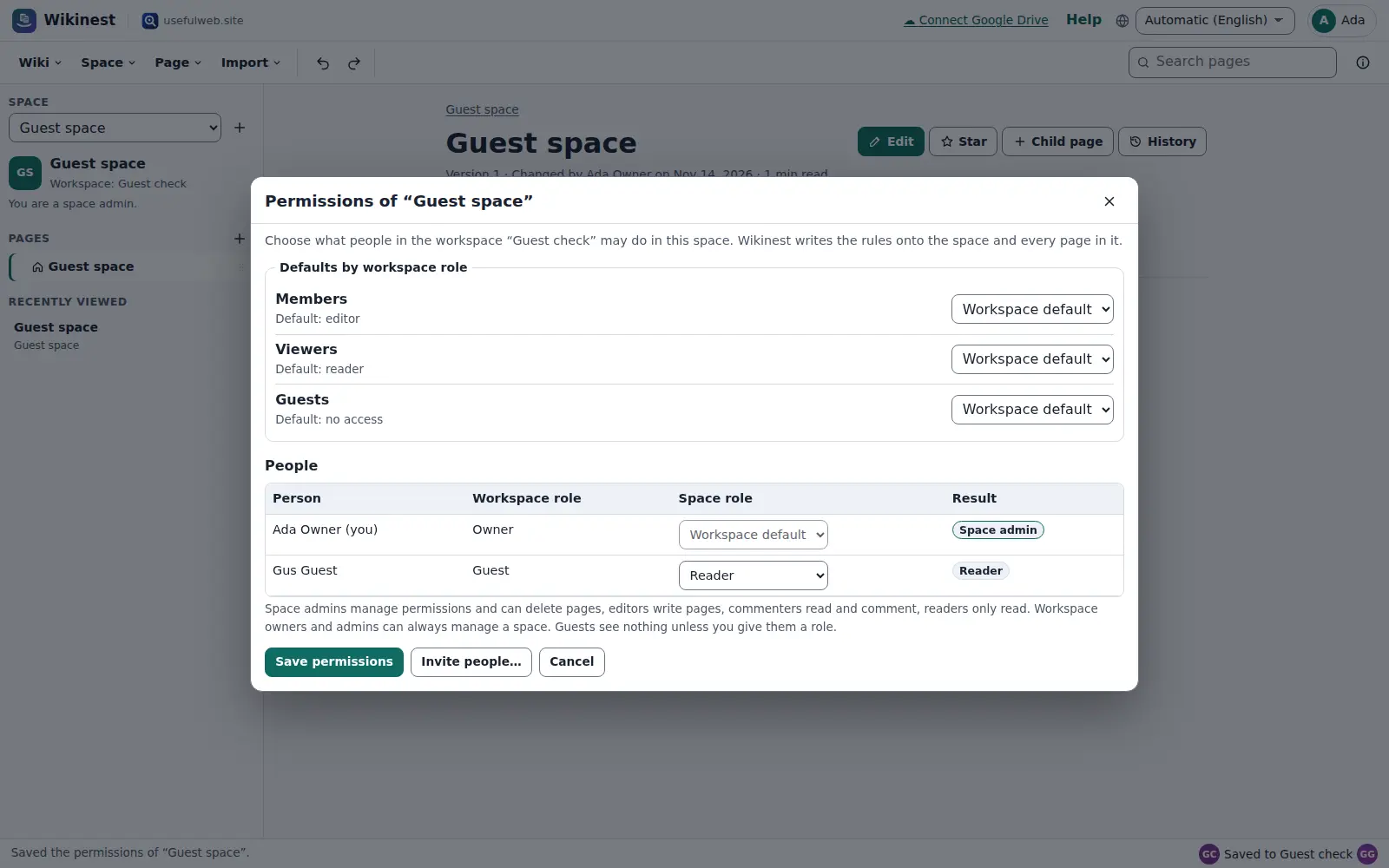
हर स्पेस के लिए अनुमतियाँ
साझा वर्कस्पेस में लोगों को स्पेस एडमिन, एडिटर, कमेंटर या रीडर बनाओ, और तय करो कि गेस्ट क्या देख सकते हैं।
लाइव अपडेट और मर्जिंग
एडिट करते समय देखो कि कब किसी साथी ने नया वर्ज़न पब्लिश किया, उसकी तुलना करो और दोनों वर्ज़न मर्ज करो।
पेज टेम्पलेट
मीटिंग नोट्स, हाउ-टू गाइड, निर्णय रिकॉर्ड, रेट्रोस्पेक्टिव, उत्पाद आवश्यकताएँ, रनबुक और ऑनबोर्डिंग प्लान।
खोज, लेबल और पसंदीदा
सभी स्पेस में खोजो, लेबल से फ़िल्टर करो, पसंदीदा पेजों को स्टार करो और हाल में देखे पेजों पर वापस आओ।
Markdown और Confluence इम्पोर्ट करो
Markdown फ़ाइलें या फ़ोल्डर ZIP के रूप में लाओ, या पेज ट्री, पैनल और इमेज के साथ Confluence HTML एक्सपोर्ट।
Markdown, HTML और PDF
कोई पेज या पूरा स्पेस Markdown के रूप में, इमेज सहित एक HTML फ़ाइल के रूप में, या PDF के रूप में एक्सपोर्ट करो।
बोर्ड, इश्यू और रिपोर्ट
Laneboard बोर्ड, Trackwell इश्यू और Timeslice रिपोर्ट को उनके लिंक से पेज में सिर्फ़ पढ़ने लायक कार्ड के रूप में दिखाओ।
केवल पढ़ने योग्य शेयर लिंक
किसी पेज को ऐसे लिंक के रूप में शेयर करो जिसमें उसका स्नैपशॉट हो। कुछ भी हमारे सर्वर से होकर नहीं जाता।
डिफ़ॉल्ट रूप से निजी
बिना अकाउंट के सब कुछ इसी ब्राउज़र में रहता है। पेज के आँकड़े सिर्फ़ तुम्हारे डिवाइस पर गिने जाते हैं।
API और MCP टूल
तीन टूल विकी Markdown को HTML में बदलते हैं, पेज वर्ज़न की तुलना करते हैं और स्क्रिप्ट व AI एजेंट के लिए Confluence एक्सपोर्ट कन्वर्ट करते हैं।


टेम्पलेट
तैयार प्रोजेक्ट से शुरू करो और उसे अपनी ज़रूरत के हिसाब से बदलो।
टीम हैंडबुक
रूटीन, मीटिंग नोट्स, रेट्रोस्पेक्टिव, निर्णय रिकॉर्ड, हाउ-टू और ऑनबोर्डिंग प्लान वाला एक टीम स्पेस।
उत्पाद डॉक्स
यूज़र स्टोरी वाली आवश्यकताएँ, रिलीज़ नोट्स, यूज़र रिसर्च इंटरव्यू और उत्पाद सिंक नोट्स।
इंजीनियरिंग विकी
वास्तुकला का ओवरव्यू, कमांड और एस्केलेशन वाली रनबुक, और एक आर्किटेक्चर निर्णय रिकॉर्ड।
निजी नोट्स
रीडिंग लिस्ट, पैनल में आइडिया और कोड स्निपेट वाला एक निजी नॉलेज बेस।
अंतर्निहित टूल
Wikinest इन टूल का इस्तेमाल करता है। हर टूल का अपना पेज भी है और वह अलग से भी काम करता है: ब्राउज़र में, JSON API के ज़रिए और MCP के ज़रिए।
- Wikinest Markdown से HTML Wikinest इंजनपैनल, status lozenge और विषय-सूची वाले wiki Markdown को सुरक्षित HTML में बदलो।
- Wikinest पेज अंतर Wikinest इंजनकिसी पेज के दो संस्करणों की तुलना करो: जोड़ी गई, हटाई गई और बदली गई पंक्तियाँ, साथ में unified diff।
- Wikinest Confluence इम्पोर्ट Wikinest इंजनConfluence HTML निर्यात को पेज ट्री के साथ Markdown वाले Wikinest पेजों में बदलो।
AI एजेंटों के लिए
Wikinest एक नियतात्मक इंजन पर चलता है। वही फ़ंक्शन JSON API और MCP वाले टूल के रूप में भी उपलब्ध हैं, इसलिए स्क्रिप्ट और AI एजेंटों को ठीक वही नतीजे मिलते हैं जो ऐप दिखाता है।
- Wikinest Markdown से HTML – पैनल, status lozenge और विषय-सूची वाले wiki Markdown को सुरक्षित HTML में बदलो।
टूल पेज ·POST https://wikinest.usefulweb.site/api/v1/tools/wikinest-markdown-to-html/calculate· MCPwikinest_markdown_to_html - Wikinest पेज अंतर – किसी पेज के दो संस्करणों की तुलना करो: जोड़ी गई, हटाई गई और बदली गई पंक्तियाँ, साथ में unified diff।
टूल पेज ·POST https://wikinest.usefulweb.site/api/v1/tools/wikinest-page-diff/calculate· MCPwikinest_page_diff - Wikinest Confluence इम्पोर्ट – Confluence HTML निर्यात को पेज ट्री के साथ Markdown वाले Wikinest पेजों में बदलो।
टूल पेज ·POST https://wikinest.usefulweb.site/api/v1/tools/wikinest-confluence-import/calculate· MCPwikinest_confluence_import
- MCP एंडपॉइंट (Streamable HTTP):
https://wikinest.usefulweb.site/mcp - प्रोजेक्ट फ़ाइल फ़ॉर्मैट (JSON Schema): https://wikinest.usefulweb.site/project.schema.json
- OpenAPI विवरण: /openapi.json · llms.txt · API और MCP
API से प्रोजेक्ट बनाएँ, फिर https://wikinest.usefulweb.site/app#project=<base64url JSON> के लिंक से उसे ऐप में खोलें।
इम्पोर्ट और एक्सपोर्ट
इम्पोर्ट
- Wikinest प्रोजेक्ट (.wikinest.json)
- Markdown फ़ाइलें (.md) या ZIP के रूप में फ़ोल्डर
- Confluence HTML एक्सपोर्ट (.zip या .html)
- केवल पढ़ने योग्य पेज लिंक (#share=)
एक्सपोर्ट
- Wikinest प्रोजेक्ट (.wikinest.json)
- पेज या स्पेस Markdown के रूप में (.md / .zip)
- पेज या स्पेस HTML के रूप में (एक फ़ाइल, इमेज सहित)
- पेज या स्पेस PDF के रूप में
- केवल पढ़ने योग्य पेज लिंक
कीबोर्ड शॉर्टकट
| कुंजियाँ | कार्रवाई |
|---|---|
| E | पेज संपादित करो |
| Ctrl + Enter | एडिट के दौरान पब्लिश |
| Escape | एडिटर छोड़ो (बदलाव होने पर पूछता है) |
| C | चाइल्ड पेज बनाओ |
| / | खोजो |
| G then H | स्पेस के होम पेज पर जाओ |
| Ctrl + B / Ctrl + I / Ctrl + K | बोल्ड, इटैलिक, लिंक (एडिटर में) |
| Alt + Arrow keys | ट्री में फ़ोकस किया हुआ पेज मूव करो (ऊपर, नीचे, इंडेंट, आउटडेंट) |
| Space | ट्री में फ़ोकस किया हुआ पेज उठाओ; ऐरो उसे मूव करते हैं, Space उसे छोड़ता है, Escape रद्द करता है |
| Ctrl + S | प्रोजेक्ट फ़ाइल सहेजो |
| ? | कीबोर्ड शॉर्टकट दिखाओ (एक-कुंजी वाले शॉर्टकट वहाँ बंद किए जा सकते हैं) |
अक्सर पूछे जाने वाले प्रश्न
क्या मुझे अकाउंट चाहिए?
नहीं। साइन इन किए बिना Wikinest तुम्हारी विकी सिर्फ़ इसी डिवाइस के इस ब्राउज़र में सहेजता है — टॉप बार के नीचे एक सूचना यही बताती है। किसी स्पेस को ऑनलाइन सहेजने के लिए passkey या Google से मुफ़्त में साइन इन करो: स्पेस → इस स्पेस को वर्कस्पेस में शेयर करो चुनो (या उस सूचना में वर्कस्पेस में सहेजो), फिर अपनी टीम को आमंत्रित करो और तय करो कि कौन पढ़ सकता है, टिप्पणी कर सकता है या एडिट कर सकता है।
मेरे पेज कहाँ सेव होते हैं?
बिना अकाउंट के, इस डिवाइस पर इस ब्राउज़र के स्टोरेज (IndexedDB) में। प्रोजेक्ट फ़ाइल सहेजो या Bundlekeep से उसका बैकअप लो। जो स्पेस तुम किसी वर्कस्पेस में शेयर करते हो, वे उस वर्कस्पेस के लोगों के लिए सर्वर पर सहेजे जाते हैं। साइन इन करके Google Drive कनेक्ट करने पर, फ़ाइल → Google Drive में सहेजो तुम्हारी अपनी ड्राइव के usefulweb/Wikinest फ़ोल्डर में भी एक कॉपी रखता है।
अनुमतियाँ कैसे काम करती हैं?
साझा स्पेस एक Teamspaces वर्कस्पेस का हिस्सा होता है। वर्कस्पेस के ओनर और एडमिन इसे हमेशा मैनेज कर सकते हैं। स्पेस अनुमतियों में तुम चुनते हो कि सदस्य, व्यूअर और गेस्ट डिफ़ॉल्ट रूप से क्या कर सकते हैं, और तुम किसी एक व्यक्ति को स्पेस एडमिन, एडिटर, कमेंटर या रीडर बना सकते हो या उसे कोई एक्सेस न दो। Wikinest ये नियम स्पेस के हर पेज पर लिख देता है।
जब दो लोग एक ही पेज एडिट करें तो क्या होता है?
हर पेज पूरा का पूरा सहेजा जाता है। जब तुम एडिट कर रहे हो और कोई साथी पब्लिश कर दे, तो Wikinest तुम्हें तुरंत बता देता है। पब्लिश करते समय तुम दोनों वर्ज़न की तुलना करके उन्हें मर्ज कर सकते हो: अलग-अलग जगहों के बदलाव जुड़ जाते हैं, एक ही लाइनों के बदलाव मार्क हो जाते हैं ताकि तुम चुन सको।
माउस के बिना पेज कैसे मूव करूँ?
ट्री में किसी पेज पर फ़ोकस करो। Alt के साथ ऐरो की उसे ऊपर या नीचे ले जाती हैं, ऊपर वाले पेज का चाइल्ड बनाती हैं (दाएँ) या एक लेवल बाहर ले जाती हैं (बाएँ)। या Space दबाओ, ऐरो की इस्तेमाल करो और छोड़ने के लिए फिर Space दबाओ। मूव या कॉपी… से पेज दूसरे स्पेस में भी जाते हैं।
क्या मैं अपने Confluence पेज साथ ला सकता हूँ?
हाँ। Confluence में स्पेस को HTML के रूप में एक्सपोर्ट करो, फिर Wikinest में इम्पोर्ट → Confluence एक्सपोर्ट चुनो और ZIP चुनो। पेज, पेज ट्री, पैनल, कोड, टेबल, स्टेटस लोज़ेंज, टास्क लिस्ट और इमेज साथ आ जाते हैं; जो चीज़ें इम्पोर्टर मैप नहीं कर पाया, वह तुम्हें बता देता है।
शेयर लिंक में क्या होता है?
एक पेज की सिर्फ़ पढ़ने लायक कॉपी, जो लिंक में # के बाद वाले हिस्से में कंप्रेस होती है। ब्राउज़र यह हिस्सा कभी सर्वर पर नहीं भेजते। टिप्पणियाँ और इमेज शामिल नहीं होतीं।
सीमाएँ
Wikinest (अभी) क्या नहीं करता:
- पेज पूरे के पूरे एडिट होते हैं: एक ही पेज में एक साथ टाइप कर रहे दो लोगों के बदलाव पब्लिश करते समय मर्ज होते हैं, अक्षर-दर-अक्षर नहीं।
- साझा स्पेस में गेस्ट और व्यूअर पेज नहीं बना सकते (Teamspaces में सिर्फ़ सदस्य, एडमिन और ओनर दस्तावेज़ बना सकते हैं); अनुमतियाँ पूरे स्पेस पर लागू होती हैं, अलग-अलग पेजों पर नहीं।
- पेज के आँकड़े (व्यू) सिर्फ़ तुम्हारे अपने ब्राउज़र में गिने जाते हैं; कोई केंद्रीय एनालिटिक्स नहीं है।
- Markdown एक्सपोर्ट में इमेज शामिल नहीं होतीं; HTML एक्सपोर्ट उन्हें एम्बेड करते हैं। PDF एक्सपोर्ट इमेज की जगह उनका विवरण दिखाते हैं।
- Confluence इम्पोर्ट में पेज हिस्ट्री, टिप्पणियाँ, Jira मैक्रो, पेज प्रॉपर्टी रिपोर्ट और ऐसे दूसरे मैक्रो छूट जाते हैं जिनका Wikinest में कोई जोड़ नहीं है (उनका टेक्स्ट बना रहता है)।
- बहुत लंबे शेयर लिंक (बड़े पेज) हर चैट ऐप में शायद न आएँ; उसकी जगह HTML एक्सपोर्ट भेजो।
ट्यूटोरियल
Wikinest को कदम-दर-कदम सीखें।
- पाँच मिनट में तुम्हारी पहली विकीएक विकी टेम्पलेट खोलो, स्पेस और पेज ट्री में रास्ता ढूँढो, टेम्पलेट से पेज बनाओ और सब कुछ इसी ब्राउज़र में सहेजो — Wikinest की बुनियादी बातें।शुरुआती 5 मिनट
- एडिटर, मैक्रो और पेज लिंक के साथ पेज लिखनाटूलबार और लाइव पूर्वावलोकन के साथ Markdown में लिखो, [[ से पेज लिंक करो, @ से लोगों को मेंशन करो, और पैनल, स्टेटस लेबल, टेबल, कोड, टास्क लिस्ट और विषय-सूची जोड़ो।शुरुआती 8 मिनट
- माउस, टच और कीबोर्ड से पेज ट्री व्यवस्थित करनापेजों को ड्रैग करके, कीबोर्ड से या Alt और तीर कुंजियों से नए क्रम में रखो और उन्हें दूसरे पेजों के चाइल्ड पेज बनाओ, साथ ही पेजों को दूसरे स्पेस में मूव या कॉपी करो।शुरुआती 5 मिनट
- वर्ज़न, टिप्पणियाँ, लेबल और पसंदीदाकिसी पेज के कोई भी दो वर्ज़न शब्द-दर-शब्द मिलाओ, पुराना वर्ज़न वापस लाओ, टेक्स्ट के अंदर और पूरे पेज पर टिप्पणियाँ छोड़ो, पेजों पर लेबल लगाओ और उन्हें फिर से ढूँढो।मध्यम 7 मिनट
- तुम्हारी टीम के लिए साझा स्पेस और अनुमतियाँकिसी स्पेस को वर्कस्पेस में रखो, लोगों को आमंत्रित करो, उन्हें एडमिन से लेकर रीडर तक स्पेस रोल दो, और देखो कि जब दो लोग एक ही पेज एडिट करते हैं तो क्या होता है।मध्यम 8 मिनट
- Confluence और Markdown से इम्पोर्ट करो, एक्सपोर्ट करो और लिंक शेयर करोConfluence के HTML एक्सपोर्ट या Markdown फ़ाइलों से पेज लाओ, पेज और स्पेस को Markdown, HTML या PDF के रूप में एक्सपोर्ट करो, और किसी पेज का केवल पढ़ने योग्य लिंक शेयर करो।मध्यम 7 मिनट
अन्य ऐप
-

Paperwell
दस्तावेज़ स्टूडियो: PDF, OCR, रिडैक्शन, फ़ॉर्म और अनुबंध पढ़ना
तुम्हारे सारे काग़ज़ात एक डोज़ियर में: PDF टूल, OCR, रिडैक्शन, फ़ॉर्म और अनुबंध पढ़ना।
-

Bundlekeep
स्थानीय प्रोजेक्ट बैकअप
हर usefulweb ऐप के प्रोजेक्ट एक फ़ाइल में बैकअप करो, उसकी जाँच करो और कोई भी हिस्सा रिस्टोर करो।
-

Timeslice
टाइम ट्रैकर और टाइमशीट
अपने कार्यों पर समय ट्रैक करो, चार्ट में देखो कि वह कहाँ गया और केवल पढ़ने योग्य रिपोर्ट साझा करो।
-

Trackwell
इश्यू ट्रैकर
वर्कफ़्लो, स्प्रिंट, SLA और टीम भूमिकाओं के साथ समस्या ट्रैकिंग।
-

Deckwright
स्लाइड डेक स्टूडियो
Markdown लिखो, सुलभ स्लाइड डेक पाओ — चार्ट, आरेख, PDF, HTML और PowerPoint।
-

Laneboard
कानबन बोर्ड
कानबन बोर्ड: लिस्ट, कार्ड, चेकलिस्ट, ड्यू डेट और फ़्लो चार्ट।