Tutorial 6 dari 6
Impor dari Confluence dan Markdown, ekspor, dan bagikan tautan
Menengah 7 mnt
Masukkan halaman dari ekspor HTML Confluence atau file Markdown, ekspor halaman dan ruang sebagai Markdown, HTML, atau PDF, dan bagikan tautan halaman hanya baca.
Wikinest membaca dan menulis format terbuka, jadi halamanmu tidak pernah terkunci di dalamnya. Tutorial ini membahas cara memasukkan dan mengeluarkan konten.
Impor ruang Confluence
Di Confluence, buka ruangnya lalu pilih Pengaturan ruang → Ekspor ruang → HTML. Kamu akan mendapatkan file ZIP. Di Wikinest, pilih Impor → Ekspor Confluence…, tentukan tujuan halaman-halamannya (ruang baru atau ruang yang sudah ada), lalu pilih file ZIP-nya. File halaman .html tunggal hasil ekspor juga bisa digunakan.
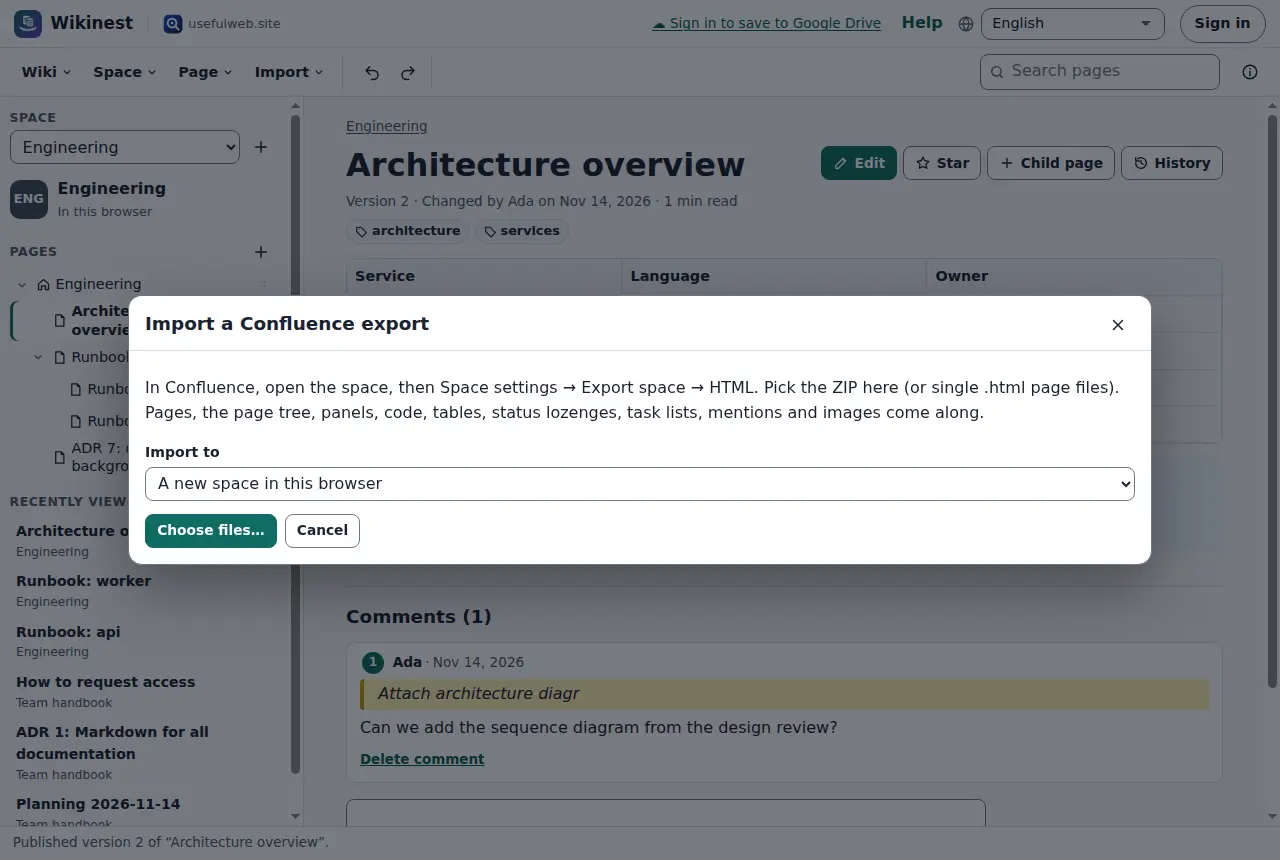
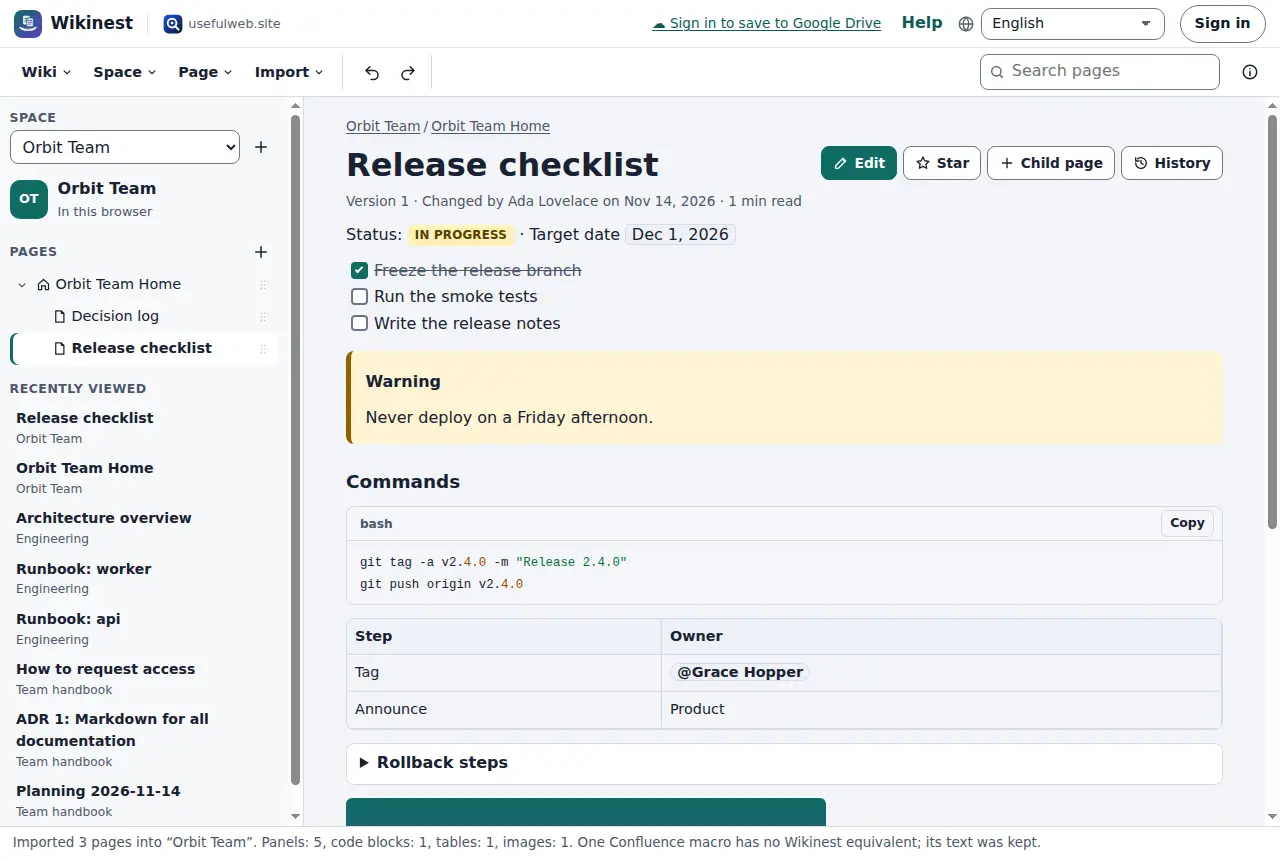
Wikinest menyusun ulang pohon halaman dari breadcrumb dan mengonversi setiap halaman ke Markdown:
| Confluence | Wikinest |
|---|---|
| Makro info, note, tip, warning | Panel info, peringatan, sukses, galat |
| Makro kode | Blok kode beserta bahasanya |
| Makro status | Label status |
| Makro expand | Bagian yang bisa dibuka-tutup |
| Daftar tugas | Daftar tugas |
| Tautan pengguna | Mention |
| Daftar isi, tampilan subhalaman | {{toc}}, {{children}} |
| Tautan ke halaman yang diekspor | Tautan halaman [[…]] |
| Lampiran gambar | Gambar yang dilampirkan ke halaman |
Setelah selesai, baris status menampilkan jumlah panel, blok kode, tabel, dan gambar. Baris itu juga memberi tahu kamu tentang makro yang tidak dikenali; teks di dalamnya tetap dipertahankan.
Impor Markdown
Impor → File Markdown atau ZIP… menerima file .md atau ZIP berisi sebuah folder. Judul diambil dari front matter (title:), dari # heading pertama, atau dari nama file. Folder menjadi halaman induk, dan index.md atau README.md menjadi halaman untuk foldernya. labels: di front matter menjadi label. Impor → File proyek Wikinest… membuka file .wikinest.json; wiki kamu saat ini tetap tersedia di Wiki → Wiki terbaru….
Ekspor
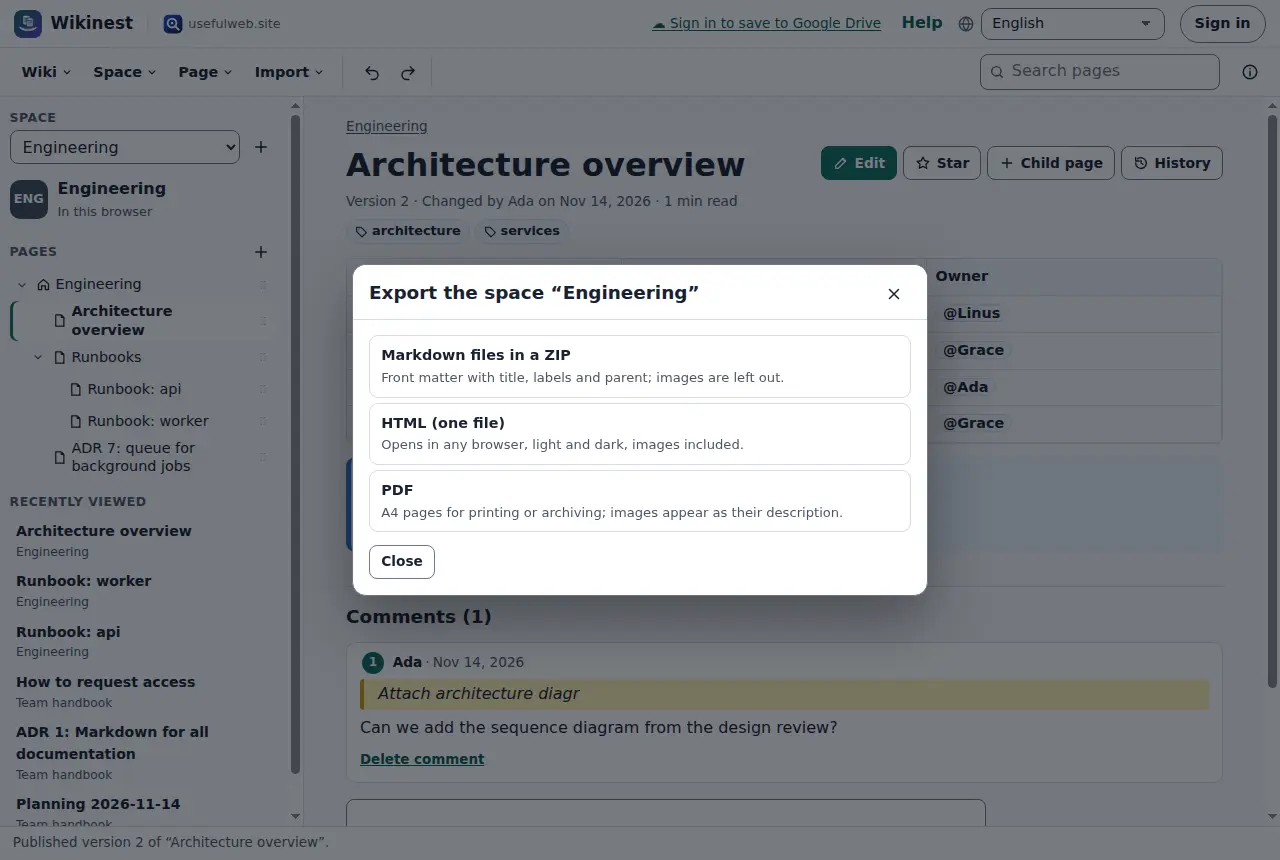
Halaman → Ekspor halaman… dan Ruang → Ekspor ruang… menawarkan tiga format:
- Markdown: satu file
.mdper halaman, atau sebuah ZIP untuk satu ruang, dengan front matter untuk judul, label, dan halaman induk, sehingga bisa diimpor kembali - HTML: satu file yang bisa dibuka di browser apa pun, dalam mode terang dan gelap, lengkap dengan gambar
- PDF: halaman A4 untuk dicetak atau diarsipkan; gambar ditampilkan sebagai deskripsinya
Bagikan tautan hanya baca
Halaman → Bagikan tautan hanya baca… membuat tautan yang menyimpan salinan halaman yang dikompresi setelah tanda #. Browser tidak pernah mengirim bagian itu ke server, jadi halaman langsung berpindah dari tautanmu ke orang yang membukanya. Mereka melihat halaman dalam mode hanya baca, dengan tombol untuk menyimpan salinannya ke wiki mereka sendiri.
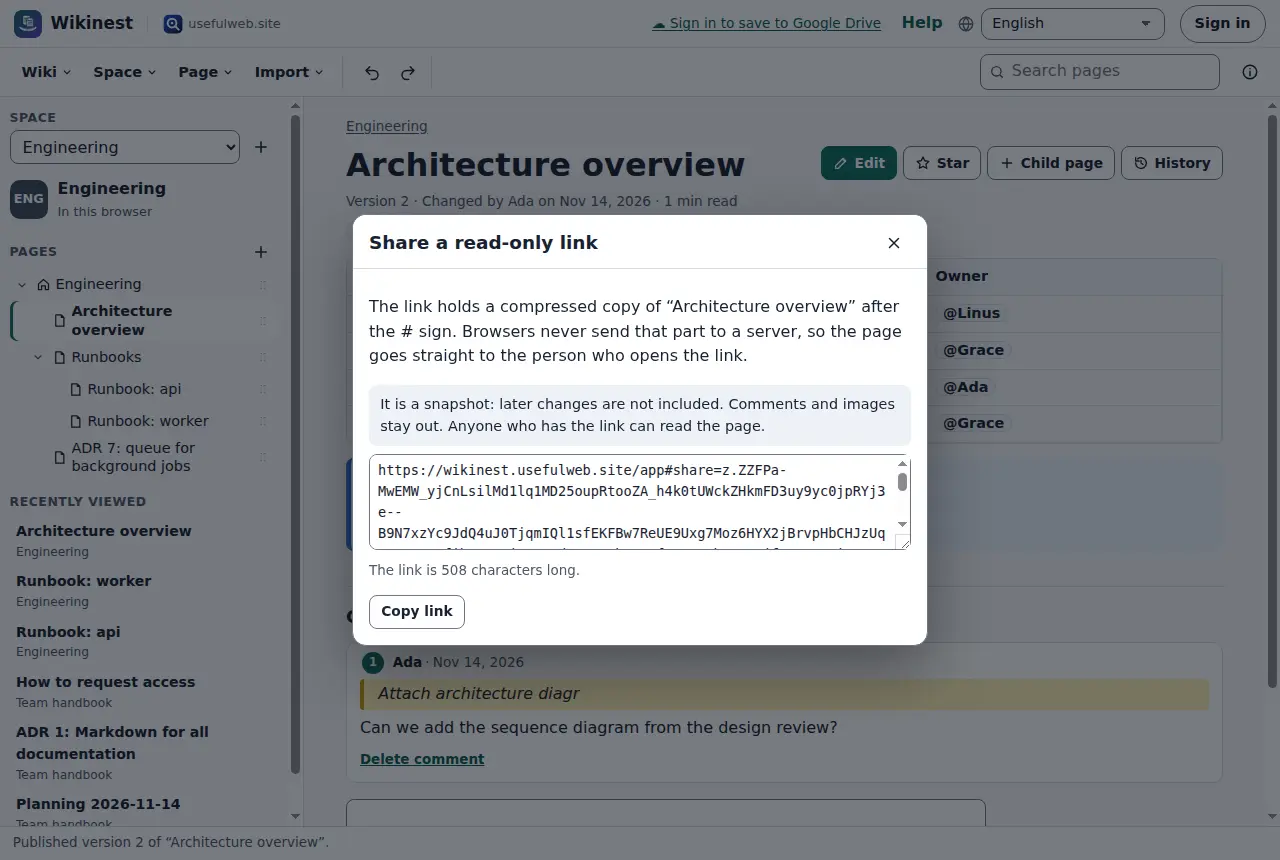
Tautan ini adalah snapshot: perubahan berikutnya tidak ikut disertakan, dan komentar serta gambar tidak ikut dibagikan. Siapa pun yang memiliki tautannya bisa membaca halaman tersebut, jadi jangan gunakan untuk halaman rahasia. Untuk tim, ruang bersama dengan pengaturan izin adalah pilihan yang lebih baik.
Gunakan halaman di aplikasi lain
Di usefulweb, kamu bisa meneruskan halaman ke aplikasi lain: Halaman → Buka Markdown halaman di aplikasi lain… atau …PDF di aplikasi lain…. Wikinest juga bisa menerima Markdown dari aplikasi lain dan menambahkannya sebagai halaman baru. Sebaliknya, {{embed …}} menampilkan papan Laneboard, issue Trackwell, atau laporan Timeslice sebagai kartu di sebuah halaman.
Siap mencobanya?