 Basis pengetahuan dan wiki tim

Wiki tim: ruang, pohon halaman, versi, komentar, dan izin per ruang.
Buka Wikinest → Tutorial Alat bawaan (3)
Basis pengetahuan untukmu atau timmu: halaman Markdown dengan pratinjau langsung, ruang dengan pohon halaman, versi yang bisa kamu bandingkan dan pulihkan, label, templat, dan pencarian.
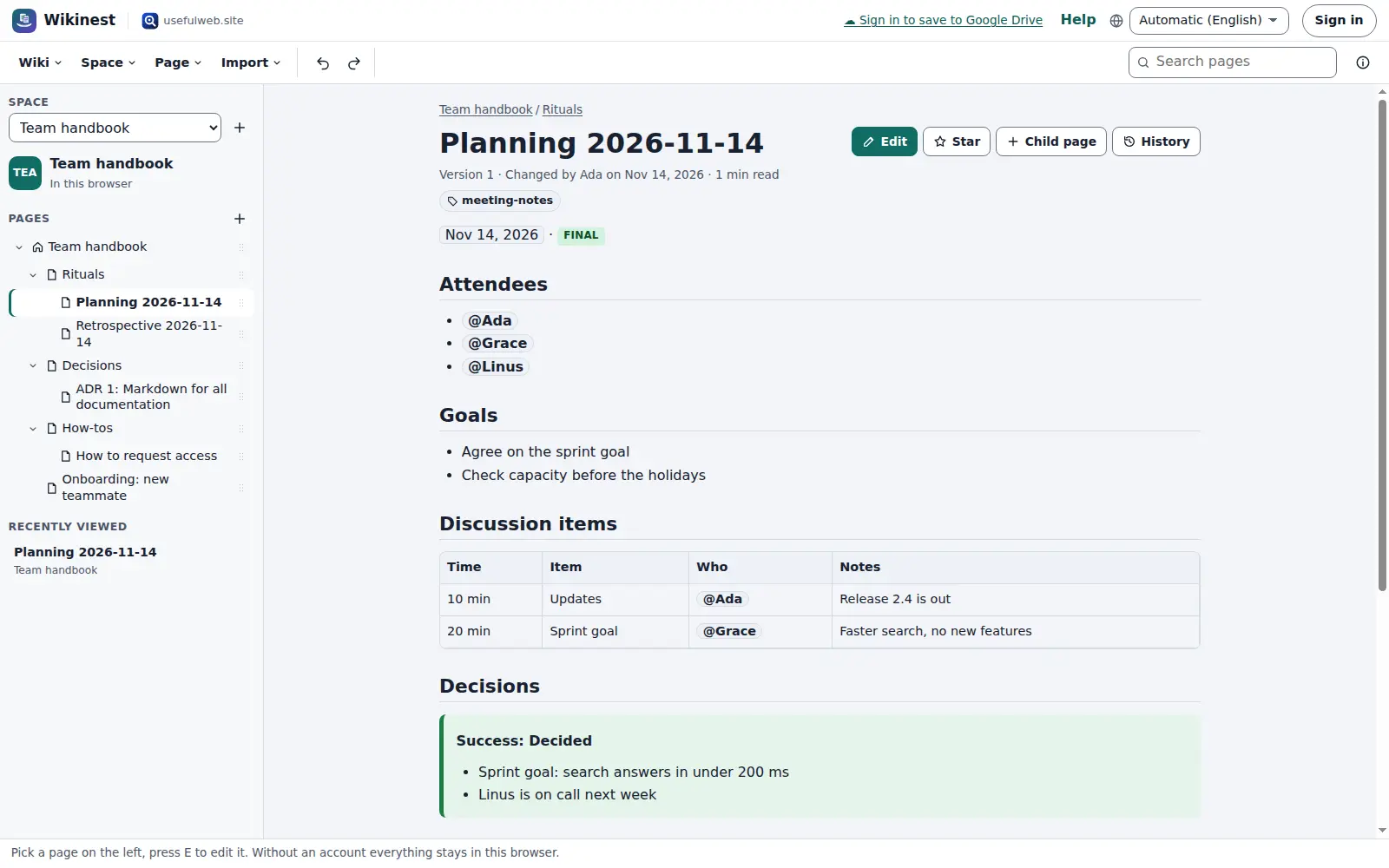
Tangkapan layar
- Ruang dengan pohon halaman
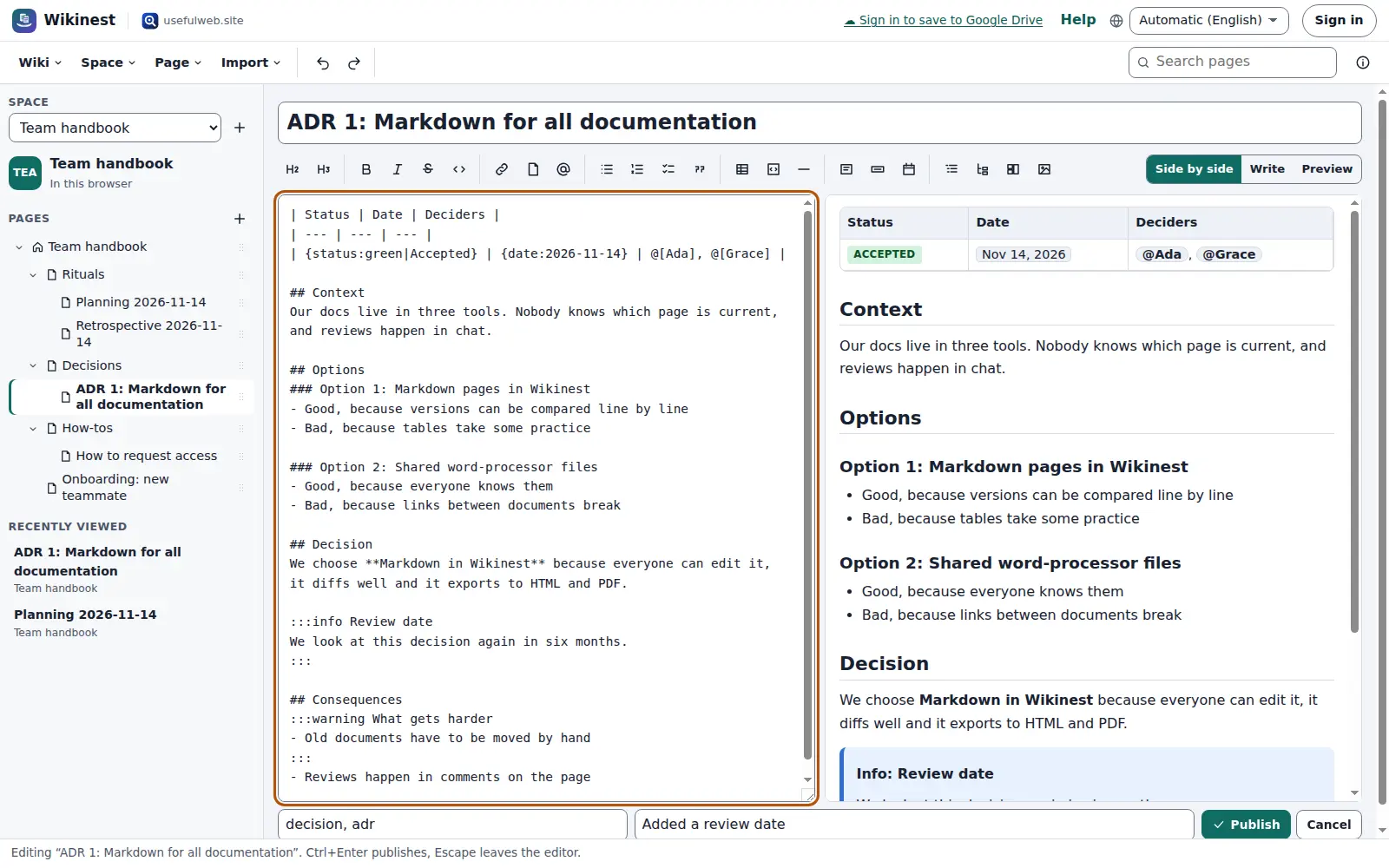 Markdown dengan toolbar dan pratinjau
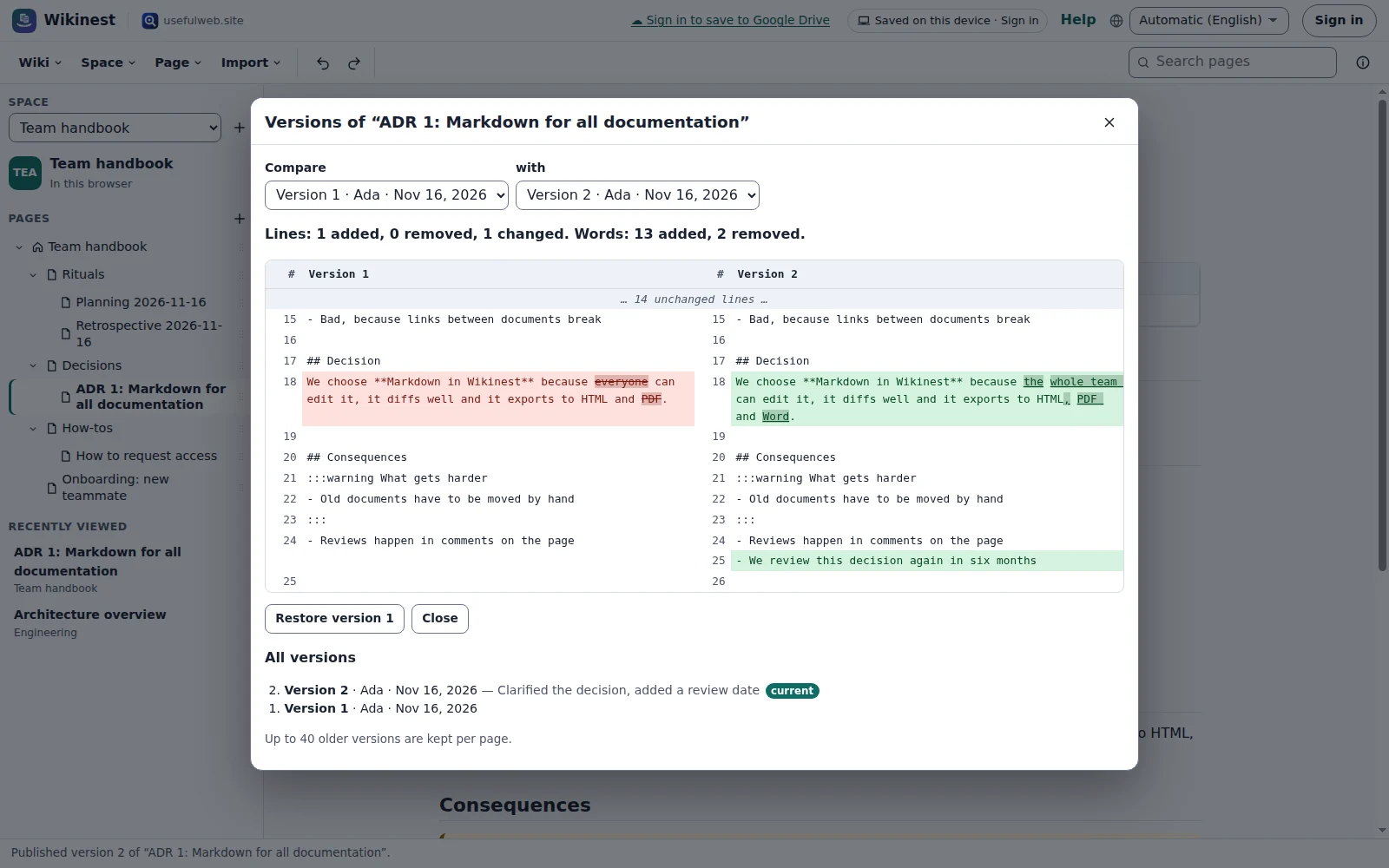 Bandingkan dan pulihkan versi
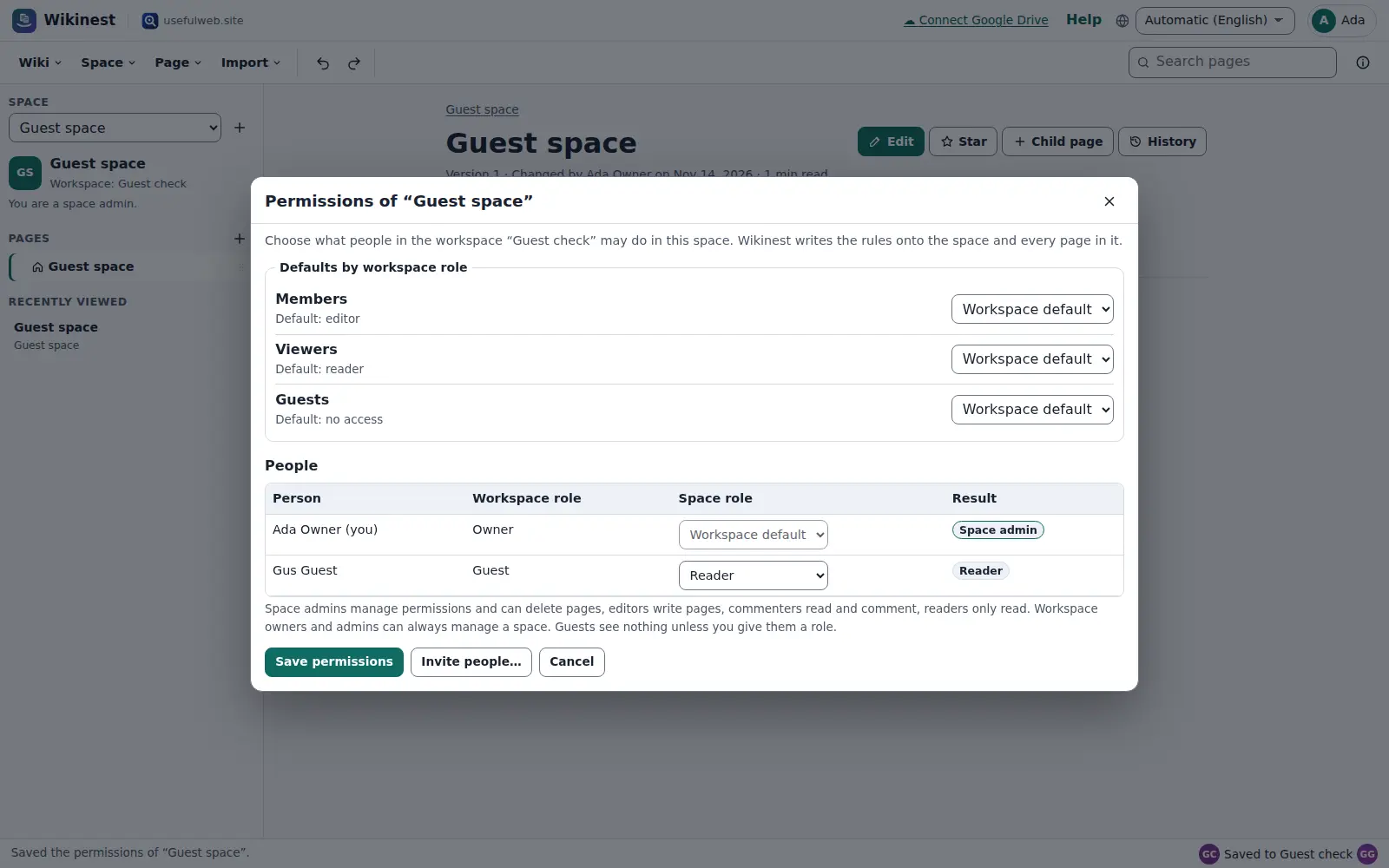 Izin per ruang
Fitur
Wikinest adalah basis pengetahuan untukmu atau timmu. Tulis halaman dalam Markdown dengan toolbar dan pratinjau langsung (panel, tabel, daftar tugas, kode, lencana status, dan tautan halaman), lalu simpan di ruang dengan pohon halaman, versi yang bisa kamu bandingkan dan pulihkan, label, templat, dan pencarian. Kerjakan sendiri dengan ruang yang tersimpan di browsermu, atau bagikan ruang di workspace Teamspaces dengan admin, editor, pemberi komentar, pembaca, dan tamu, lengkap dengan komentar inline dan pembaruan langsung.
Ruang dan pohon halaman
Kelompokkan halaman ke dalam ruang dengan beranda dan halaman anak bertingkat. Seret halaman untuk mengubah urutannya, atau pindahkan dengan keyboard.
Markdown dengan toolbar
Tulis Markdown dengan pratinjau langsung, atau gunakan toolbar untuk judul bagian, daftar, tabel, kode, panel, daftar tugas, dan bagian yang bisa dibuka.
Panel, status, dan makro
Panel info, sukses, peringatan, dan error, lozenge status, tanggal, mention, daftar isi, dan daftar halaman anak.
Tautan antarhalaman
Ketik [[ lalu pilih judul halaman. Tautan ke halaman yang belum ada tetap muncul agar kamu bisa membuatnya dengan satu klik.
Versi, diff, dan pemulihan
Setiap publikasi menyimpan satu versi. Bandingkan dua versi mana pun berdampingan dengan kata yang berubah ditandai, dan pulihkan versi lama.
Komentar halaman dan inline
Pilih teks di halaman untuk mengomentari bagian itu saja, atau diskusikan seluruh halaman di bawahnya.
Izin per ruang
Di workspace bersama, jadikan orang admin ruang, editor, komentator, atau pembaca, dan tentukan apa yang boleh dilihat tamu.
Pembaruan langsung dan penggabungan
Lihat saat rekan tim memublikasikan versi lebih baru selagi kamu mengedit, bandingkan, dan gabungkan kedua versi.
Template halaman
Catatan rapat, panduan, catatan keputusan, retrospektif, kebutuhan produk, runbook, dan rencana onboarding.
Pencarian, label, dan favorit
Cari di semua ruang, filter berdasarkan label, beri bintang pada halaman favorit, dan kembali ke halaman yang baru dilihat.
Impor Markdown dan Confluence
Bawa file Markdown atau folder sebagai ZIP, atau ekspor HTML Confluence lengkap dengan pohon halaman, panel, dan gambarnya.
Markdown, HTML, dan PDF
Ekspor satu halaman atau seluruh ruang sebagai Markdown, sebagai satu file HTML dengan gambar, atau sebagai PDF.
Papan, isu, dan laporan
Tampilkan papan Laneboard, isu Trackwell, dan laporan Timeslice di halaman sebagai kartu baca-saja dari tautannya.
Tautan berbagi hanya baca
Bagikan satu halaman sebagai tautan yang berisi snapshot-nya. Tidak ada yang melewati server kami.
Privat secara default
Tanpa akun, semuanya tetap di browser ini. Statistik halaman hanya dihitung di perangkatmu.
Alat API dan MCP
Tiga alat mengubah Markdown wiki menjadi HTML, membandingkan versi halaman, dan mengonversi ekspor Confluence untuk skrip dan agen AI.


Templat
Mulai dari proyek siap pakai lalu sesuaikan.
Buku pegangan tim
Ruang tim dengan ritual, catatan rapat, retrospektif, catatan keputusan, panduan, dan rencana onboarding.
Dokumentasi produk
Kebutuhan dengan user story, catatan rilis, wawancara riset pengguna, dan catatan sinkronisasi produk.
Wiki engineering
Ikhtisar arsitektur, runbook dengan perintah dan eskalasi, serta catatan keputusan arsitektur.
Catatan pribadi
Basis pengetahuan pribadi dengan daftar bacaan, ide dalam panel, dan cuplikan kode.
Alat bawaan
Wikinest menggunakan alat-alat ini. Masing-masing juga memiliki halamannya sendiri dan dapat digunakan secara terpisah, di browser, melalui API JSON, dan melalui MCP.
- Markdown Wikinest ke HTML Mesin WikinestUbah Markdown wiki dengan panel, lozenge status, dan daftar isi menjadi HTML yang aman.
- Selisih Halaman Wikinest Mesin WikinestBandingkan dua versi halaman: baris yang ditambahkan, dihapus, dan diubah, plus unified diff.
- Impor Confluence Wikinest Mesin WikinestKonversi ekspor HTML Confluence menjadi halaman Wikinest dalam Markdown beserta pohon halamannya.
Untuk agen AI
Wikinest berjalan dengan mesin deterministik. Fungsi yang sama tersedia sebagai alat dengan JSON API dan MCP, sehingga skrip dan agen AI mendapatkan hasil yang persis sama dengan yang ditampilkan aplikasi.
- Markdown Wikinest ke HTML – Ubah Markdown wiki dengan panel, lozenge status, dan daftar isi menjadi HTML yang aman.
Halaman alat ·POST https://wikinest.usefulweb.site/api/v1/tools/wikinest-markdown-to-html/calculate· MCPwikinest_markdown_to_html - Selisih Halaman Wikinest – Bandingkan dua versi halaman: baris yang ditambahkan, dihapus, dan diubah, plus unified diff.
Halaman alat ·POST https://wikinest.usefulweb.site/api/v1/tools/wikinest-page-diff/calculate· MCPwikinest_page_diff - Impor Confluence Wikinest – Konversi ekspor HTML Confluence menjadi halaman Wikinest dalam Markdown beserta pohon halamannya.
Halaman alat ·POST https://wikinest.usefulweb.site/api/v1/tools/wikinest-confluence-import/calculate· MCPwikinest_confluence_import
- Endpoint MCP (Streamable HTTP):
https://wikinest.usefulweb.site/mcp - Format file proyek (JSON Schema): https://wikinest.usefulweb.site/project.schema.json
- Deskripsi OpenAPI: /openapi.json · llms.txt · API & MCP
Buat proyek melalui API, lalu buka di aplikasi dengan tautan ke https://wikinest.usefulweb.site/app#project=<base64url JSON>.
Impor & ekspor
Impor
- Proyek Wikinest (.wikinest.json)
- File Markdown (.md) atau folder sebagai ZIP
- Ekspor HTML Confluence (.zip atau .html)
- Tautan halaman hanya baca (#share=)
Ekspor
- Proyek Wikinest (.wikinest.json)
- Halaman atau ruang sebagai Markdown (.md / .zip)
- Halaman atau ruang sebagai HTML (satu file, termasuk gambar)
- Halaman atau ruang sebagai PDF
- Tautan halaman hanya baca
Pintasan keyboard
| Tombol | Aksi |
|---|---|
| E | Edit halaman |
| Ctrl + Enter | Publikasi saat sedang mengedit |
| Escape | Keluar dari editor (bertanya jika ada perubahan) |
| C | Buat halaman anak |
| / | Cari |
| G then H | Buka beranda ruang |
| Ctrl + B / Ctrl + I / Ctrl + K | Tebal, miring, tautan (di editor) |
| Alt + Arrow keys | Pindahkan halaman yang difokuskan di pohon (atas, bawah, menjorok, keluar) |
| Space | Ambil halaman yang difokuskan di pohon; panah memindahkannya, Spasi melepasnya, Escape membatalkan |
| Ctrl + S | Simpan file proyek |
| ? | Tampilkan pintasan keyboard (pintasan satu tombol bisa dimatikan di sana) |
Pertanyaan umum
Apakah aku perlu akun?
Tidak. Tanpa masuk, Wikinest hanya menyimpan wiki-mu di browser ini pada perangkat ini — pemberitahuan di bawah bilah atas menyampaikan hal itu. Masuk gratis dengan passkey atau Google untuk menyimpan ruang secara online: pilih Ruang → Bagikan ruang ini di ruang kerja (atau Simpan ke ruang kerja di pemberitahuan itu), lalu undang timmu dan atur siapa yang boleh membaca, berkomentar atau mengedit.
Di mana halamanku disimpan?
Tanpa akun, wiki disimpan di penyimpanan browser ini (IndexedDB) pada perangkat ini. Simpan file proyek atau cadangkan dengan Bundlekeep. Ruang yang kamu bagikan ke ruang kerja disimpan di server untuk orang-orang di ruang kerja itu. Jika kamu masuk dan Google Drive terhubung, File → Simpan ke Google Drive juga menyimpan salinan di folder usefulweb/Wikinest di Drive-mu sendiri.
Bagaimana cara kerja izin?
Ruang bersama adalah milik workspace Teamspaces. Pemilik dan admin workspace selalu bisa mengelolanya. Di Izin ruang, kamu menentukan apa yang boleh dilakukan anggota, viewer, dan tamu secara default, dan kamu bisa menjadikan orang tertentu admin ruang, editor, komentator, pembaca, atau tidak memberi mereka akses. Wikinest menuliskan aturan ini ke setiap halaman di ruang tersebut.
Apa yang terjadi jika dua orang mengedit halaman yang sama?
Setiap halaman disimpan secara utuh. Saat rekan tim memublikasikan selagi kamu mengedit, Wikinest langsung memberitahumu. Saat memublikasikan, kamu bisa membandingkan kedua versi dan menggabungkannya: perubahan di tempat berbeda digabung, perubahan pada baris yang sama ditandai agar kamu bisa memilih.
Bagaimana cara memindahkan halaman tanpa mouse?
Fokuskan halaman di pohon. Alt plus tombol panah memindahkannya ke atas atau bawah, menjadikannya anak dari halaman di atasnya (kanan), atau mengeluarkannya satu level (kiri). Atau tekan Spasi, gunakan tombol panah, lalu tekan Spasi lagi untuk melepasnya. Pindahkan atau salin… juga memindahkan halaman ke ruang lain.
Bisakah aku memindahkan halaman Confluence-ku?
Ya. Di Confluence, ekspor ruang sebagai HTML, lalu pilih Impor → Ekspor Confluence di Wikinest dan pilih file ZIP-nya. Halaman, pohon halaman, panel, kode, tabel, label status, daftar tugas, dan gambar ikut terbawa; pengimpor memberi tahu apa yang tidak bisa dipetakan.
Apa isi tautan berbagi?
Salinan baca-saja dari satu halaman, dikompresi ke bagian tautan setelah #. Browser tidak pernah mengirim bagian itu ke server. Komentar dan gambar tidak disertakan.
Keterbatasan
Yang (belum) bisa dilakukan Wikinest:
- Halaman diedit secara utuh: dua orang yang mengetik di halaman yang sama pada saat bersamaan digabungkan saat publikasi, bukan karakter demi karakter.
- Tamu dan viewer tidak bisa membuat halaman di ruang bersama (Teamspaces hanya mengizinkan anggota, admin, dan pemilik membuat dokumen); izin berlaku untuk seluruh ruang, bukan per halaman.
- Statistik halaman (tayangan) hanya dihitung di browser-mu sendiri; tidak ada analitik terpusat.
- Ekspor Markdown tidak menyertakan gambar; ekspor HTML menyematkannya. Ekspor PDF menampilkan gambar sebagai deskripsinya.
- Impor Confluence melewati riwayat halaman, komentar, makro Jira, laporan properti halaman, dan makro lain yang tidak punya padanan di Wikinest (teksnya tetap disimpan).
- Tautan berbagi yang sangat panjang (halaman besar) mungkin tidak muat di semua aplikasi chat; kirim ekspor HTML saja.
Tutorial
Pelajari Wikinest langkah demi langkah.
- Wiki pertamamu dalam lima menitBuka templat wiki, kenali ruang dan pohon halaman, buat halaman dari templat, dan simpan semuanya di browser ini — dasar-dasar Wikinest.Pemula 5 mnt
- Menulis halaman dengan editor, makro, dan tautan halamanTulis dalam Markdown dengan toolbar dan pratinjau langsung, tautkan halaman dengan [[, sebut orang dengan @, serta tambahkan panel, label status, tabel, kode, daftar tugas, dan daftar isi.Pemula 8 mnt
- Mengatur pohon halaman dengan mouse, sentuhan, dan keyboardUbah urutan halaman dan jadikan halaman sebagai turunan halaman lain dengan menyeret, memakai keyboard, atau dengan Alt dan tombol panah, lalu pindahkan atau salin halaman ke ruang lain.Pemula 5 mnt
- Versi, komentar, label, dan favoritBandingkan dua versi halaman mana pun kata demi kata, pulihkan versi lama, tinggalkan komentar sebaris dan komentar halaman, tandai halaman dengan label, lalu temukan lagi.Menengah 7 mnt
- Ruang bersama dan izin untuk timmuMasukkan ruang ke ruang kerja, undang orang lain, beri mereka peran ruang dari admin hingga pembaca, dan lihat apa yang terjadi saat dua orang menyunting halaman yang sama.Menengah 8 mnt
- Impor dari Confluence dan Markdown, ekspor, dan bagikan tautanMasukkan halaman dari ekspor HTML Confluence atau file Markdown, ekspor halaman dan ruang sebagai Markdown, HTML, atau PDF, dan bagikan tautan halaman hanya baca.Menengah 7 mnt
App lainnya
-

Paperwell
Studio dokumen: PDF, OCR, penyensoran, formulir & pembacaan kontrak
Dokumen kamu dalam satu dosir: alat PDF, OCR, sensor, formulir, dan pembacaan kontrak.
-

Bundlekeep
Cadangan proyek lokal
Cadangkan proyek dari setiap aplikasi usefulweb ke dalam satu file, periksa, dan pulihkan bagian mana pun.
-

Timeslice
Pelacak waktu & timesheet
Catat waktu pada tugasmu sendiri, lihat ke mana perginya dalam grafik, dan bagikan laporan hanya baca.
-

Trackwell
Pelacak masalah
Pelacakan masalah dengan alur kerja, sprint, SLA, dan peran tim.
-

Deckwright
Studio deck slide
Tulis Markdown, dapatkan deck slide yang aksesibel — grafik, diagram, PDF, HTML, dan PowerPoint.
-

Laneboard
Papan Kanban
Papan Kanban: daftar, kartu, checklist, tenggat, dan diagram alur.