Tutorial 1 dari 6
Wiki pertamamu dalam lima menit
Pemula 5 mnt
Buka templat wiki, kenali ruang dan pohon halaman, buat halaman dari templat, dan simpan semuanya di browser ini — dasar-dasar Wikinest.
Wikinest adalah basis pengetahuan. Wiki-mu berisi ruang, misalnya satu untuk setiap tim atau proyek. Setiap ruang punya pohon halaman: halaman bisa punya halaman anak, yang juga bisa punya anaknya sendiri, sedalam yang kamu perlukan. Tanpa akun, semuanya tetap tersimpan di browser ini. Wiki disimpan di browser ini selagi kamu mengetik.
Selama kamu belum masuk, semuanya hanya disimpan di browser ini. Setelah perubahan pertamamu, sebuah strip di bawah bilah atas memberitahukan hal itu sekali, dan chip Tersimpan di perangkat ini di bilah atas membuka menu berisi Simpan di perangkat ini atau online?, yaitu penjelasan singkat tentang perbedaannya. Gunakan tombol Masuk di kanan atas (gratis) untuk menyimpan secara online di ruang kerja dan berbagi dengan timmu — atau pilih Lanjutkan di perangkat ini dan Nanti saja untuk terus bekerja secara lokal.
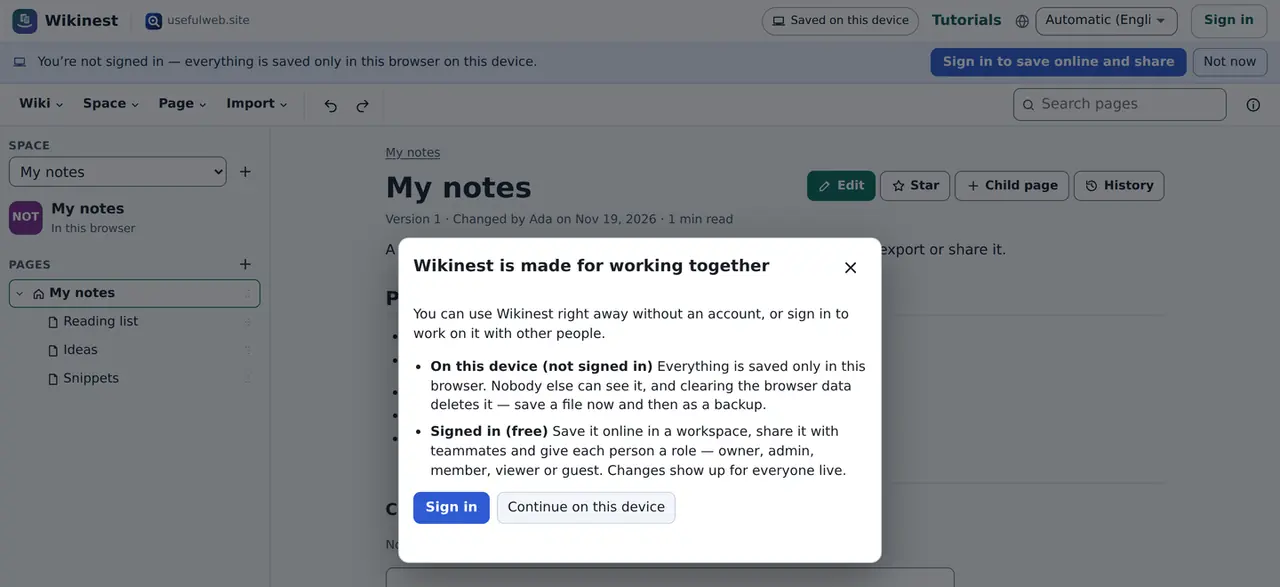
Mulai dari templat
Pilih Wiki → Wiki baru… untuk memilih salah satu dari empat wiki yang sudah terisi:
- Buku pegangan tim — ritual, catatan rapat, retrospektif, catatan keputusan, panduan cara, dan rencana onboarding
- Dokumentasi produk — kebutuhan dengan user story, catatan rilis, wawancara riset, dan catatan sinkronisasi
- Wiki engineering — ikhtisar arsitektur, runbook berisi perintah, dan catatan keputusan arsitektur
- Catatan pribadi — basis pengetahuan pribadi dengan daftar bacaan, ide, dan cuplikan kode
Kamu juga bisa memilih Wiki kosong untuk memulai dengan satu ruang dan satu halaman beranda. Wiki-mu sebelumnya tetap ada di Wiki → Wiki terbaru….
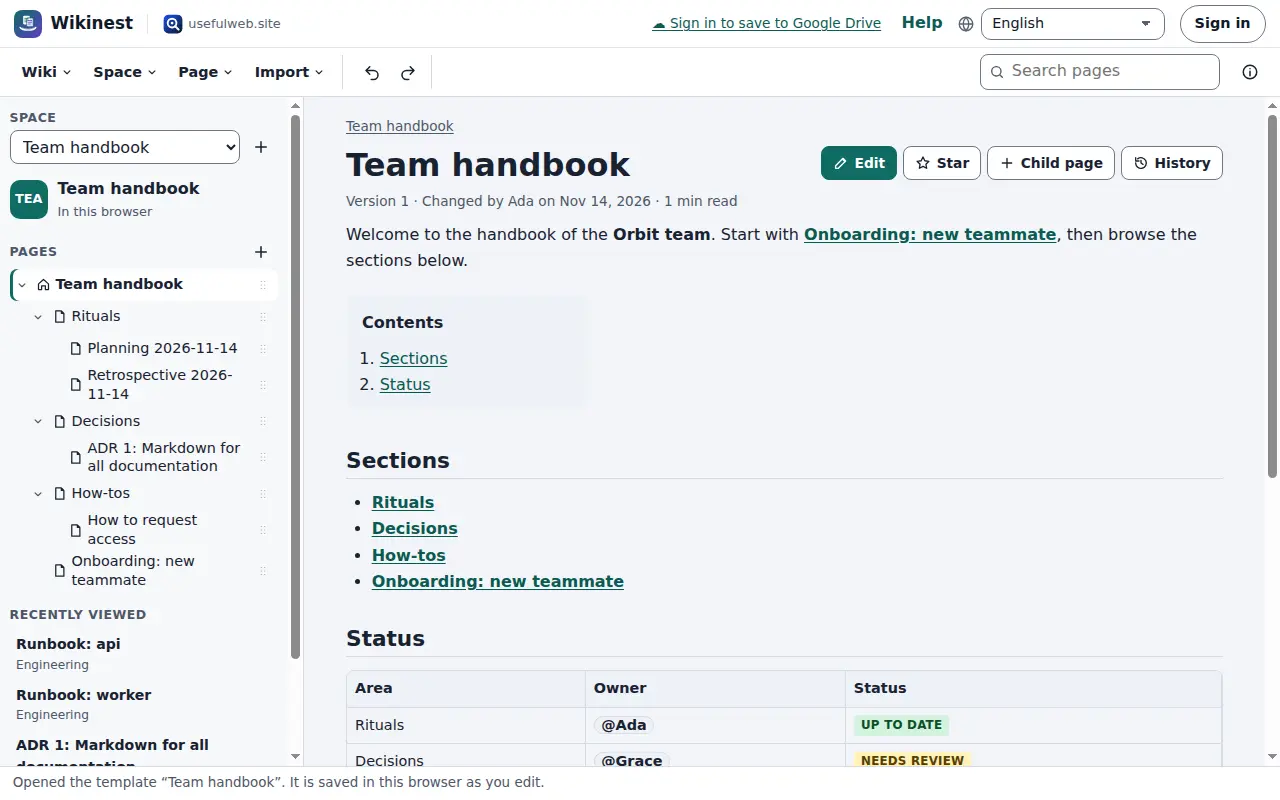
Mengenal tata letaknya
Di sisi kiri terdapat pemilih ruang di bagian atas, nama dan warna ruang, pohon halaman, serta halaman yang baru saja kamu lihat. Pilih judul halaman untuk membukanya. Panah kecil di samping judul melipat atau membuka halaman anaknya.
Di sisi kanan kamu melihat halamannya: breadcrumb (ruang dan halaman-halaman di atas halaman ini), judul, baris versi, dan label, lalu isinya. Tombol di samping judul memungkinkanmu untuk Edit, memberi Bintang pada halaman sebagai favorit, menambahkan Halaman anak, atau membuka Riwayat.
Dengan keyboard, Tab memindahkan fokus ke pohon. Tombol panah bergerak naik dan turun, sedangkan Kanan dan Kiri membuka dan menutup cabang. Enter membuka halaman. Tekan ? kapan saja untuk melihat semua pintasan keyboard.
Membuat halaman
Pilih Halaman anak (atau tekan C) untuk menambahkan halaman di bawah halaman yang sedang terbuka. Dialognya meminta judul, halaman induk, dan templat:
- Halaman kosong, Catatan rapat, Panduan cara, Catatan keputusan (ADR)
- Retrospektif, Kebutuhan produk, Runbook, Rencana onboarding
Setiap templat dilengkapi judul bagian, tabel, dan daftar periksa, jadi kamu tinggal mengisi bagian yang kosong. Jika judul kamu biarkan kosong, judul templat yang dipakai, misalnya Catatan rapat 2026-11-24.
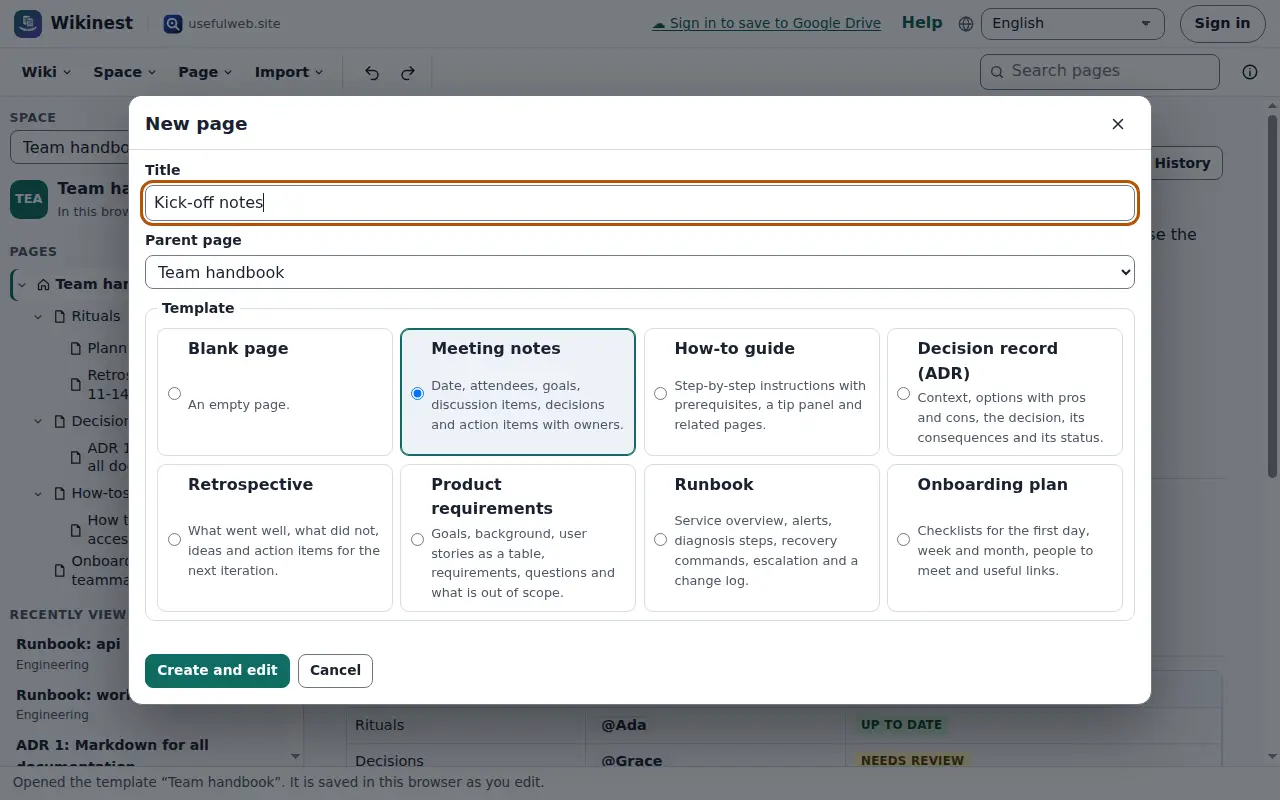
Buat dan edit langsung membuka halaman baru di editor. Tutorial berikutnya menunjukkan editor secara mendetail.
Ruang
Ruang → Ruang baru… membuat ruang lain dengan pohon halamannya sendiri. Sebuah ruang punya nama, deskripsi opsional, warna, dan kunci singkat seperti ENG. Kunci ini muncul di tautan ke halaman dari ruang lain, misalnya [[ENG:Runbook: api]]. Kamu bisa mengubah nama, kunci, warna, dan halaman beranda nanti di Ruang → Pengaturan ruang….
Menyimpan dan cadangan
Wikinest menyimpan setiap perubahan di browser ini, dan Urungkan serta Ulangi (Ctrl+Z, Ctrl+Shift+Z) berfungsi untuk halaman di browser ini. Untuk menyimpan salinan di luar browser, pilih Wiki → Simpan file (Ctrl+S). Kamu akan mendapatkan file .wikinest.json yang bisa kamu buka lagi di komputer mana pun lewat Wiki → Buka file…. Browser bisa menghapus data situs saat ruang penyimpanan hampir habis, jadi simpanlah file sesekali.
Siap mencobanya?