Tutorial 6 van 6
Importeren uit Confluence en Markdown, exporteren en links delen
Gevorderd 7 min
Haal pagina's binnen uit een Confluence-HTML-export of uit Markdown-bestanden, exporteer pagina's en ruimtes als Markdown, HTML of PDF en deel een alleen-lezen-link naar een pagina.
Wikinest leest en schrijft open formaten, dus je pagina's komen er nooit in vast te zitten. In deze tutorial lees je hoe je pagina's importeert en exporteert.
Een Confluence-ruimte importeren
Open in Confluence de ruimte en kies Ruimte-instellingen → Ruimte exporteren → HTML. Je krijgt dan een ZIP-bestand. Kies in Wikinest Importeren → Confluence-export…, geef aan waar de pagina's moeten komen (in een nieuwe of een bestaande ruimte) en kies het ZIP-bestand. Losse geëxporteerde .html-paginabestanden werken ook.
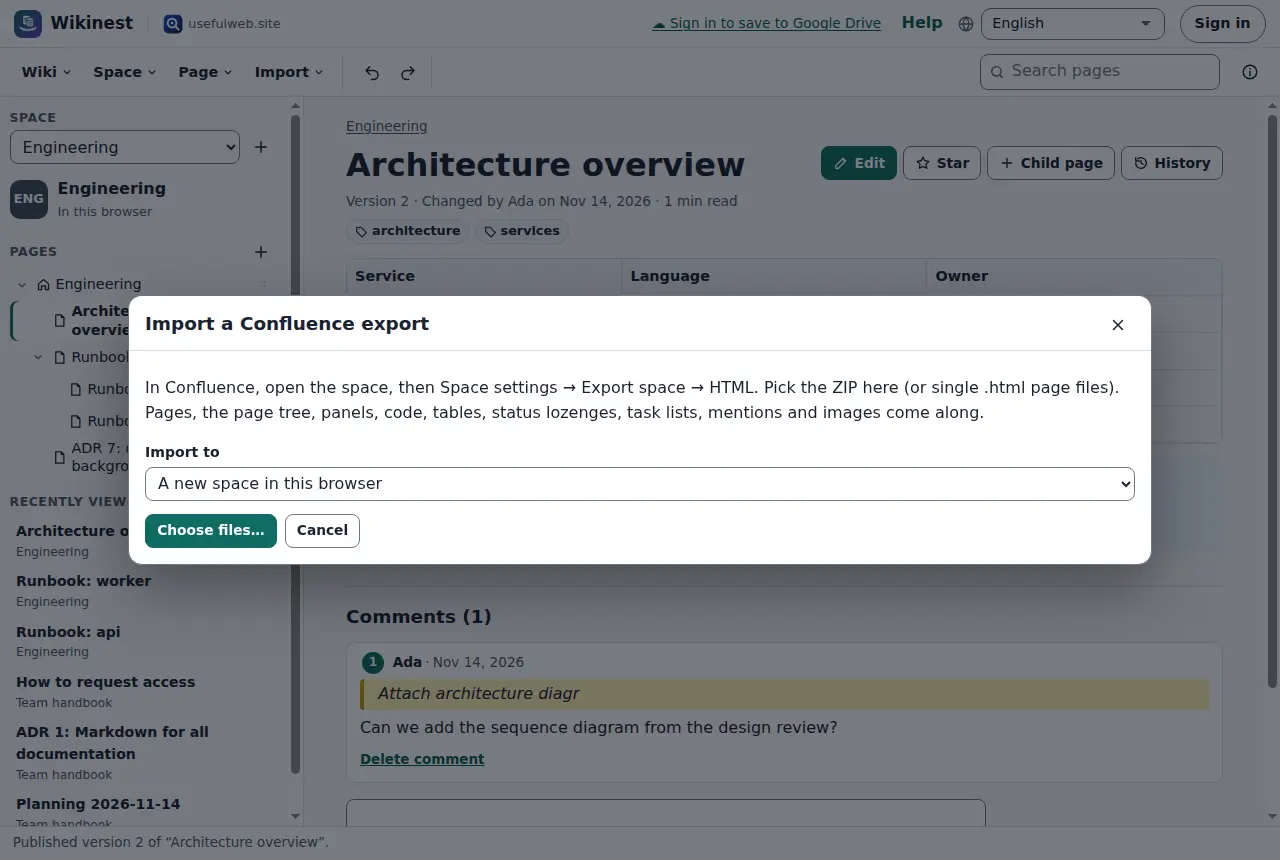
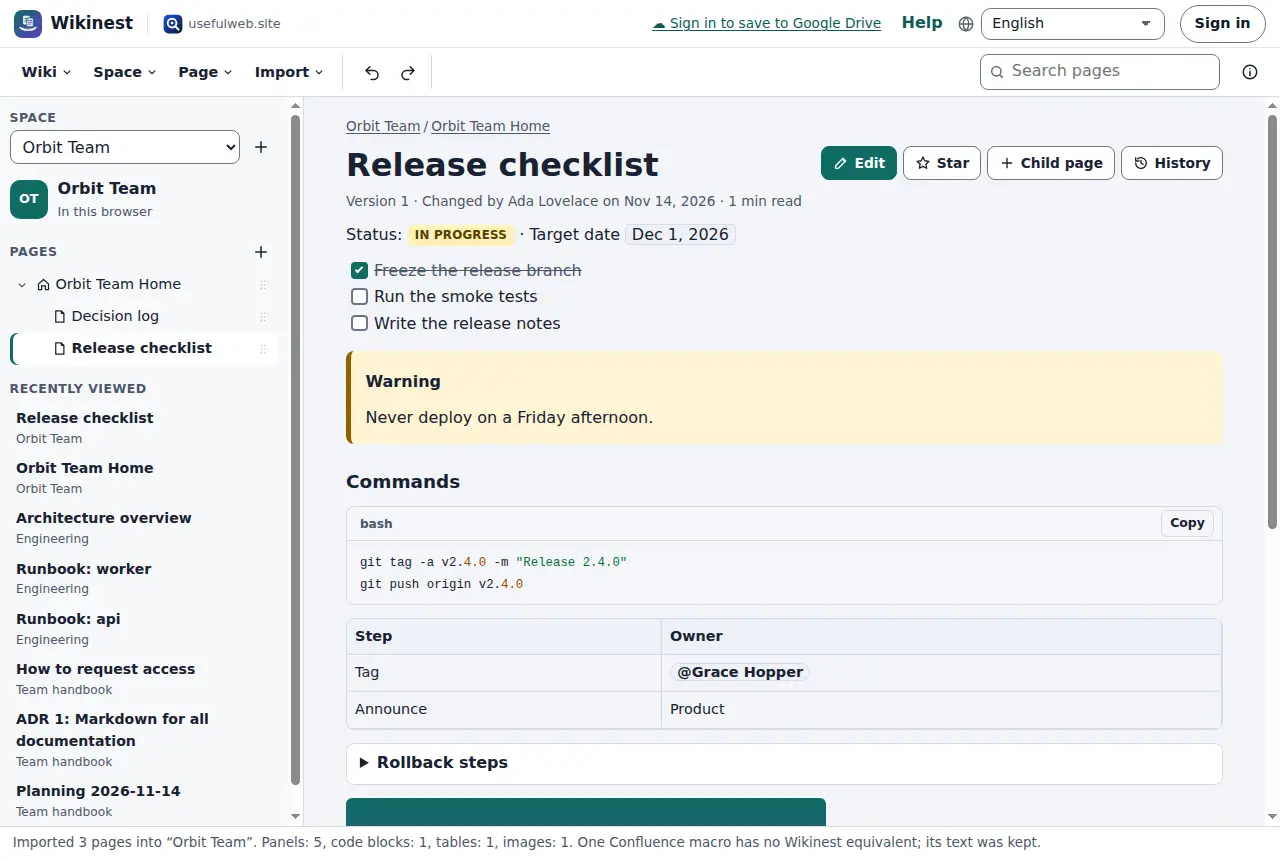
Wikinest bouwt de paginaboom opnieuw op aan de hand van de broodkruimels en zet elke pagina om naar Markdown:
| Confluence | Wikinest |
|---|---|
| Info-, notitie-, tip- en waarschuwingsmacro | info-, waarschuwings-, succes- en foutpaneel |
| Codemacro | codeblok met de programmeertaal |
| Statusmacro | statuslabel |
| Uitklapmacro | uitklapsectie |
| Takenlijst | takenlijst |
| Gebruikerslink | vermelding |
| Inhoudsopgave, weergave van onderliggende pagina's | {{toc}}, {{children}} |
| Link naar een geëxporteerde pagina | paginalink [[…]] |
| Afbeeldingsbijlage | afbeelding die aan de pagina is toegevoegd |
Als het importeren klaar is, telt de statusregel de panelen, codeblokken, tabellen en afbeeldingen. Ook staat er welke macro's Wikinest niet kende. De tekst daarvan blijft behouden.
Markdown importeren
Importeren → Markdown-bestanden of ZIP… neemt .md-bestanden of een ZIP van een map aan. De titel komt uit de front matter (title:), uit de eerste # heading (kop) of uit de bestandsnaam. Mappen worden bovenliggende pagina's en een index.md of README.md wordt de pagina van de map waarin het bestand staat. labels: in de front matter worden labels. Importeren → Wikinest-projectbestand… opent een .wikinest.json-bestand. Je huidige wiki blijft beschikbaar onder Wiki → Recente wiki's….
Exporteren
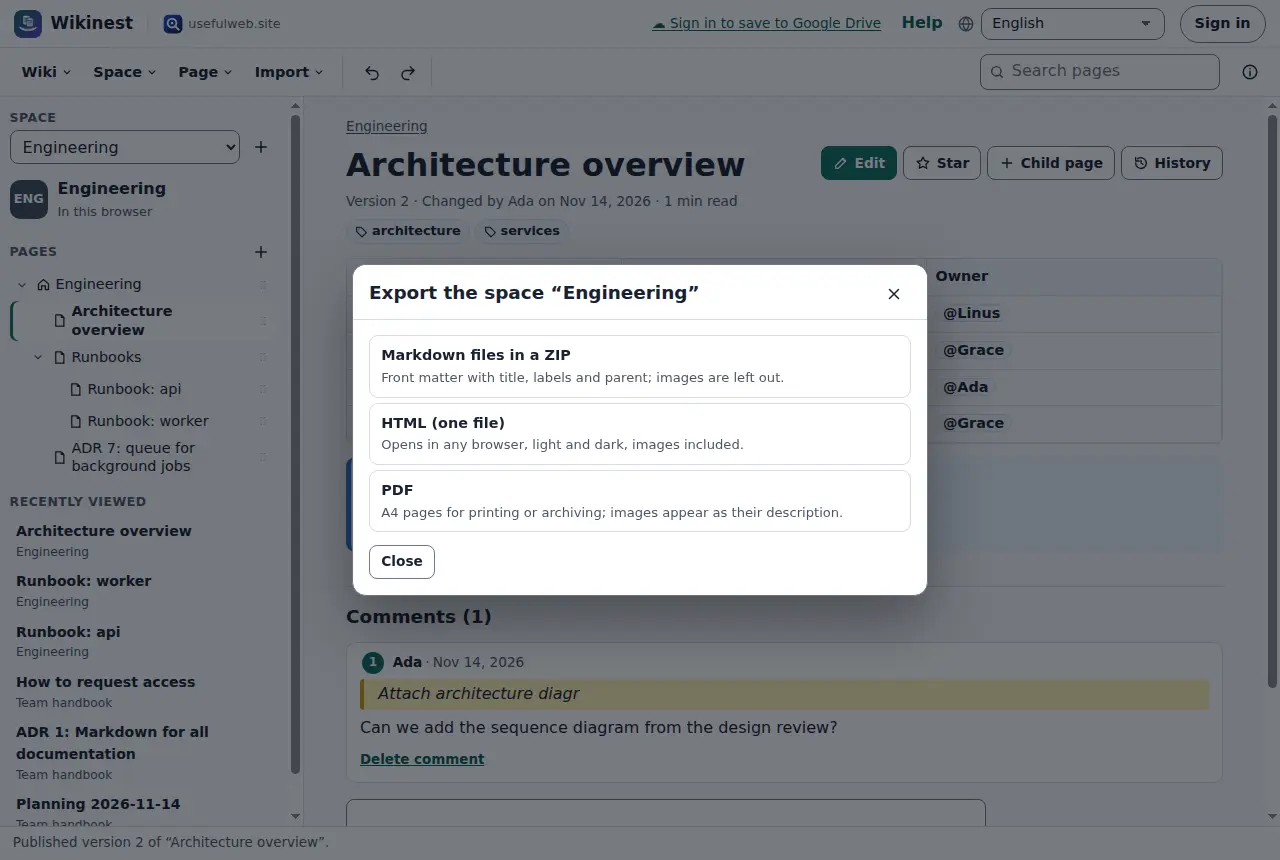
Pagina → Pagina exporteren… en Ruimte → Ruimte exporteren… bieden drie formaten:
- Markdown: één
.md-bestand per pagina of een ZIP voor een ruimte, met front matter voor de titel, de labels en de bovenliggende pagina, zodat je het later weer kunt importeren - HTML: één bestand dat in elke browser opent, in een lichte en een donkere weergave en met de afbeeldingen erin
- PDF: A4-pagina's om af te drukken of te archiveren; in plaats van de afbeeldingen staat hun beschrijving
Een alleen-lezen-link delen
Pagina → Een alleen-lezen-link delen… maakt een link met daarin, na het #-teken, een gecomprimeerde kopie van de pagina. Browsers sturen dat deel nooit naar een server, dus de pagina gaat rechtstreeks van jouw link naar de persoon die de link opent. Die ziet de pagina als alleen-lezen, met een knop om een kopie in de eigen wiki op te slaan.
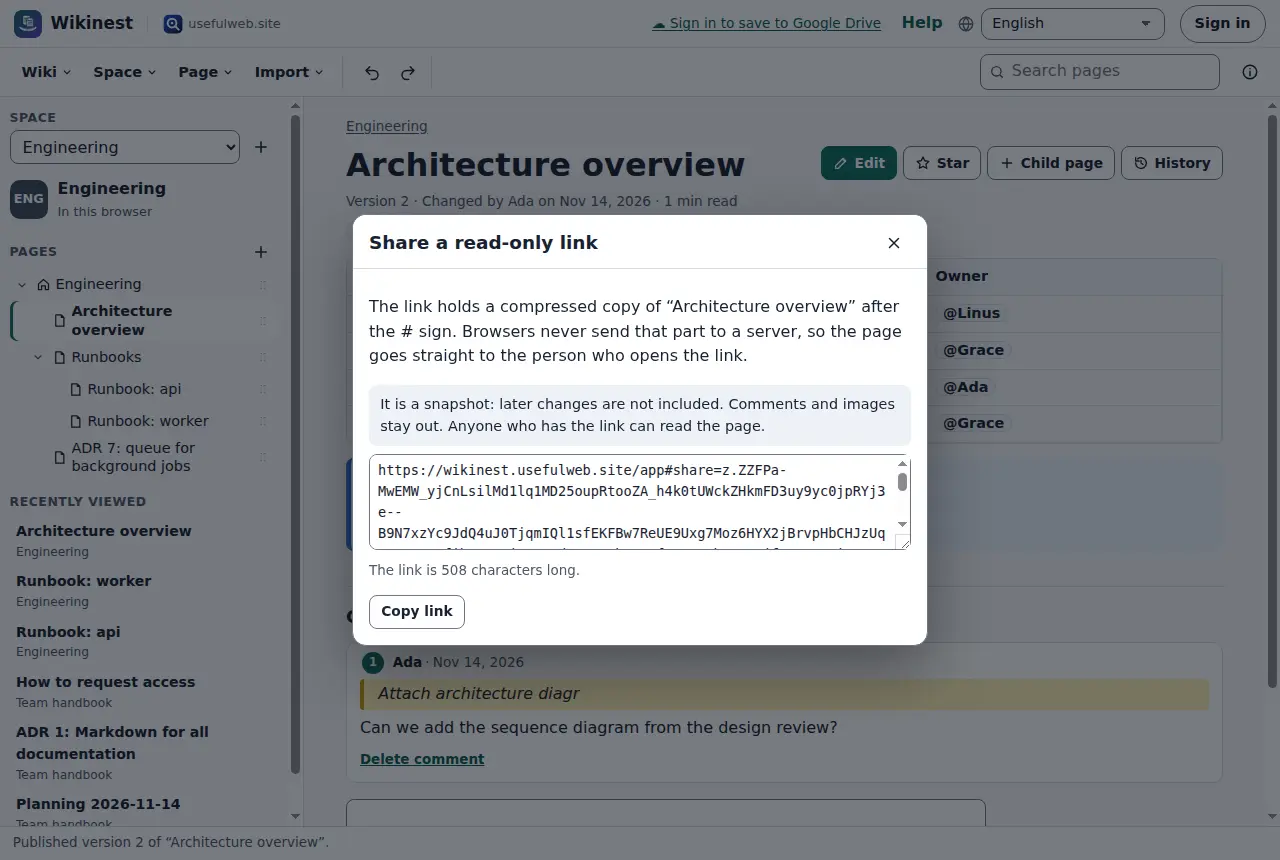
De link is een momentopname: latere wijzigingen zitten er niet in en opmerkingen en afbeeldingen worden niet meegenomen. Iedereen die de link heeft, kan de pagina lezen, dus gebruik hem niet voor vertrouwelijke pagina's. Werk je in een team, dan kun je beter een gedeelde ruimte met machtigingen gebruiken.
Pagina's in andere apps gebruiken
Op usefulweb kun je een pagina aan een andere app doorgeven: Pagina → De Markdown van de pagina openen in een andere app… of …PDF in een andere app…. Wikinest kan ook Markdown uit andere apps ontvangen en voegt die toe als nieuwe pagina. Andersom toont {{embed …}} een bord uit Laneboard, een issue uit Trackwell of een rapport uit Timeslice als kaart op een pagina.
Klaar om het te proberen?