 Kennisbank en teamwiki

Een teamwiki: ruimtes, paginabomen, versies, opmerkingen en rechten per ruimte.
Wikinest starten → Tutorials Ingebouwde tools (3)
Een kennisbank voor jou van je team: Markdown-pagina's met live voorbeeld, spaces met een paginaboom, versies die je kunt vergelijken en herstellen, labels, sjablonen en zoeken.
Screenshots
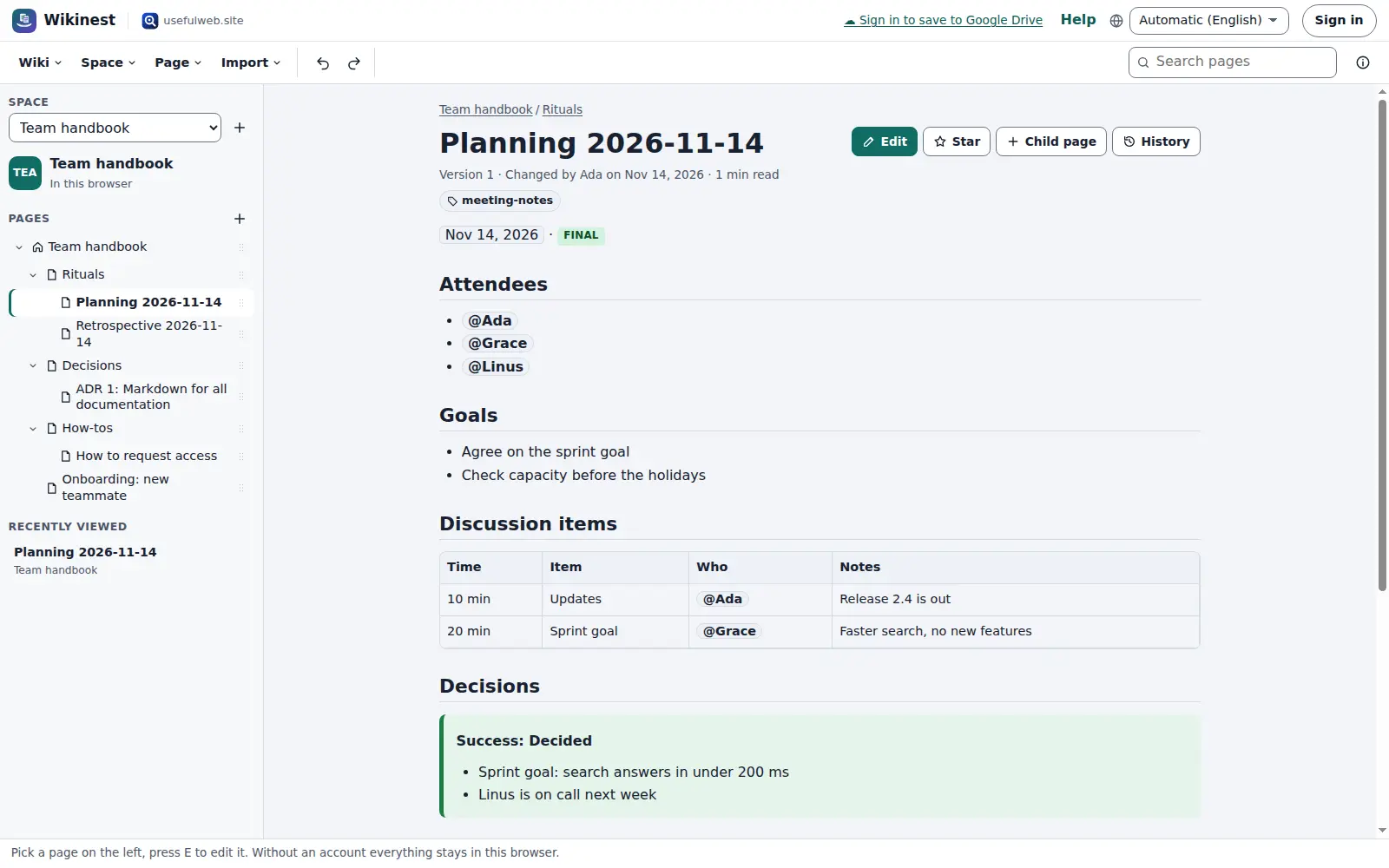
- Ruimtes met een paginaboom
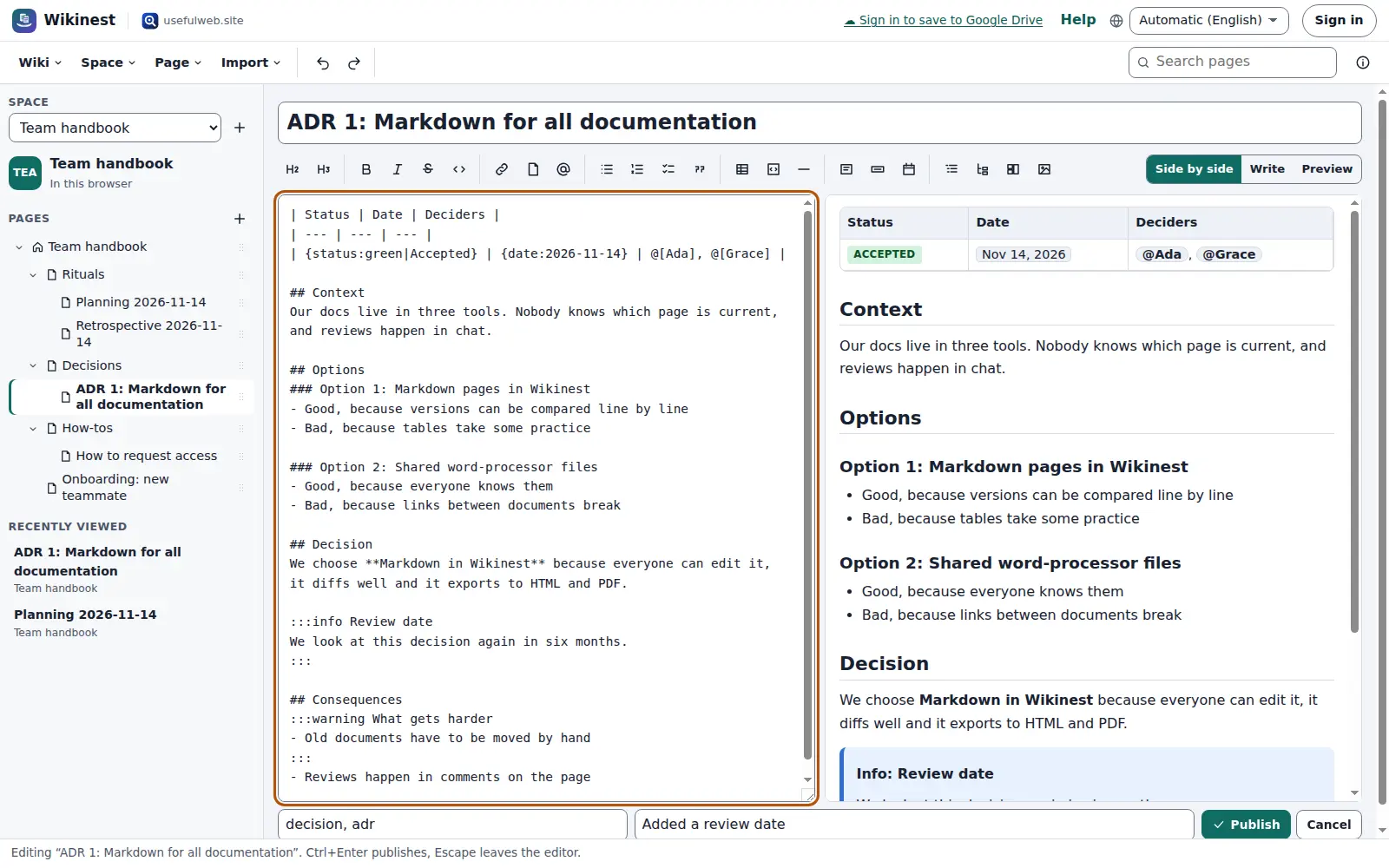 Markdown met werkbalk en voorbeeld
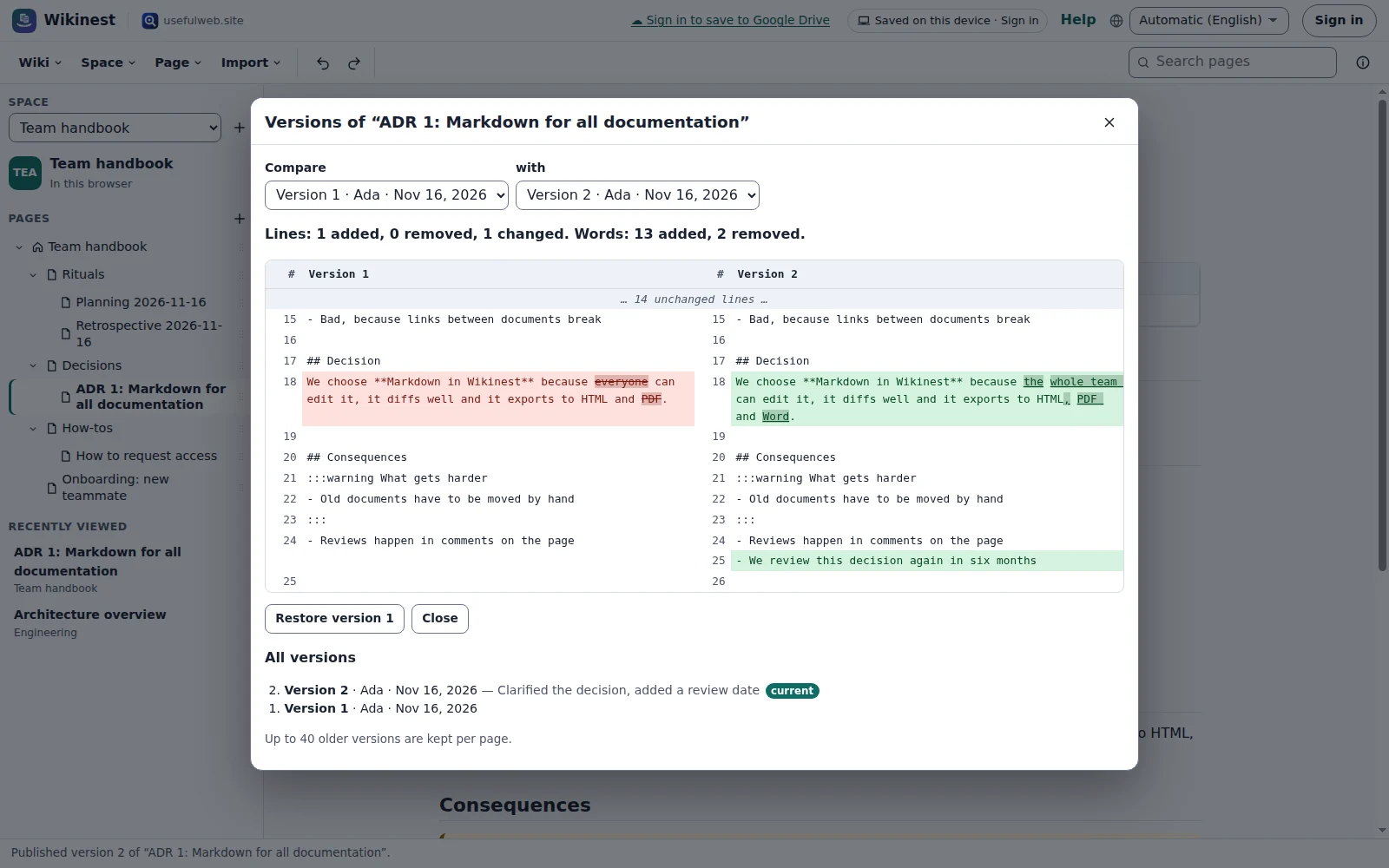 Versies vergelijken en herstellen
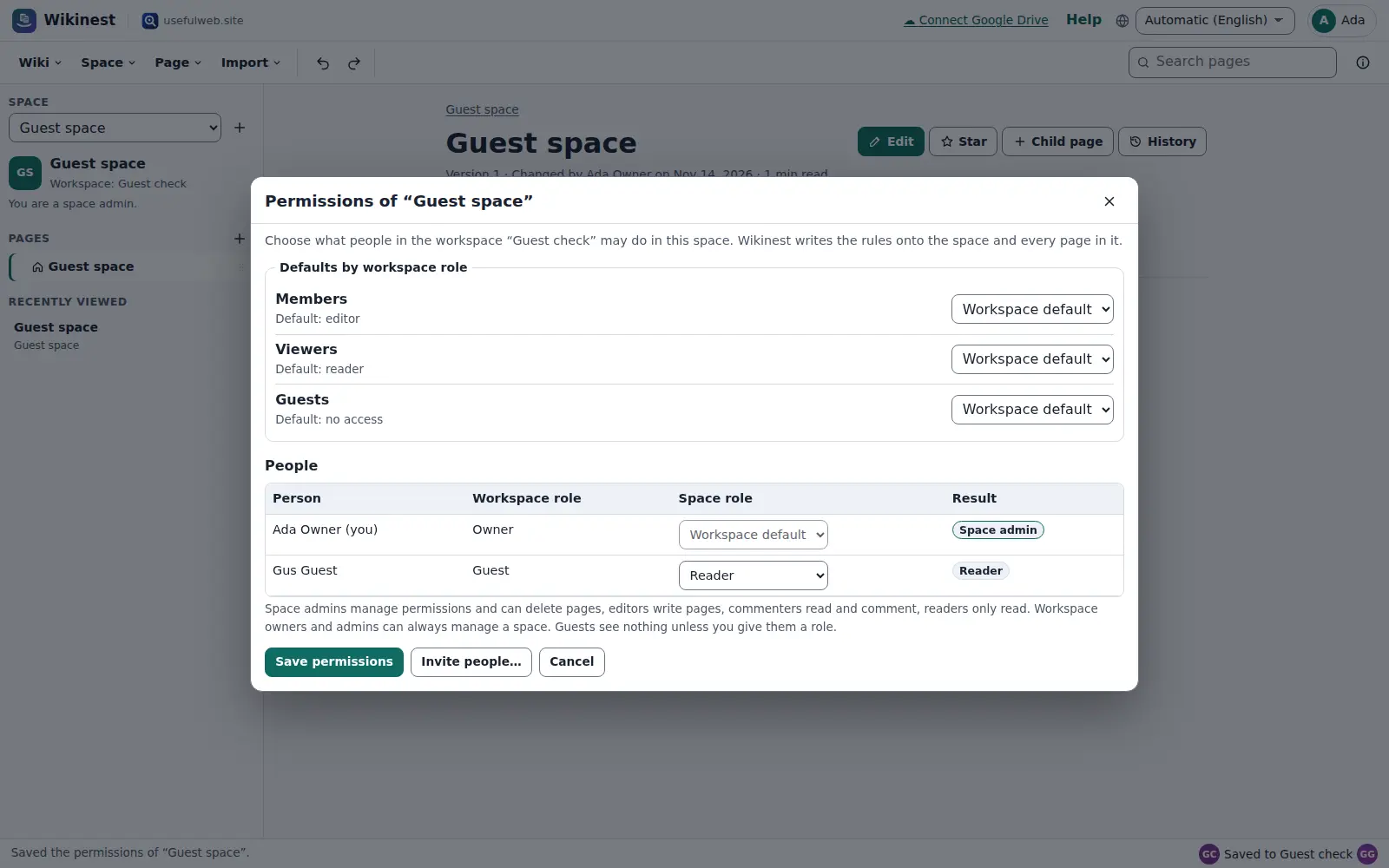 Rechten per ruimte
Kenmerken
Wikinest is een kennisbank voor jou of je team. Schrijf pagina's in Markdown met werkbalk en live voorbeeld (panelen, tabellen, takenlijsten, code, statuslabels en paginalinks) en bewaar ze in spaces met een paginaboom, versies die je kunt vergelijken en herstellen, labels, sjablonen en zoeken. Werk alleen met spaces die in je browser worden opgeslagen, of deel een space in een Teamspaces-werkruimte met beheerders, redacteuren, reageerders, lezers en gasten, met inline opmerkingen en live updates.
Ruimtes en paginabomen
Groepeer pagina's in ruimtes met een startpagina en geneste subpagina's. Sleep pagina's om ze te herschikken, of verplaats ze met het toetsenbord.
Markdown met werkbalk
Schrijf Markdown met live voorbeeld, of gebruik de werkbalk voor koppen, lijsten, tabellen, code, panelen, takenlijsten en uitklapsecties.
Panelen, status en macro's
Info-, succes-, waarschuwings- en foutpanelen, statuslabels, datums, vermeldingen, een inhoudsopgave en een lijst met subpagina's.
Links tussen pagina's
Typ [[ en kies een paginatitel. Links naar pagina's die nog niet bestaan worden getoond, zodat je ze met één klik kunt aanmaken.
Versies, diff en herstel
Bij elke publicatie wordt een versie bewaard. Vergelijk er twee naast elkaar met de gewijzigde woorden gemarkeerd, en herstel een oudere.
Pagina- en inline-opmerkingen
Selecteer tekst in een pagina om precies op die passage te reageren, of bespreek de hele pagina eronder.
Rechten per ruimte
Maak in een gedeelde werkruimte mensen ruimtebeheerder, bewerker, commentator of lezer, en bepaal wat gasten mogen zien.
Live updates en samenvoegen
Zie wanneer een teamgenoot een nieuwere versie publiceert terwijl jij bewerkt, vergelijk die en voeg beide versies samen.
Paginasjablonen
Vergadernotities, handleiding, beslissingsdocument, retrospectieve, productvereisten, runbook en onboardingplan.
Zoeken, labels en favorieten
Zoek in alle ruimtes, filter op label, geef favoriete pagina's een ster en keer terug naar recent bekeken pagina's.
Markdown en Confluence importeren
Haal Markdown-bestanden of mappen als ZIP binnen, of een Confluence-HTML-export met paginaboom, panelen en afbeeldingen.
Markdown, HTML en PDF
Exporteer een pagina of een hele ruimte als Markdown, als één HTML-bestand met afbeeldingen, of als PDF.
Borden, issues en rapporten
Toon Laneboard-borden, Trackwell-issues en Timeslice-rapporten in een pagina als alleen-lezen kaarten via hun links.
Alleen-lezen deellinks
Deel één pagina als link met een momentopname ervan. Niets gaat via onze server.
Standaard privé
Zonder account blijft alles in deze browser. Paginastatistieken worden alleen op je apparaat geteld.
API- en MCP-tools
Drie tools zetten wiki-Markdown om in HTML, vergelijken paginaversies en converteren Confluence-exports voor scripts en AI-agents.


Sjablonen
Begin met een kant-en-klaar project en pas het aan.
Teamhandboek
Een teamruimte met rituelen, vergadernotities, een retrospectieve, een beslissingsdocument, handleidingen en een onboardingplan.
Productdocumentatie
Vereisten met user stories, release notes, interviews uit gebruikersonderzoek en notities van productoverleg.
Engineeringwiki
Architectuuroverzicht, runbooks met commando's en escalatie, en een architectuurbeslissingsdocument.
Persoonlijke notities
Een privékennisbank met een leeslijst, ideeën in panelen en codefragmenten.
Ingebouwde tools
Wikinest gebruikt deze tools. Elke tool heeft ook een eigen pagina en werkt zelfstandig: in de browser, via de JSON-API en via MCP.
- Wikinest Markdown naar HTML Engine van WikinestZet wiki-Markdown met panelen, statuslabels en een inhoudsopgave om in veilige HTML.
- Wikinest paginaverschil Engine van WikinestVergelijk twee versies van een pagina: toegevoegde, verwijderde en gewijzigde regels plus een unified diff.
- Wikinest Confluence-import Engine van WikinestZet een Confluence-HTML-export om in Wikinest-pagina's in Markdown met de paginaboom.
Voor AI-agents
Wikinest draait op een deterministische engine. Dezelfde functies zijn beschikbaar als tools met een JSON-API en MCP, zodat scripts en AI-agents precies de resultaten krijgen die de app toont.
- Wikinest Markdown naar HTML – Zet wiki-Markdown met panelen, statuslabels en een inhoudsopgave om in veilige HTML.
Toolpagina ·POST https://wikinest.usefulweb.site/api/v1/tools/wikinest-markdown-to-html/calculate· MCPwikinest_markdown_to_html - Wikinest paginaverschil – Vergelijk twee versies van een pagina: toegevoegde, verwijderde en gewijzigde regels plus een unified diff.
Toolpagina ·POST https://wikinest.usefulweb.site/api/v1/tools/wikinest-page-diff/calculate· MCPwikinest_page_diff - Wikinest Confluence-import – Zet een Confluence-HTML-export om in Wikinest-pagina's in Markdown met de paginaboom.
Toolpagina ·POST https://wikinest.usefulweb.site/api/v1/tools/wikinest-confluence-import/calculate· MCPwikinest_confluence_import
- MCP-endpoint (Streamable HTTP):
https://wikinest.usefulweb.site/mcp - Projectbestandsformaat (JSON Schema): https://wikinest.usefulweb.site/project.schema.json
- OpenAPI-beschrijving: /openapi.json · llms.txt · API & MCP
Bouw een project via de API en open het daarna in de app met een link naar https://wikinest.usefulweb.site/app#project=<base64url JSON>.
Importeren & exporteren
Importeren
- Wikinest-project (.wikinest.json)
- Markdown-bestanden (.md) of een map als ZIP
- Confluence-HTML-export (.zip of .html)
- Alleen-lezen-link naar pagina (#share=)
Exporteren
- Wikinest-project (.wikinest.json)
- Pagina of ruimte als Markdown (.md / .zip)
- Pagina of ruimte als HTML (één bestand, inclusief afbeeldingen)
- Pagina of ruimte als PDF
- Alleen-lezen-link naar pagina
Sneltoetsen
| Toetsen | Actie |
|---|---|
| E | Pagina bewerken |
| Ctrl + Enter | Publiceren tijdens het bewerken |
| Escape | Editor verlaten (vraagt bevestiging bij wijzigingen) |
| C | Subpagina aanmaken |
| / | Zoeken |
| G then H | Ga naar de startpagina van de ruimte |
| Ctrl + B / Ctrl + I / Ctrl + K | Vet, cursief, link (in de editor) |
| Alt + Arrow keys | Gefocuste pagina in de boom verplaatsen (omhoog, omlaag, inspringen, uitspringen) |
| Space | Gefocuste pagina in de boom oppakken; pijltoetsen verplaatsen haar, spatiebalk zet haar neer, Escape annuleert |
| Ctrl + S | Projectbestand opslaan |
| ? | Sneltoetsen tonen (sneltoetsen van één toets kun je daar uitschakelen) |
Veelgestelde vragen
Heb ik een account nodig?
Nee. Zonder aanmelden slaat Wikinest je wiki alleen op in deze browser op dit apparaat; dat staat ook in een melding onder de bovenbalk. Meld je gratis aan met een passkey of Google om een ruimte online op te slaan. Kies Ruimte → Deze ruimte delen in een werkruimte (of Opslaan in werkruimte in die melding). Nodig daarna je team uit en bepaal wie mag lezen, reageren of bewerken.
Waar worden mijn pagina's opgeslagen?
Zonder account in de opslag van deze browser (IndexedDB) op dit apparaat. Sla een projectbestand op of maak een back-up met Bundlekeep. Ruimtes die je deelt in een werkruimte worden op de server opgeslagen voor de mensen in die werkruimte. Als je bent aangemeld en Google Drive hebt gekoppeld, bewaart Bestand → Opslaan in Google Drive ook een kopie in de map usefulweb/Wikinest van je eigen Drive.
Hoe werken rechten?
Een gedeelde ruimte hoort bij een Teamspaces-werkruimte. Eigenaren en beheerders van de werkruimte kunnen haar altijd beheren. In Ruimterechten kies je wat leden, kijkers en gasten standaard mogen doen, en kun je afzonderlijke personen ruimtebeheerder, bewerker, commentator of lezer maken of hun geen toegang geven. Wikinest schrijft deze regels op elke pagina van de ruimte.
Wat gebeurt er als twee mensen dezelfde pagina bewerken?
Elke pagina wordt als geheel opgeslagen. Publiceert een teamgenoot terwijl jij bewerkt, dan meldt Wikinest dat meteen. Bij het publiceren kun je beide versies vergelijken en samenvoegen: wijzigingen op verschillende plekken worden gecombineerd, wijzigingen aan dezelfde regels worden gemarkeerd zodat jij kunt kiezen.
Hoe verplaats ik pagina's zonder muis?
Zet de focus op een pagina in de boom. Alt plus de pijltoetsen verplaatst haar omhoog of omlaag, maakt haar een subpagina van de pagina erboven (rechts) of haalt haar één niveau terug (links). Of druk op de spatiebalk, gebruik de pijltoetsen en druk nogmaals op de spatiebalk om haar neer te zetten. Verplaatsen of kopiëren… verplaatst pagina's ook naar een andere ruimte.
Kan ik mijn Confluence-pagina's overzetten?
Ja. Exporteer de ruimte in Confluence als HTML, kies dan in Wikinest Importeren → Confluence-export en selecteer het ZIP-bestand. Pagina's, de paginaboom, panelen, code, tabellen, statusbadges, takenlijsten en afbeeldingen komen mee; de importfunctie vertelt je wat ze niet kon omzetten.
Wat bevat een deellink?
Een alleen-lezen kopie van één pagina, gecomprimeerd in het deel van de link na #. Browsers sturen dat deel nooit naar een server. Opmerkingen en afbeeldingen blijven erbuiten.
Beperkingen
Wat Wikinest (nog) niet doet:
- Pagina's worden als geheel bewerkt: als twee mensen tegelijk in dezelfde pagina typen, wordt dat bij het publiceren samengevoegd, niet teken voor teken.
- Gasten en kijkers kunnen geen pagina's aanmaken in gedeelde ruimtes (in Teamspaces mogen alleen leden, beheerders en eigenaren documenten aanmaken); rechten gelden voor een hele ruimte, niet voor afzonderlijke pagina's.
- Paginastatistieken (weergaven) worden alleen in je eigen browser geteld; er is geen centrale analytics.
- Markdown-exports laten afbeeldingen weg; HTML-exports sluiten ze in. PDF-exports tonen afbeeldingen als hun beschrijving.
- Bij Confluence-imports worden paginageschiedenis, opmerkingen, Jira-macro's, rapporten van pagina-eigenschappen en andere macro's zonder Wikinest-equivalent overgeslagen (hun tekst blijft behouden).
- Zeer lange deellinks (grote pagina's) passen mogelijk niet in elke chat-app; stuur dan een HTML-export.
Tutorials
Leer Wikinest stap voor stap.
- Je eerste wiki in vijf minutenOpen een wikisjabloon, leer je weg kennen in ruimtes en de paginaboom, maak pagina's aan met sjablonen en sla alles op in deze browser: de basis van Wikinest.Beginner 5 min
- Pagina's schrijven met de editor, macro's en paginalinksSchrijf in Markdown met werkbalk en live voorbeeld, koppel pagina's met [[, noem mensen met @ en voeg panelen, statuslabels, tabellen, code, takenlijsten en een inhoudsopgave toe.Beginner 8 min
- De paginaboom ordenen met muis, aanraakscherm en toetsenbordZet pagina's in een andere volgorde en maak ze onderliggend aan andere pagina's door te slepen, met het toetsenbord of met Alt en de pijltoetsen, en verplaats of kopieer pagina's naar andere ruimtes.Beginner 5 min
- Versies, opmerkingen, labels en favorietenVergelijk twee willekeurige versies van een pagina woord voor woord, zet een oudere versie terug, plaats opmerkingen in de tekst en bij de pagina, geef pagina's labels en vind ze later terug.Gevorderd 7 min
- Gedeelde ruimtes en machtigingen voor je teamZet een ruimte in een werkruimte, nodig mensen uit, geef ze ruimterollen van beheerder tot lezer en ontdek wat er gebeurt als twee mensen dezelfde pagina bewerken.Gevorderd 8 min
- Importeren uit Confluence en Markdown, exporteren en links delenHaal pagina's binnen uit een Confluence-HTML-export of uit Markdown-bestanden, exporteer pagina's en ruimtes als Markdown, HTML of PDF en deel een alleen-lezen-link naar een pagina.Gevorderd 7 min
Overige apps
-

Paperwell
Documentstudio: PDF's, OCR, onkenbaar maken, formulieren & contracten lezen
Je papierwerk in één dossier: PDF-tools, OCR, zwartlakken, formulieren en contracten lezen.
-

Bundlekeep
Lokale projectback-up
Back-up van projecten uit elke usefulweb-app in één bestand, controleer hem en zet elk onderdeel terug.
-

Timeslice
Tijdregistratie & urenstaten
Registreer tijd op je eigen taken, zie in grafieken waar die is gebleven en deel een alleen-lezen rapport.
-

Trackwell
Issuetracker
Problemen bijhouden met workflows, sprints, SLA's en teamrollen.
-

Deckwright
Presentatiestudio
Schrijf Markdown en krijg een toegankelijke presentatie — grafieken, diagrammen, PDF, HTML en PowerPoint.
-

Laneboard
Kanban-borden
Kanban-borden: lijsten, kaartjes, checklists, deadlines en stroomdiagrammen.