← Todos os tutoriais · Wikinest
Tutorial 2 de 6
Escrevendo páginas com o editor, macros e links entre páginas
Iniciante 8 min
Escreva em Markdown com barra de ferramentas e pré-visualização ao vivo, crie links entre páginas com [[, mencione pessoas com @ e adicione painéis, rótulos de status, tabelas, código, listas de tarefas e um sumário.
No Wikinest, as páginas são escritas em Markdown, um formato de texto simples em que **bold** vira negrito e ## Title vira um título. Você não precisa aprender o formato antes: a barra de ferramentas insere tudo para você, e a pré-visualização mostra o resultado enquanto você digita.
Abrir o editor
Escolha Editar ao lado do título da página ou pressione E. O editor tem o título no topo, depois a barra de ferramentas e, em seguida, dois painéis: o texto em Markdown à esquerda e a pré-visualização à direita. Lado a lado, Escrita e Pré-visualização alternam entre os dois painéis, só o texto ou só a pré-visualização. No celular, o editor mostra um painel por vez.
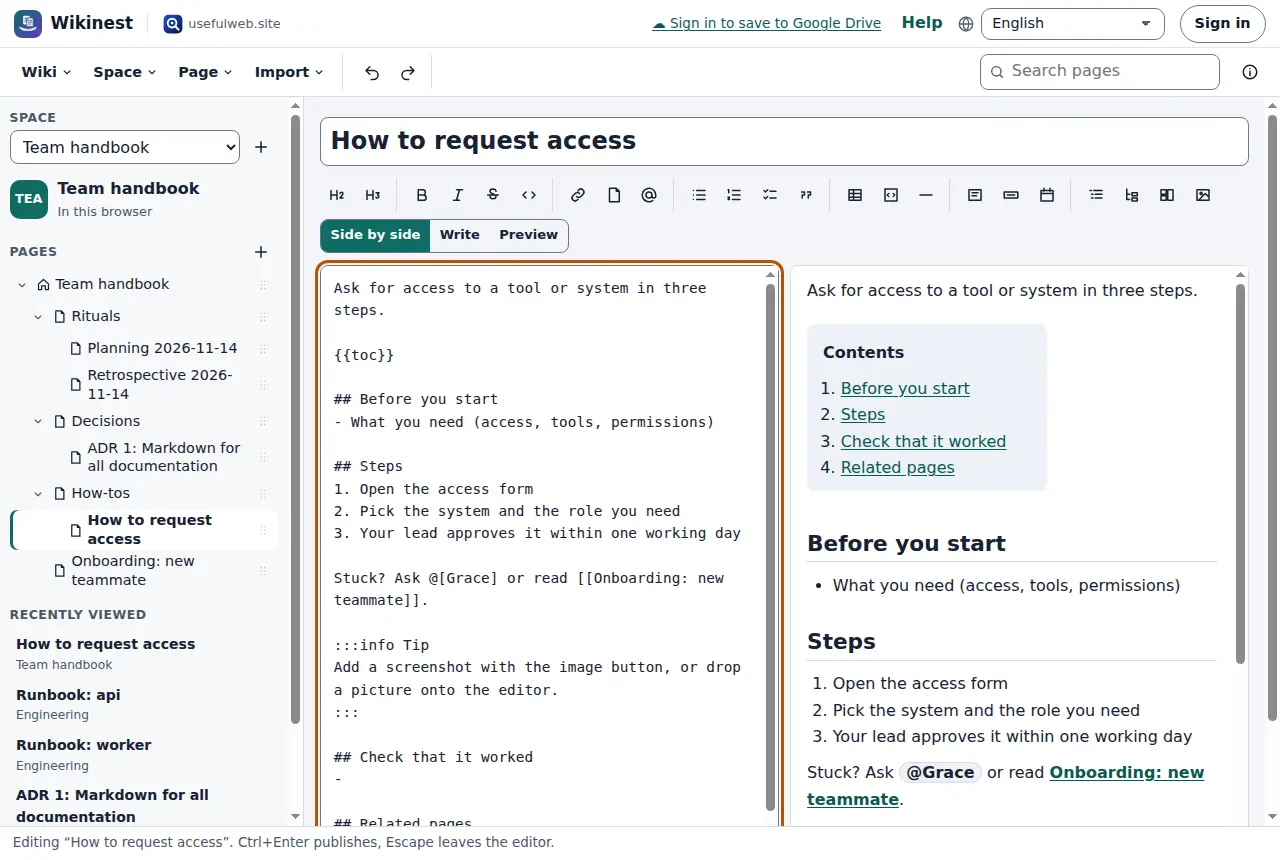
Na parte de baixo, você adiciona rótulos (separados por vírgulas) e uma nota curta sobre o que mudou. A nota aparece no histórico de versões. Publicar (Ctrl+Enter) salva uma nova versão. Cancelar (Escape) sai do editor e, se você tiver alterado algo, pergunta antes.
Enquanto você escreve, o Wikinest guarda um rascunho neste navegador. Se a aba fechar antes de você publicar, na próxima vez que você usar Editar aparecem as opções Continuar o rascunho ou Começar da página publicada.
A barra de ferramentas
A barra de ferramentas é uma única fileira de botões, e as setas do teclado movem o foco entre eles (Tab pula para o próximo grupo de controles). Ela tem quatro grupos:
- Formatação: título 2 e 3, negrito, itálico, tachado, código em linha
- Inserir: link, link para uma página, mencionar alguém, imagem
- Listas: com marcadores, numerada, lista de tarefas, citação
- Moldes-base: tabela, bloco de código, linha horizontal, painéis de informação/sucesso/aviso/erro, seção expansível, etiqueta de status, data, sumário, lista de páginas filhas, incorporação
Ctrl+B, Ctrl+I e Ctrl+K funcionam como em outros editores. O texto selecionado é envolvido, por exemplo, em **…** para negrito.
Criar links entre páginas e mencionar pessoas
Digite dois colchetes [[ e comece a digitar um título. Aparece uma lista de páginas correspondentes, inclusive de outros espaços. As setas escolhem, Enter ou Tab insere. O link é escrito como [[Page title]] (título da página). Páginas de outros espaços recebem a chave do espaço: [[ENG:Runbook: api]].
![Digitar [[Onb no editor mostra a sugestão Onboarding: new teammate com a chave de espaço TEAM](/static/apps/wikinest/img/tutorials/02-page-link.webp)
Um link para uma página que ainda não existe aparece com sublinhado tracejado. Selecione-o para criar a página com esse título. As menções funcionam do mesmo jeito: digite @[ e um nome. Em um espaço deste navegador, a lista sugere pessoas já mencionadas no espaço; em um espaço compartilhado, ela mostra os membros do workspace.
Macros
Alguns elementos vão além do Markdown simples:
{status:green|Done}mostra um rótulo colorido. As cores são cinza, azul, verde, amarelo, vermelho e roxo.{date:2026-11-24}mostra uma data no formato do seu idioma.:::info Title…:::cria um painel. Os outros tipos são success (sucesso), warning (aviso) e error (erro).:::expand Title…:::oculta o texto até que o leitor o abra.{{toc}}monta um sumário a partir dos títulos.{{toc 2}}para no nível 2.{{children}}lista as páginas filhas e se mantém atualizado quando você adiciona páginas.{{embed https://…}}mostra um link de compartilhamento ou link do workspace de um quadro do Laneboard, de uma issue do Trackwell ou de um relatório do Timeslice como um cartão somente leitura.
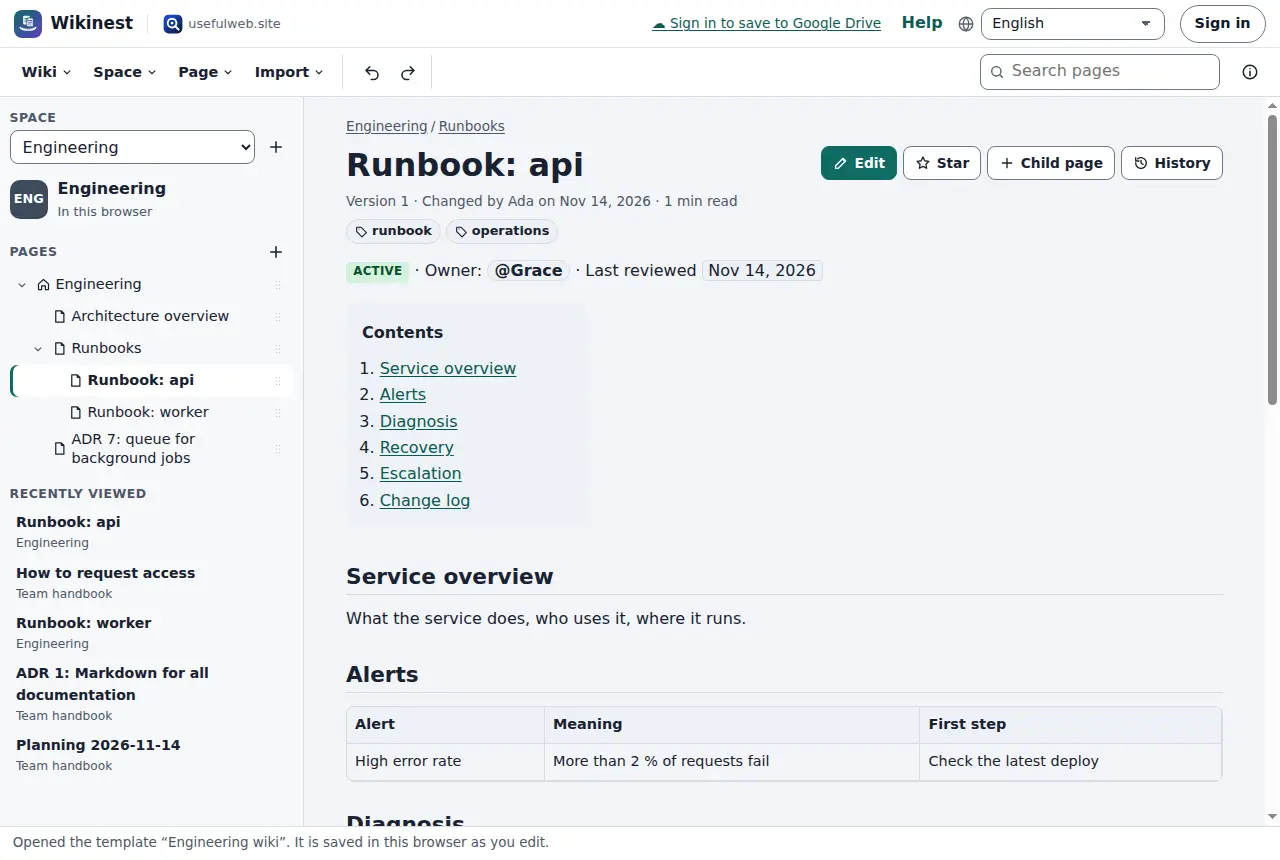
Os blocos de código recebem cores para as linguagens mais comuns. Escreva a linguagem depois das três crases, por exemplo sh para código de shell. Cada bloco de código tem um botão Copiar. Em uma lista de tarefas (- [ ]), os leitores podem marcar as caixas direto na página, se tiverem permissão para editá-la. Isso salva uma nova versão.
Imagens
Use o botão de imagem, cole uma imagem ou solte-a sobre o texto. Os formatos aceitos são PNG, JPEG, GIF e WebP. As imagens viram anexos da página e são escritas como . Sempre escreva uma descrição curta: quem usa leitor de tela a ouve, e a exportação em PDF a mostra no lugar da imagem.
Pronto para experimentar?