← Todos os tutoriais · Wikinest
Tutorial 1 de 6
Sua primeira wiki em cinco minutos
Iniciante 5 min
Abra um modelo de wiki, aprenda a navegar pelos espaços e pela árvore de páginas, crie páginas a partir de modelos e salve tudo neste navegador. O básico do Wikinest.
O Wikinest é uma base de conhecimento. Sua wiki reúne espaços, por exemplo um por equipe ou projeto. Cada espaço tem uma árvore de páginas: as páginas podem ter páginas filhas, que por sua vez podem ter as próprias filhas, com quantos níveis você precisar. Sem uma conta, tudo fica neste navegador. A wiki é salva neste navegador enquanto você digita.
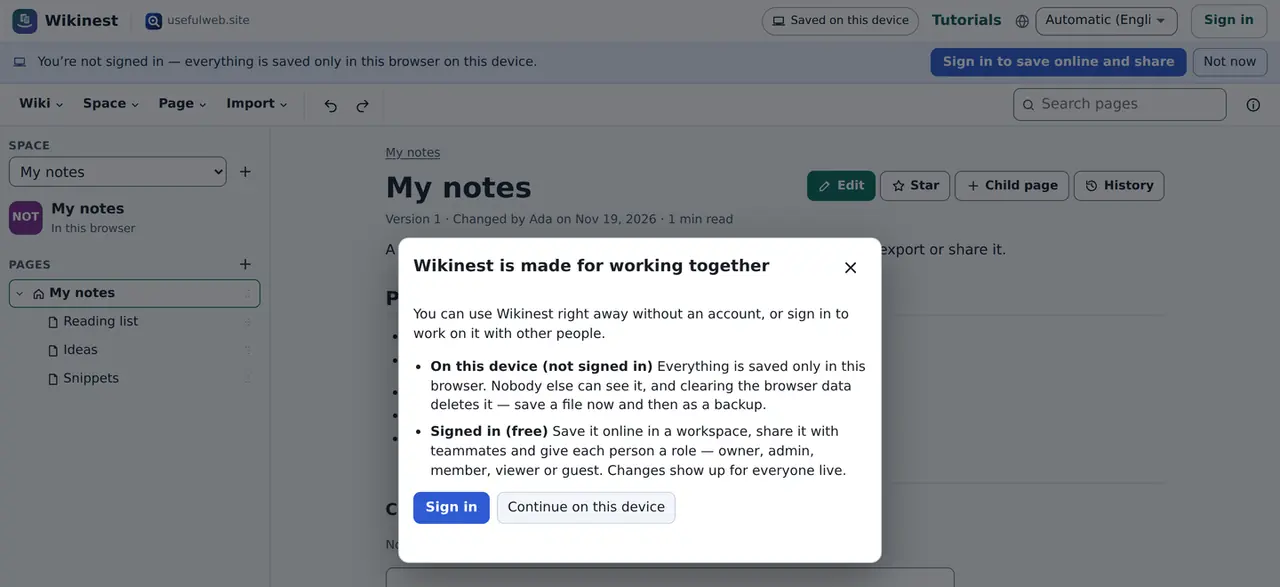
Enquanto você não entrar, tudo fica salvo apenas neste navegador. Depois da sua primeira alteração, uma faixa abaixo da barra superior avisa isso uma vez, e o chip Salvo neste dispositivo na barra superior abre um menu com Salvar neste dispositivo ou online?, uma breve explicação da diferença. Use o botão Entrar no canto superior direito (gratuito) para salvar online em um workspace e compartilhar com sua equipe, ou escolha Continuar neste dispositivo e Agora não para continuar trabalhando localmente.
Começar com um modelo
Escolha Wiki → Nova wiki… para selecionar uma das quatro wikis já preenchidas:
- Manual da equipe: rituais, notas de reunião, uma retrospectiva, um registro de decisão, guias práticos e um plano de integração
- Documentação de produto: requisitos com histórias de usuário, notas de versão, entrevistas de pesquisa e notas de alinhamento
- Wiki de engenharia: visão geral da arquitetura, runbooks com comandos e um registro de decisão de arquitetura
- Notas pessoais: uma base de conhecimento privada com lista de leitura, ideias e trechos de código
Você também pode escolher Wiki vazia para começar com um espaço e uma página inicial. Sua wiki anterior continua disponível em Wiki → Wikis recentes….
Como navegar
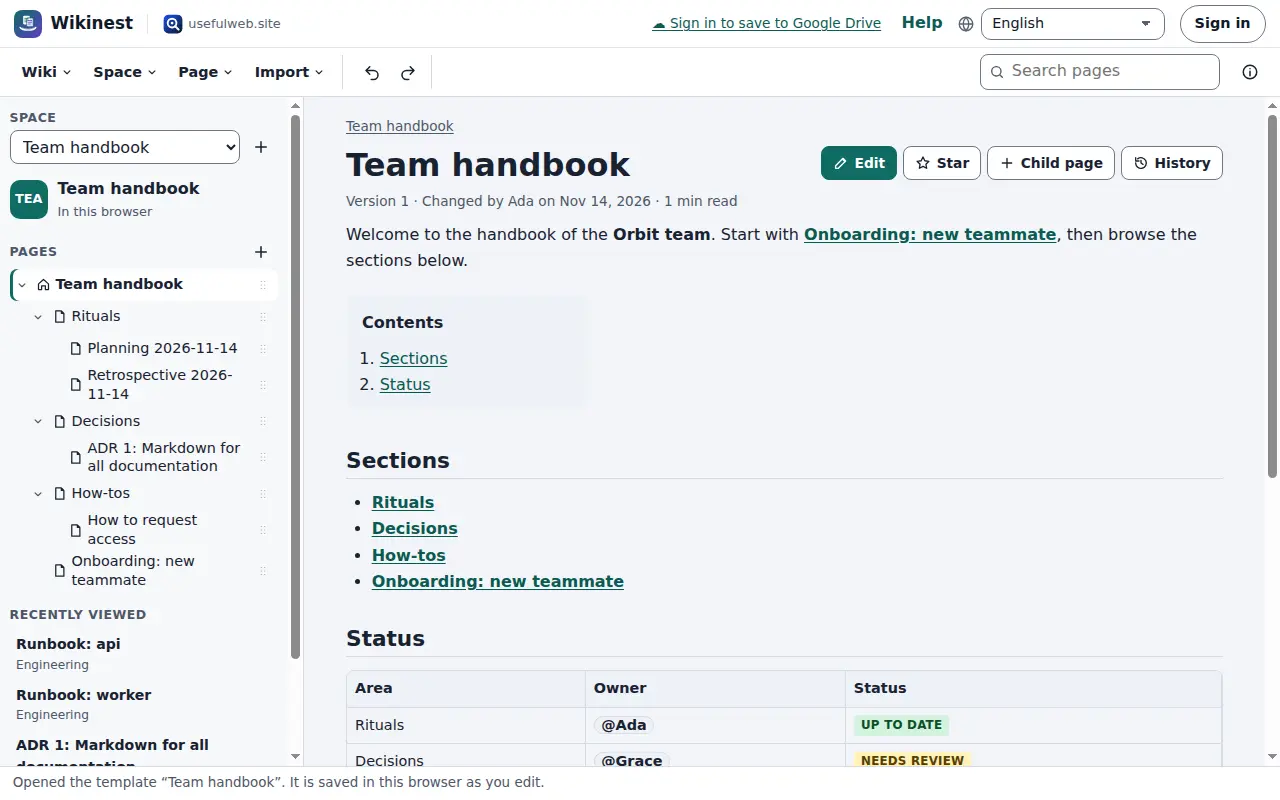
O lado esquerdo mostra o seletor de espaços no topo, o nome e a cor do espaço, a árvore de páginas e as páginas que você visualizou recentemente. Selecione o título de uma página para abri-la. A pequena seta ao lado de um título recolhe ou expande as páginas filhas.
À direita você vê a página: a trilha de navegação (o espaço e as páginas acima desta), o título, a linha de versão e as etiquetas e, em seguida, o conteúdo. Os botões ao lado do título permitem Editar, marcar a página com Estrela como favorita, adicionar uma Página filha ou abrir o Histórico.
Pelo teclado, a tecla Tab leva você até a árvore. As setas para cima e para baixo percorrem a lista, e as setas para a direita e para a esquerda abrem e fecham um ramo. Enter abre a página. Pressione ? a qualquer momento para ver todos os atalhos de teclado.
Criar uma página
Escolha Página filha (ou pressione C) para adicionar uma página abaixo da que está aberta. O diálogo pede um título, a página pai e um modelo:
- Página em branco, Notas de reunião, Guia prático, Registro de decisão (ADR)
- Retrospectiva, Requisitos do produto, Runbook, Plano de integração
Cada modelo já vem com títulos, tabelas e listas de verificação, então você só precisa preencher as lacunas. Se você deixar o título em branco, será usado o título do modelo, por exemplo Notas de reunião 2026-11-24.
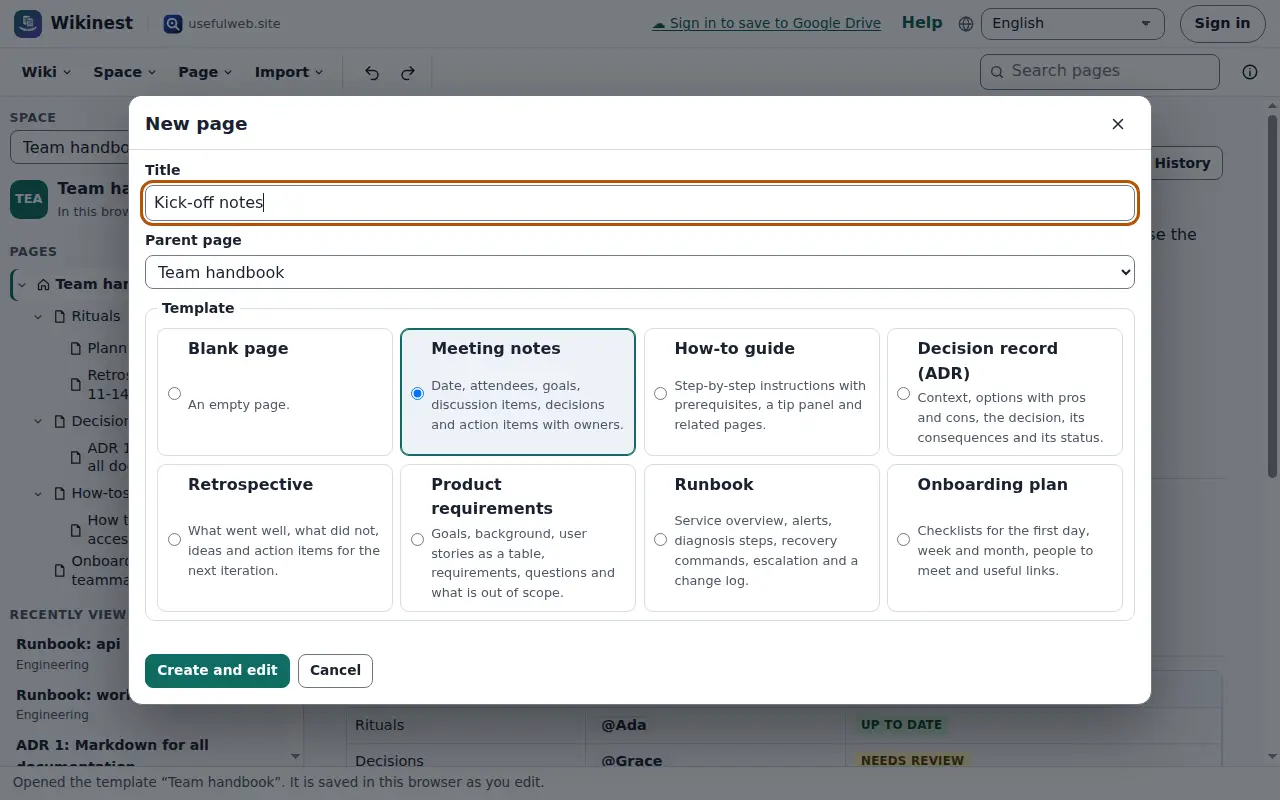
Criar e editar abre a nova página diretamente no editor. O próximo tutorial mostra o editor em detalhes.
Espaços
Espaço → Novo espaço… cria outro espaço com a própria árvore de páginas. Um espaço tem um nome, uma descrição opcional, uma cor e uma chave curta, como ENG. A chave aparece em links para páginas de outros espaços, por exemplo [[ENG:Runbook: api]]. Você pode alterar o nome, a chave, a cor e a página inicial depois em Espaço → Configurações do espaço….
Salvamento e backups
O Wikinest salva cada alteração neste navegador, e Desfazer e Refazer (Ctrl+Z, Ctrl+Shift+Z) funcionam para as páginas neste navegador. Para manter uma cópia fora do navegador, escolha Wiki → Salvar arquivo (Ctrl+S). Você recebe um arquivo .wikinest.json que pode abrir de novo em qualquer computador com Wiki → Abrir arquivo…. Os navegadores podem apagar os dados de sites quando o espaço de armazenamento fica baixo, então salve um arquivo de vez em quando.
Pronto para experimentar?