Урок 2 из 6
Написание страниц: редактор, макросы и ссылки на страницы
Начальный 8 мин
Пиши в Markdown с панелью инструментов и живым предпросмотром, связывай страницы через [[, упоминай людей через @ и добавляй панели, метки статуса, таблицы, код, списки задач и оглавление.
Страницы в Wikinest пишутся в Markdown: это текстовый формат, в котором **bold** превращается в жирный текст, а ## Title — в заголовок. Учить его заранее не нужно: панель инструментов вставит всё за тебя, а предпросмотр показывает результат прямо во время набора.
Открой редактор
Нажми Правка рядом с заголовком страницы или нажми E. Вверху редактора находится заголовок, под ним панель инструментов, а ниже две панели: слева текст в Markdown, справа предпросмотр. Кнопки Рядом, Запись и Предпросмотр переключают между обеими панелями, только текстом и только предпросмотром. На телефоне редактор показывает одну панель за раз.
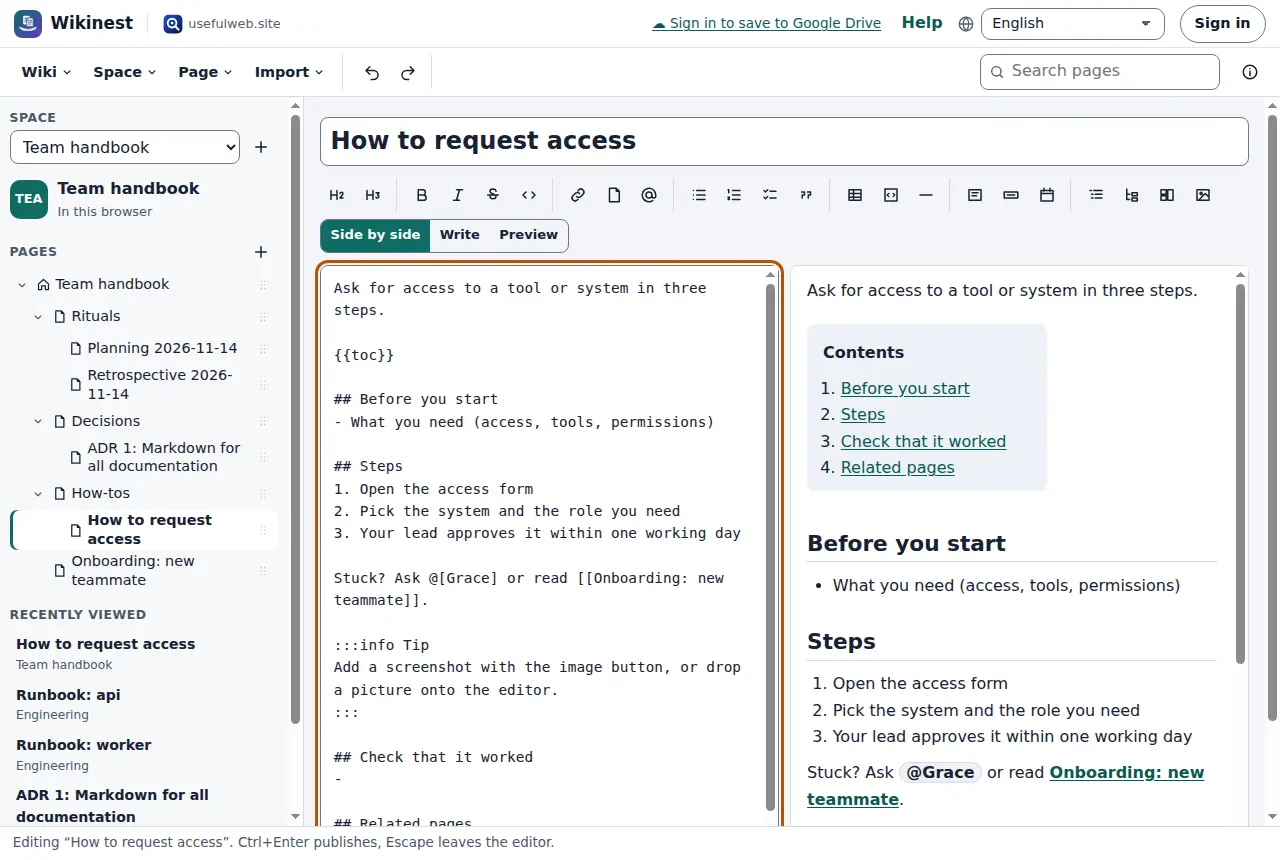
Внизу ты добавляешь метки (через запятую) и короткую заметку о том, что изменил. Заметка появится в истории версий. Опубликовать (Ctrl+Enter) сохраняет новую версию. Отмена (Escape) закрывает редактор и сначала спрашивает подтверждение, если ты что-то изменил.
Пока ты пишешь, Wikinest хранит черновик в этом браузере. Если вкладка закроется до публикации, при следующем нажатии Правка тебе предложат Продолжить черновик или Начать с опубликованной страницы.
Панель инструментов
Панель инструментов — это один ряд кнопок, по которым можно перемещаться клавишами со стрелками (Tab переходит к следующей группе элементов). В ней четыре группы:
- Форматирование: заголовки 2-го и 3-го уровня, жирный, курсив, зачёркнутый, встроенный код
- Вставка: ссылка, ссылка на страницу, упоминание человека, изображение
- Списки: маркированный, нумерованный, список задач, цитата
- Основы: таблица, блок кода, горизонтальная линия, информационные панели (инфо, успех, предупреждение, ошибка), раскрывающийся раздел, метка статуса, дата, оглавление, список дочерних страниц, встраивание
Ctrl+B, Ctrl+I и Ctrl+K работают так же, как в других редакторах. Выделенный текст оборачивается, например в **…** для жирного.
Связывай страницы и упоминай людей
Набери две квадратные скобки [[ и начни вводить заголовок. Появится список подходящих страниц, в том числе из других пространств. Выбирай стрелками, вставляй клавишей Enter или Tab. Ссылка записывается как [[Page title]]. Страницы из других пространств получают ключ пространства: [[ENG:Runbook: api]].
![При вводе [[Onb в редакторе появляется подсказка «Онбординг: новый коллега» с ключом пространства TEAM](/static/apps/wikinest/img/tutorials/02-page-link.webp)
Ссылка на страницу, которой ещё нет, показывается с пунктирным подчёркиванием. Выбери её, чтобы создать страницу с этим заголовком. Упоминания работают так же: набери @[ и имя. В пространстве, которое хранится в этом браузере, список предлагает людей, уже упомянутых в пространстве; в общем пространстве он показывает участников рабочей области.
Макросы
Некоторые элементы выходят за рамки обычного Markdown:
{status:green|Done}показывает цветную метку. Доступные цвета: серый, синий, зелёный, жёлтый, красный и фиолетовый.{date:2026-11-24}показывает дату в формате твоего языка.:::info Title…:::создаёт панель. Другие виды: success (успех), warning (предупреждение) и error (ошибка).:::expand Title…:::скрывает текст, пока читатель его не раскроет.{{toc}}строит оглавление по заголовкам.{{toc 2}}останавливается на уровне 2.{{children}}выводит список дочерних страниц и автоматически обновляется, когда ты добавляешь страницы.{{embed https://…}}показывает ссылку для общего доступа или ссылку рабочей области на доску Laneboard, задачу Trackwell или отчёт Timeslice в виде карточки только для чтения.
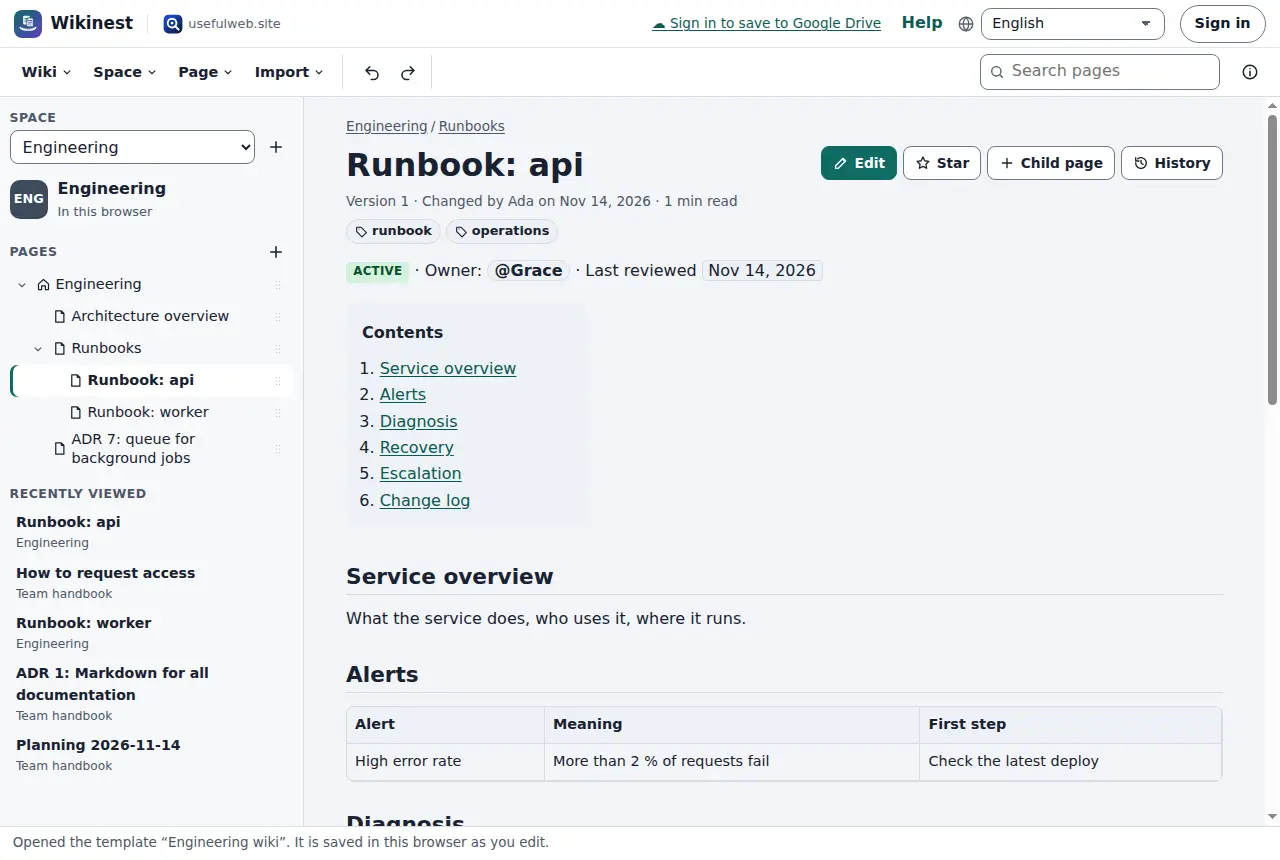
Блоки кода подсвечиваются для распространённых языков. Укажи язык после трёх обратных кавычек, например sh для кода оболочки. У каждого блока кода есть кнопка Копировать. В списке задач (- [ ]) читатели могут отмечать пункты прямо на странице, если им разрешено её редактировать. При этом сохраняется новая версия.
Изображения
Нажми кнопку изображения, вставь картинку из буфера обмена или перетащи её на текст. Поддерживаются PNG, JPEG, GIF и WebP. Изображения становятся вложениями страницы и записываются как . Всегда добавляй короткое описание: его слышат пользователи программ чтения с экрана, а при экспорте в PDF оно показывается вместо картинки.
Готовы попробовать?