Урок 1 из 6
Твоя первая вики за пять минут
Начальный 5 мин
Открой шаблон вики, разберись с пространствами и деревом страниц, создавай страницы из шаблонов и сохраняй всё в этом браузере — основы Wikinest.
Wikinest — это база знаний. Твоя вики состоит из пространств, например по одному на каждую команду или проект. У каждого пространства есть дерево страниц: у страниц могут быть дочерние страницы, у тех — свои дочерние, и так на любую нужную глубину. Без аккаунта всё остаётся в этом браузере. Вики сохраняется в этом браузере прямо во время ввода.
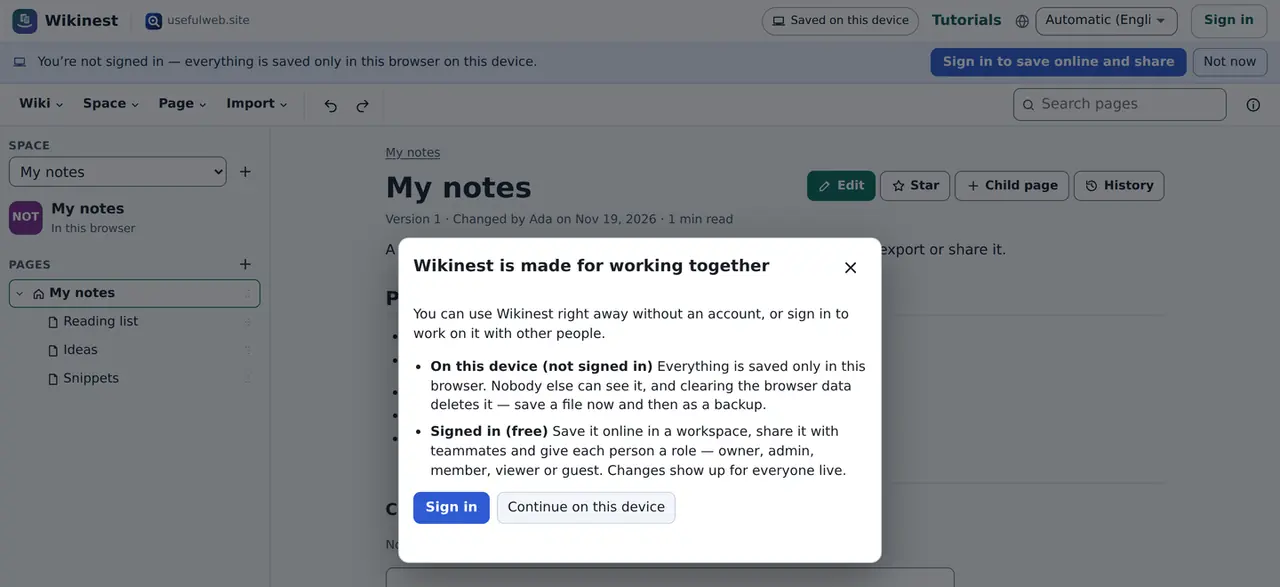
Пока ты не вошёл в аккаунт, всё сохраняется только в этом браузере. После первого изменения полоска под верхней панелью один раз сообщает об этом, а метка Сохранено на этом устройстве в верхней панели открывает меню с пунктом Сохранять на этом устройстве или онлайн? — там коротко объясняется разница. Нажми кнопку Войти в правом верхнем углу (бесплатно), чтобы сохранять данные онлайн в рабочем пространстве и делиться ими с командой, или выбери Продолжить на этом устройстве и Не сейчас, чтобы и дальше работать локально.
Начать с шаблона
Выбери Вики → Новая вики…, чтобы взять одну из четырёх уже заполненных вики:
- Справочник команды — регулярные ритуалы команды, заметки встреч, ретроспектива, запись о решении, пошаговые инструкции и план адаптации
- Документация продукта — требования с пользовательскими историями, примечания к выпускам, исследовательские интервью и заметки синхронизаций
- Инженерная вики — обзор архитектуры, ранбуки с командами и запись об архитектурном решении
- Личные заметки — личная база знаний со списком для чтения, идеями и фрагментами кода
Можешь также выбрать Пустая вики, чтобы начать с одного пространства и домашней страницы. Твоя прежняя вики остаётся доступной в Вики → Недавние вики….
Как здесь ориентироваться
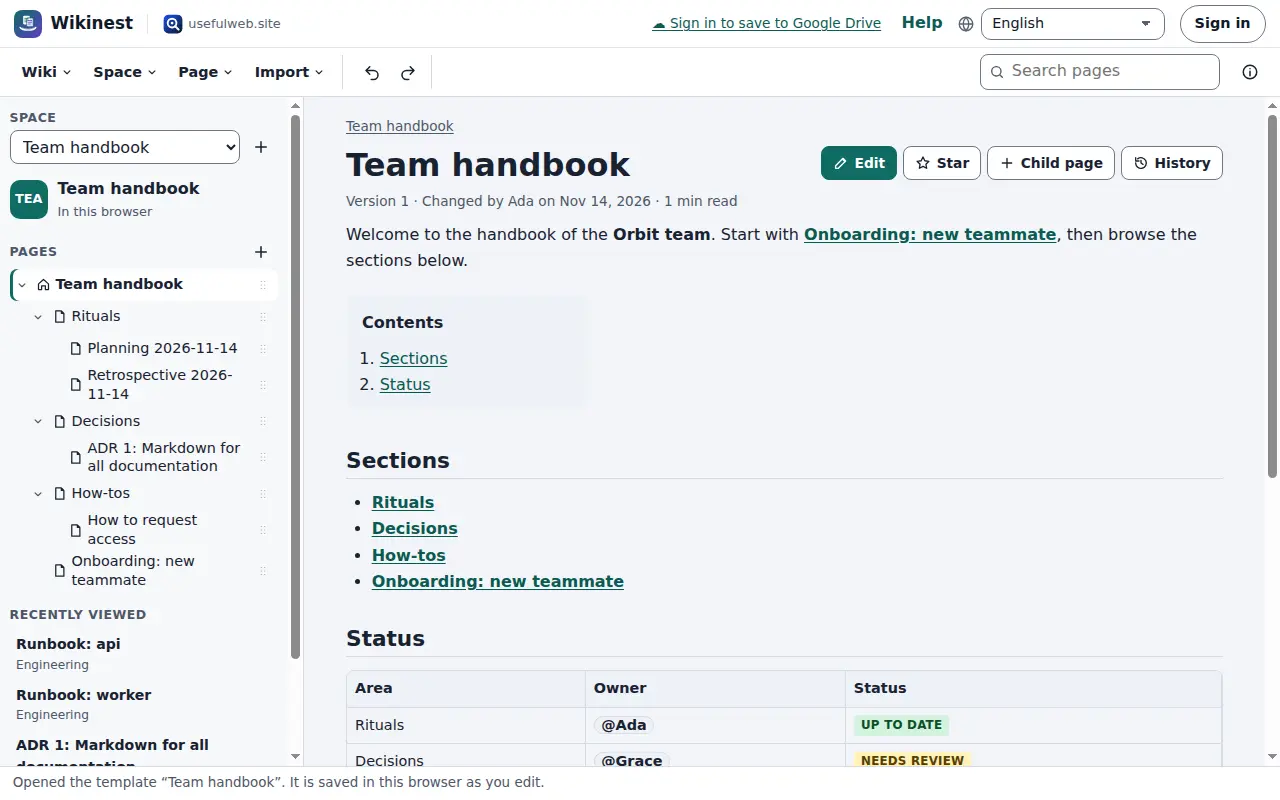
Слева вверху находится выбор пространства, под ним название и цвет пространства, дерево страниц и недавно просмотренные страницы. Нажми на название страницы, чтобы открыть её. Маленькая стрелка рядом с названием сворачивает и разворачивает дочерние страницы.
Справа отображается сама страница: навигационная цепочка (пространство и страницы выше текущей), заголовок, строка версии и метки, а затем содержимое. Кнопки рядом с заголовком позволяют нажать Правка, отметить страницу как избранную кнопкой Звезда, добавить страницу через Дочерняя страница или открыть История.
С клавиатуры клавиша Tab переводит фокус в дерево. Стрелки вверх и вниз перемещают по нему, а стрелки вправо и влево раскрывают и сворачивают ветку. Enter открывает страницу. Нажми ? в любой момент, чтобы увидеть все сочетания клавиш.
Создание страницы
Выбери Дочерняя страница (или нажми C), чтобы добавить страницу под открытой. В диалоге нужно указать заголовок, родительскую страницу и шаблон:
- Пустая страница, Заметки встречи, Пошаговое руководство, Запись о решении (ADR)
- Ретроспектива, Требования к продукту, Ранбук, План адаптации
В каждом шаблоне уже есть заголовки, таблицы и чек-листы, так что тебе остаётся только заполнить пробелы. Если оставить заголовок пустым, будет использован заголовок шаблона, например Заметки встречи 2026-11-24.
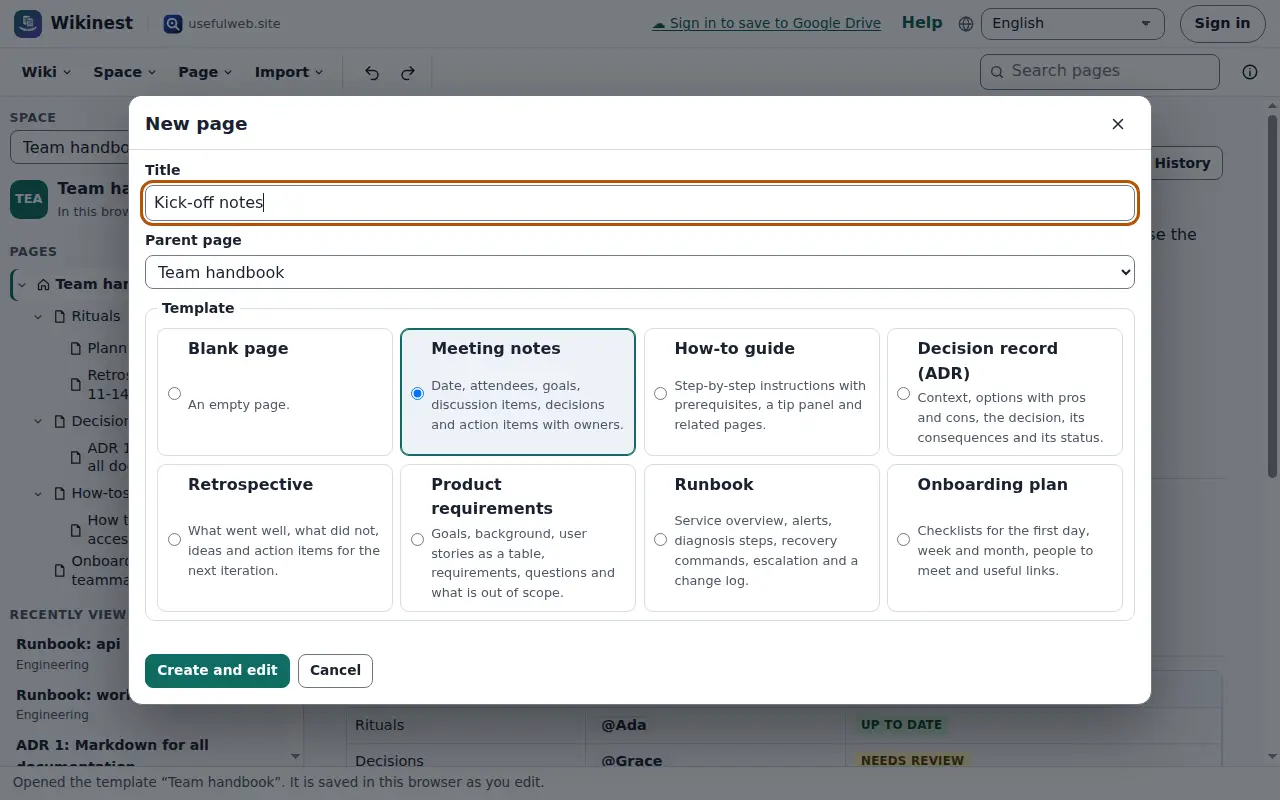
Создание и редактирование сразу открывает новую страницу в редакторе. Подробно редактор описан в следующем руководстве.
Пространства
Место → Новое пространство… создаёт ещё одно пространство со своим деревом страниц. У пространства есть название, необязательное описание, цвет и короткий ключ, например ENG. Ключ указывается в ссылках на страницы других пространств, например [[ENG:Runbook: api]]. Название, ключ, цвет и домашнюю страницу можно позже изменить в Место → Настройки пространства….
Сохранение и резервные копии
Wikinest сохраняет каждое изменение в этом браузере, а Отменить и Повторить (Ctrl+Z, Ctrl+Shift+Z) работают для страниц в этом браузере. Чтобы хранить копию вне браузера, выбери Вики → Сохранить файл (Ctrl+S). Ты получишь файл .wikinest.json, который можно снова открыть на любом компьютере через Вики → Открыть файл…. Когда заканчивается место на диске, браузер может удалить данные сайта, поэтому время от времени сохраняй файл.
Готовы попробовать?