Eğitim 6 / 6
Confluence ve Markdown'dan içe aktar, dışa aktar ve bağlantı paylaş
Orta 7 dk
Sayfaları bir Confluence HTML dışa aktarımından veya Markdown dosyalarından içeri al, sayfaları ve alanları Markdown, HTML ya da PDF olarak dışa aktar ve salt okunur bir sayfa bağlantısı paylaş.
Wikinest açık formatları okur ve yazar, bu yüzden sayfaların hiçbir zaman onun içinde sıkışıp kalmaz. Bu eğitimde içeri ve dışarı aktarmanın tüm yollarını bulacaksın.
Bir Confluence alanını içe aktar
Confluence'ta alanı aç ve Alan ayarları → Alanı dışa aktar → HTML yolunu seç. Bir ZIP dosyası elde edersin. Wikinest'te İçe aktar → Confluence dışa aktarımı… seçeneğini seç, sayfaların nereye gideceğini belirle (yeni bir alan ya da mevcut bir alan) ve ZIP dosyasını seç. Tek tek dışa aktarılmış .html sayfa dosyaları da çalışır.
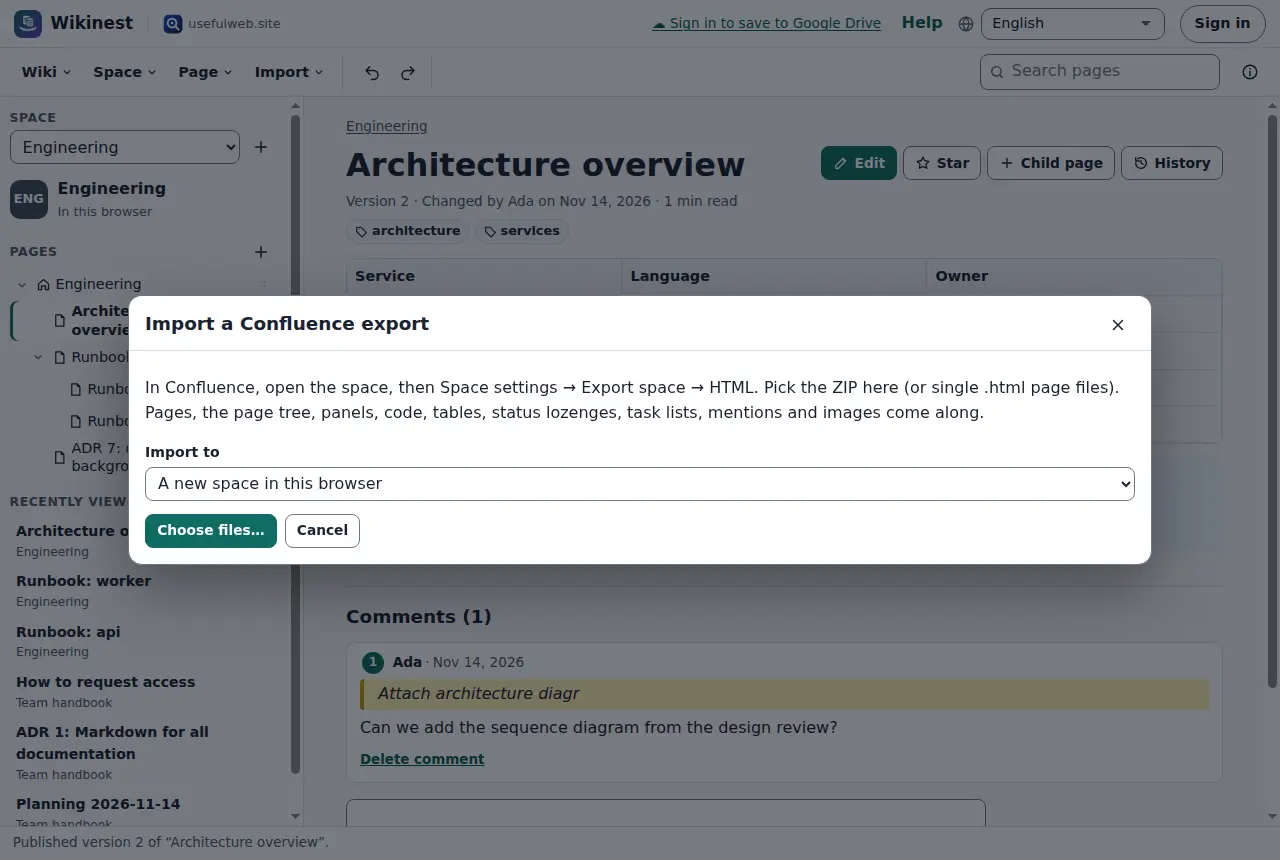
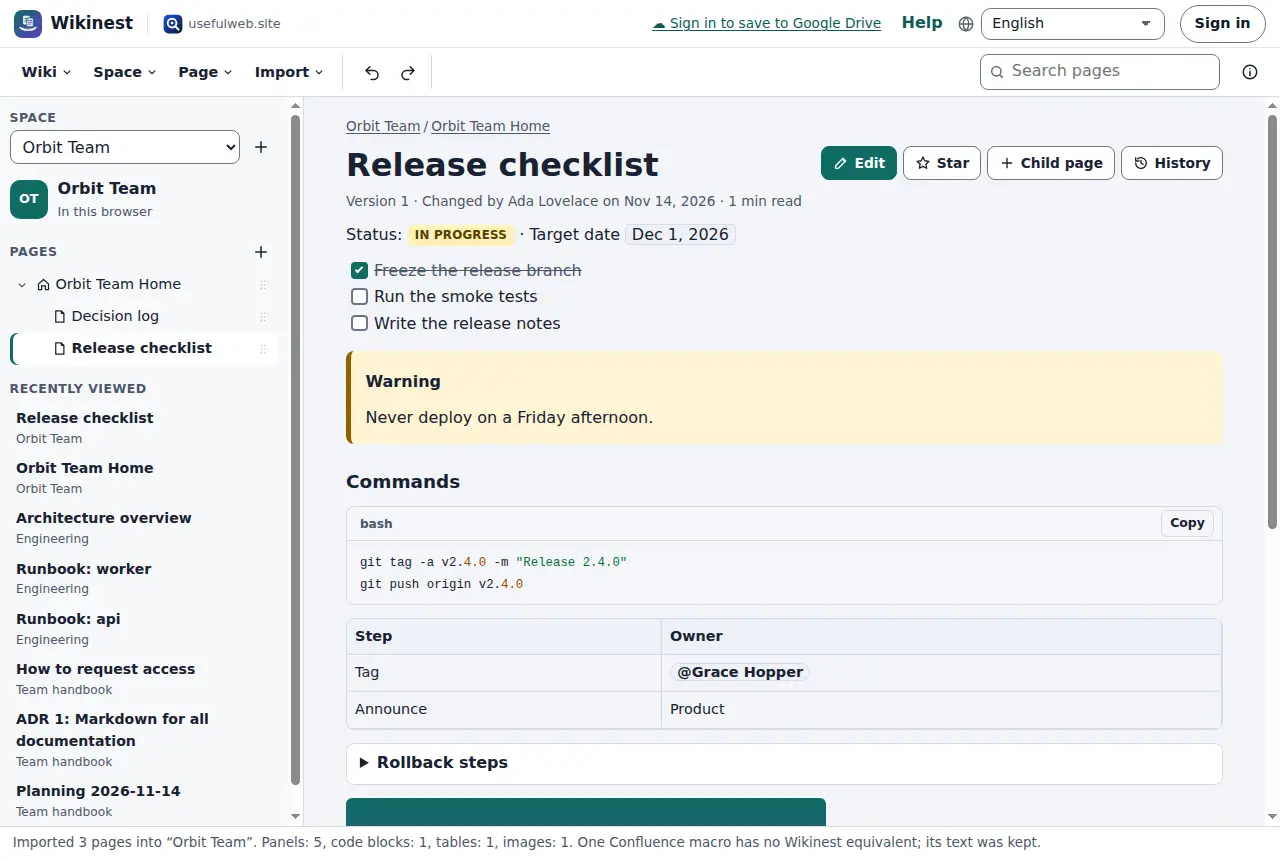
Wikinest sayfa ağacını içerik yolundan (breadcrumb) yeniden oluşturur ve her sayfayı Markdown'a dönüştürür:
| Confluence | Wikinest |
|---|---|
| Bilgi, not, ipucu, uyarı makrosu | bilgi, uyarı, başarı, hata paneli |
| Kod makrosu | dili belirtilmiş kod bloğu |
| Durum makrosu | durum etiketi |
| Genişletme makrosu | genişletilebilir bölüm |
| Görev listesi | görev listesi |
| Kullanıcı bağlantısı | bahsetme |
| İçindekiler, alt sayfa görüntüleme | {{toc}}, {{children}} |
| Dışa aktarılmış bir sayfaya bağlantı | sayfa bağlantısı [[…]] |
| Görsel eki | sayfaya eklenmiş görsel |
İşlem bittiğinde durum satırı panelleri, kod bloklarını, tabloları ve görselleri sayar. Ayrıca tanımadığı makroları da bildirir; bunların metni korunur.
Markdown içe aktar
İçe aktar → Markdown dosyaları veya ZIP… seçeneği .md dosyalarını ya da bir klasörün ZIP'ini kabul eder. Başlık, ön bilgideki (front matter) title: alanından, ilk # heading satırından ya da dosya adından alınır. Klasörler üst sayfa olur; bir index.md veya README.md dosyası da kendi klasörünün sayfası olur. Ön bilgideki labels: değerleri etiketlere dönüşür. İçe aktar → Wikinest proje dosyası… bir .wikinest.json dosyasını açar; mevcut wikin Wiki → Son wikiler… altında kalır.
Dışa aktar
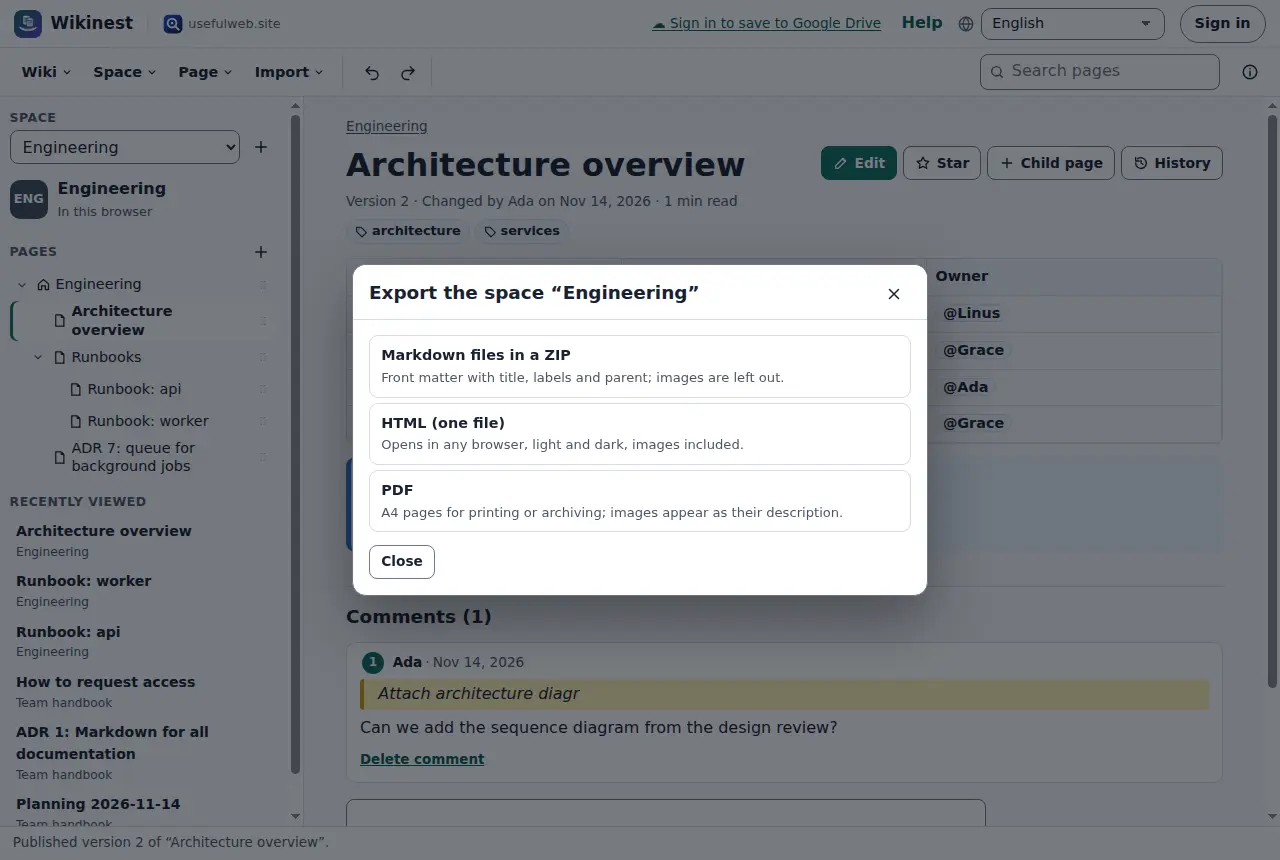
Sayfa → Sayfayı dışa aktar… ve Alan → Alanı dışa aktar… üç format sunar:
- Markdown: her sayfa için bir
.mddosyası ya da bir alan için bir ZIP; başlık, etiketler ve üst sayfa için ön bilgi içerir, böylece yeniden içe aktarılabilir - HTML: her tarayıcıda açılan, açık ve koyu temalı, görselleri içinde barındıran tek bir dosya
- PDF: yazdırmak ya da arşivlemek için A4 sayfalar; görseller açıklamalarıyla gösterilir
Salt okunur bağlantı paylaş
Sayfa → Salt okunur bağlantı paylaş… seçeneği, # işaretinden sonra sayfanın sıkıştırılmış bir kopyasını taşıyan bir bağlantı oluşturur. Tarayıcılar bu kısmı hiçbir zaman bir sunucuya göndermez, bu yüzden sayfa doğrudan senin bağlantından onu açan kişiye ulaşır. O kişi sayfayı salt okunur olarak görür ve bir düğmeyle kendi wikisine bir kopyasını kaydedebilir.
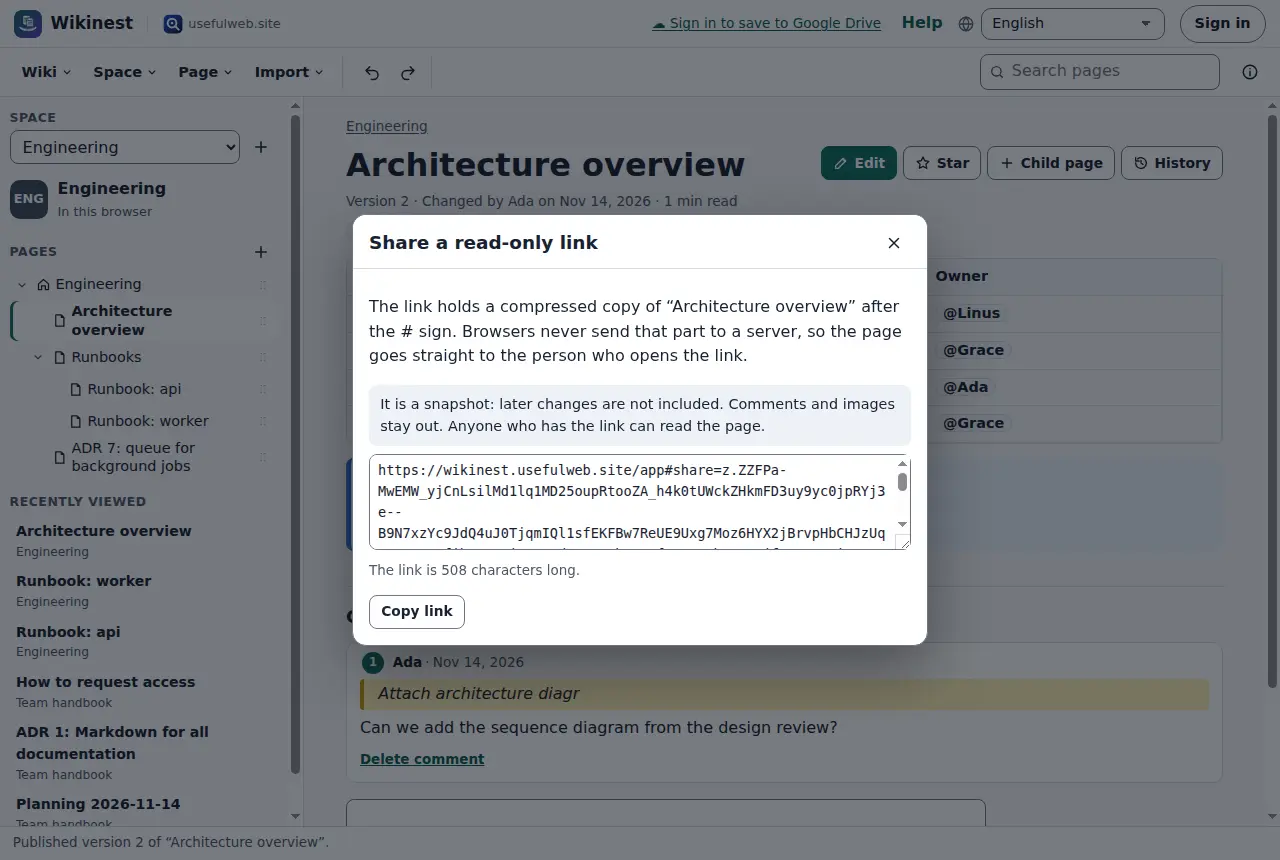
Bağlantı bir anlık görüntüdür: sonraki değişiklikler dahil edilmez, yorumlar ve görseller de dışarıda kalır. Bağlantıya sahip olan herkes sayfayı okuyabilir, bu yüzden gizli sayfalar için kullanma. Bir ekip için izinleri olan paylaşılan bir alan daha iyi bir seçimdir.
Sayfaları başka uygulamalarda kullan
usefulweb'de bir sayfayı başka bir uygulamaya aktarabilirsin: Sayfa → Sayfanın Markdown'ını başka bir uygulamada aç… veya …PDF'ini başka bir uygulamada aç…. Wikinest başka uygulamalardan Markdown da alabilir ve bunu yeni bir sayfa olarak ekler. Diğer yönde ise {{embed …}} bir Laneboard panosunu, bir Trackwell kaydını ya da bir Timeslice raporunu sayfada kart olarak gösterir.
Denemeye hazır mısın?