 Bilgi bankası ve takım wikisi

Bir takım wikisi: alanlar, sayfa ağaçları, sürümler, yorumlar ve alan başına izinler.
Wikinest uygulamasını başlat → Eğitimler Yerleşik araçlar (3)
Senin ya da ekibin için bir bilgi bankası: canlı önizlemeli Markdown sayfaları, sayfa ağacı olan alanlar, karşılaştırıp geri yükleyebileceğin sürümler, etiketler, şablonlar ve arama.
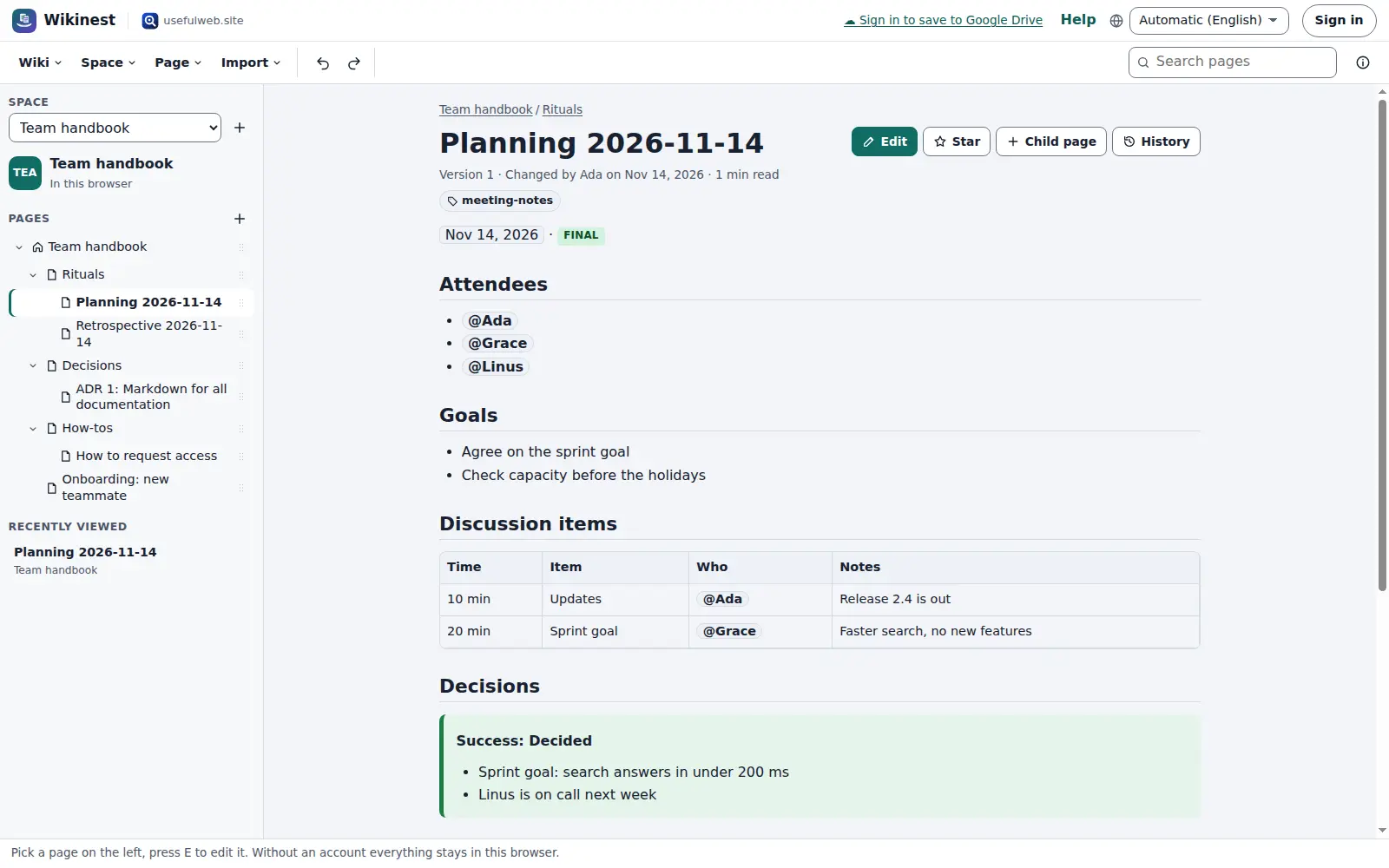
Ekran görüntüleri
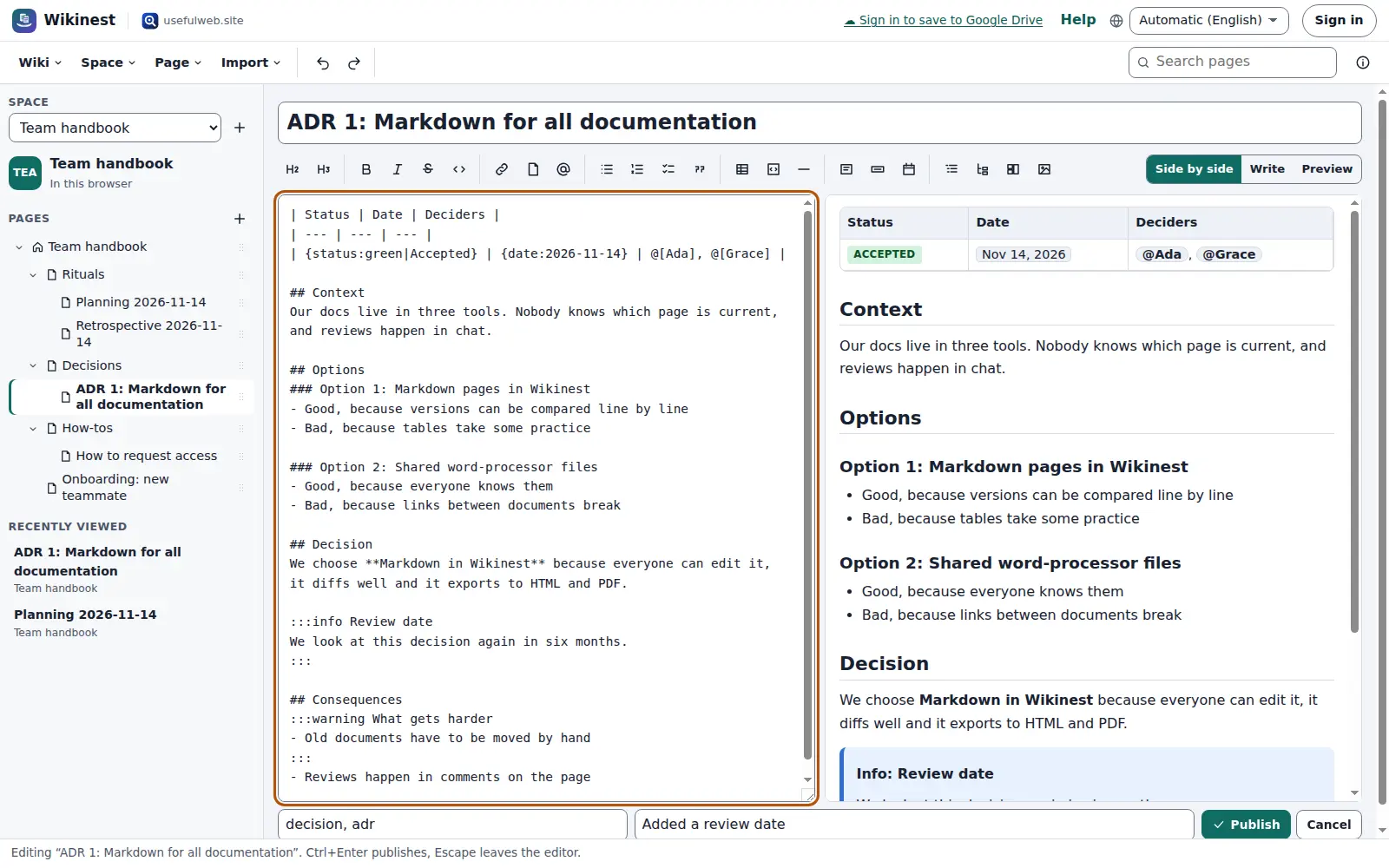
Özellikler
Wikinest, senin ya da ekibin için bir bilgi bankası. Sayfaları araç çubuklu Markdown ile ve canlı önizlemeyle yaz: paneller, tablolar, görev listeleri, kod, durum etiketleri ve sayfa bağlantıları. Sayfalarını sayfa ağacı olan alanlarda tut; karşılaştırıp geri yükleyebileceğin sürümler, etiketler, şablonlar ve arama da elinin altında. Alanları tarayıcına kaydederek tek başına çalış ya da bir alanı Teamspaces çalışma alanında yöneticiler, editörler, yorumcular, okuyucular ve misafirlerle paylaş; satır içi yorumlar ve canlı güncellemeler de cabası.
Alanlar ve sayfa ağaçları
Sayfaları bir ana sayfası ve iç içe alt sayfaları olan alanlarda grupla. Sayfaları sürükleyerek yeniden sırala ya da klavyeyle taşı.
Araç çubuklu Markdown
Canlı önizlemeyle Markdown yaz ya da başlıklar, listeler, tablolar, kod, paneller, görev listeleri ve genişletilebilir bölümler için araç çubuğunu kullan.
Paneller, durum ve makrolar
Bilgi, başarı, uyarı ve hata panelleri, durum etiketleri, tarihler, anmalar, içindekiler tablosu ve alt sayfa listesi.
Sayfalar arası bağlantılar
[[ yaz ve bir sayfa başlığı seç. Henüz var olmayan sayfalara giden bağlantılar da görünür, böylece onları tek tıkla oluşturabilirsin.
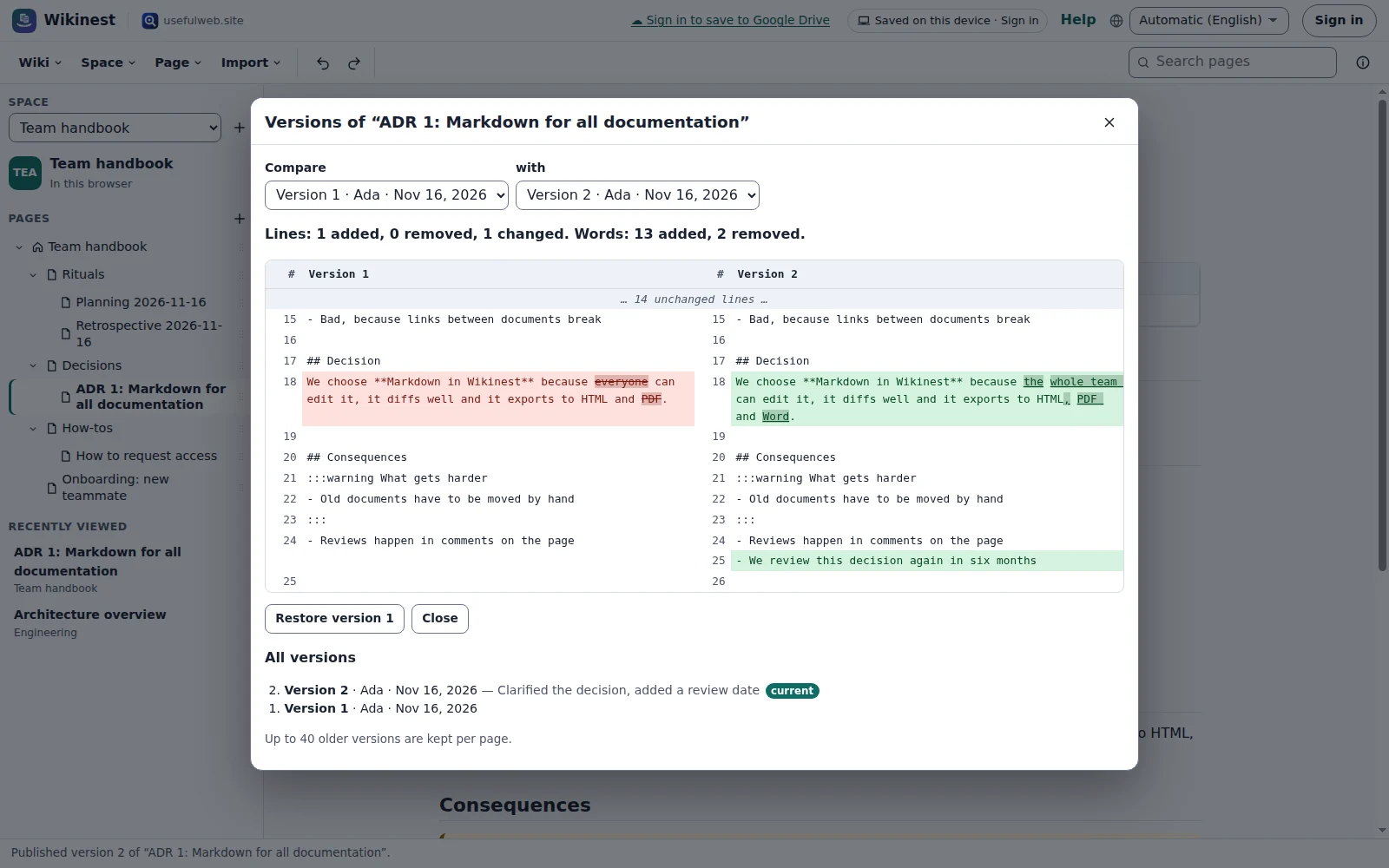
Sürümler, diff ve geri yükleme
Her yayın bir sürüm saklar. Herhangi ikisini değişen kelimeler işaretli olarak yan yana karşılaştır ve eski bir sürümü geri yükle.
Sayfa ve satır içi yorumlar
Tam o pasaja yorum yapmak için sayfada metin seç ya da sayfanın tamamını altında tartış.
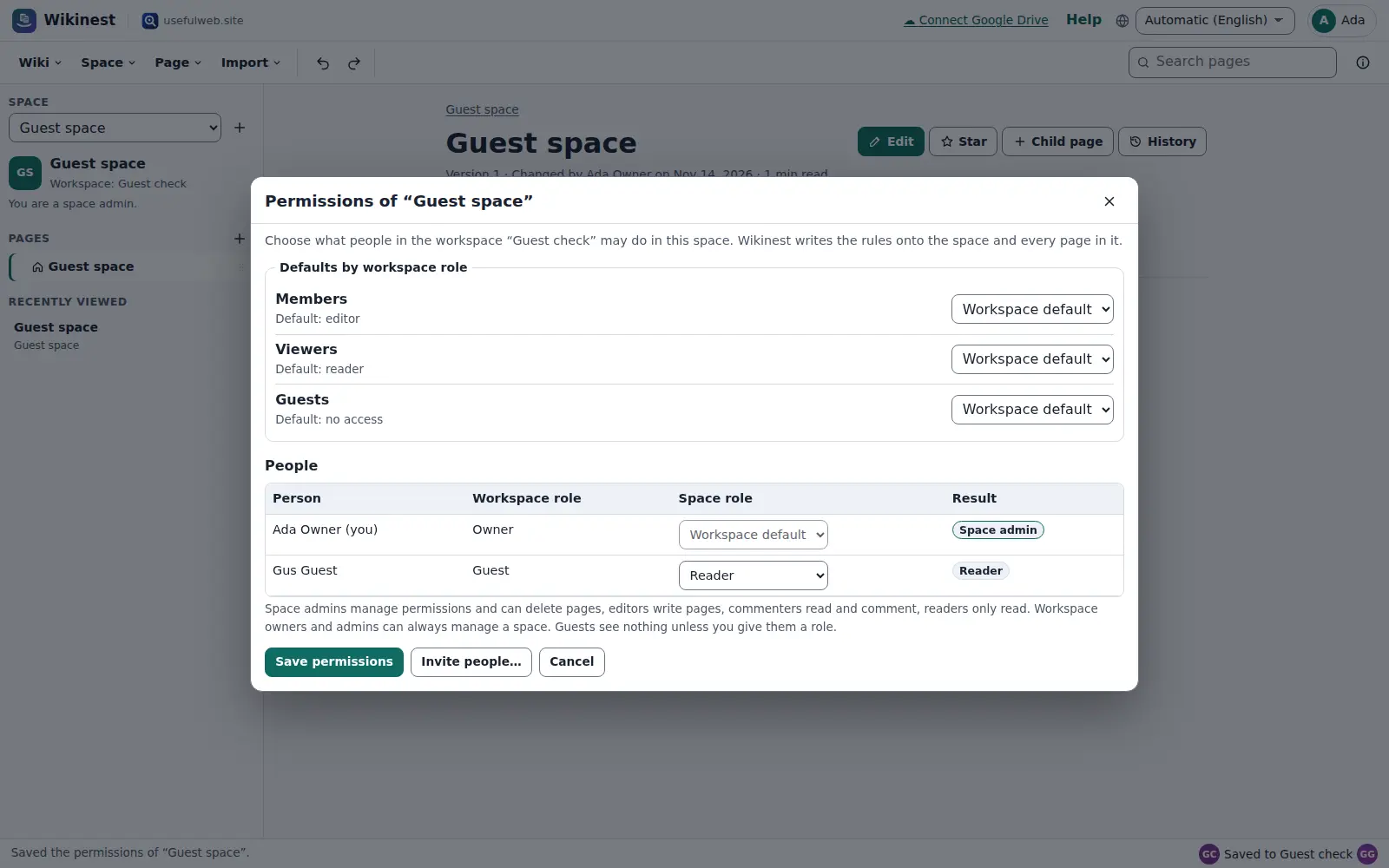
Alan başına izinler
Paylaşılan bir çalışma alanında kişileri alan yöneticisi, düzenleyici, yorumcu veya okuyucu yap ve misafirlerin neyi görebileceğine karar ver.
Canlı güncellemeler ve birleştirme
Sen düzenlerken bir takım arkadaşın daha yeni bir sürüm yayınlarsa bunu gör, karşılaştır ve iki sürümü birleştir.
Sayfa şablonları
Toplantı notları, nasıl yapılır kılavuzu, karar kaydı, retrospektif, ürün gereksinimleri, operasyon kılavuzu ve işe alıştırma planı.
Arama, etiketler ve favoriler
Alanlar arasında ara, etikete göre filtrele, favori sayfaları yıldızla ve son görüntülediklerine geri dön.
Markdown ve Confluence içe aktar
Markdown dosyalarını ya da ZIP olarak klasörleri veya sayfa ağacı, panelleri ve görselleriyle bir Confluence HTML dışa aktarmasını getir.
Markdown, HTML ve PDF
Bir sayfayı ya da bütün bir alanı Markdown, görselli tek bir HTML dosyası veya PDF olarak dışa aktar.
Panolar, iş kayıtları ve raporlar
Laneboard panolarını, Trackwell iş kayıtlarını ve Timeslice raporlarını bağlantılarından salt okunur kartlar olarak bir sayfada göster.
Salt okunur paylaşım bağlantıları
Bir sayfayı, anlık görüntüsünü taşıyan bir bağlantı olarak paylaş. Hiçbir şey sunucumuzdan geçmez.
Varsayılan olarak gizli
Hesap olmadan her şey bu tarayıcıda kalır. Sayfa istatistikleri yalnızca cihazında sayılır.
API ve MCP araçları
Üç araç; wiki Markdown'ını HTML'ye dönüştürür, sayfa sürümlerini karşılaştırır ve Confluence dışa aktarmalarını betikler ve yapay zekâ ajanları için dönüştürür.


Şablonlar
Hazır bir projeyle başla ve ihtiyacına göre değiştir.
Takım el kitabı
Rutinler, toplantı notları, retrospektif, karar kaydı, nasıl yapılır kılavuzları ve işe alıştırma planı içeren bir takım alanı.
Ürün belgeleri
Kullanıcı hikâyeli gereksinimler, sürüm notları, kullanıcı araştırması görüşmeleri ve ürün senkronizasyon notları.
Mühendislik wikisi
Mimariye genel bakış, komutlar ve eskalasyon içeren operasyon kılavuzları ve bir mimari karar kaydı.
Kişisel notlar
Okuma listesi, panellerde fikirler ve kod parçacıkları içeren özel bir bilgi bankası.
Yerleşik araçlar
Wikinest bu araçları kullanır. Her birinin ayrıca kendi sayfası vardır ve her biri tek başına çalışır: tarayıcıda, JSON API üzerinden ve MCP üzerinden.
- Wikinest Markdown'dan HTML'e Wikinest motoruPaneller, durum etiketleri ve içindekiler tablosu içeren wiki Markdown'unu güvenli HTML'e dönüştür.
- Wikinest Sayfa Farkı Wikinest motoruBir sayfanın iki sürümünü karşılaştır: eklenen, silinen ve değişen satırlar ile birleşik bir diff.
- Wikinest Confluence İçe Aktarma Wikinest motoruBir Confluence HTML dışa aktarımını sayfa ağacıyla birlikte Markdown biçiminde Wikinest sayfalarına dönüştür.
Yapay zekâ ajanları için
Wikinest deterministik bir motorla çalışır. Aynı işlevler JSON API ve MCP içeren araçlar olarak da sunulur; böylece betikler ve yapay zekâ ajanları uygulamanın gösterdiği sonuçların aynısını alır.
- Wikinest Markdown'dan HTML'e – Paneller, durum etiketleri ve içindekiler tablosu içeren wiki Markdown'unu güvenli HTML'e dönüştür.
Araç sayfası ·POST https://wikinest.usefulweb.site/api/v1/tools/wikinest-markdown-to-html/calculate· MCPwikinest_markdown_to_html - Wikinest Sayfa Farkı – Bir sayfanın iki sürümünü karşılaştır: eklenen, silinen ve değişen satırlar ile birleşik bir diff.
Araç sayfası ·POST https://wikinest.usefulweb.site/api/v1/tools/wikinest-page-diff/calculate· MCPwikinest_page_diff - Wikinest Confluence İçe Aktarma – Bir Confluence HTML dışa aktarımını sayfa ağacıyla birlikte Markdown biçiminde Wikinest sayfalarına dönüştür.
Araç sayfası ·POST https://wikinest.usefulweb.site/api/v1/tools/wikinest-confluence-import/calculate· MCPwikinest_confluence_import
- MCP uç noktası (Streamable HTTP):
https://wikinest.usefulweb.site/mcp - Proje dosyası biçimi (JSON Schema): https://wikinest.usefulweb.site/project.schema.json
- OpenAPI açıklaması: /openapi.json · llms.txt · API ve MCP
API ile bir proje oluştur, ardından https://wikinest.usefulweb.site/app#project=<base64url JSON> bağlantısıyla uygulamada aç.
İçe ve dışa aktarma
İçe aktar
- Wikinest projesi (.wikinest.json)
- Markdown dosyaları (.md) veya ZIP olarak bir klasör
- Confluence HTML dışa aktarımı (.zip veya .html)
- Salt okunur sayfa bağlantısı (#share=)
Dışa aktar
- Wikinest projesi (.wikinest.json)
- Markdown olarak sayfa veya alan (.md / .zip)
- HTML olarak sayfa veya alan (tek dosya, görseller dahil)
- PDF olarak sayfa veya alan
- Salt okunur sayfa bağlantısı
Klavye kısayolları
| Tuşlar | Eylem |
|---|---|
| E | Sayfayı düzenle |
| Ctrl + Enter | Düzenleme sırasında yayın |
| Escape | Düzenleyiciden çık (değişiklik varsa sorar) |
| C | Alt sayfa oluştur |
| / | Ara |
| G then H | Alanın ana sayfasına git |
| Ctrl + B / Ctrl + I / Ctrl + K | Kalın, italik, bağlantı (düzenleyicide) |
| Alt + Arrow keys | Ağaçta odaklanılan sayfayı taşı (yukarı, aşağı, içeri, dışarı) |
| Space | Ağaçta odaklanılan sayfayı tut; oklar taşır, Boşluk bırakır, Escape iptal eder |
| Ctrl + S | Proje dosyasını kaydet |
| ? | Klavye kısayollarını göster (tek tuşlu kısayollar orada kapatılabilir) |
Sık sorulan sorular
Hesaba ihtiyacım var mı?
Hayır. Oturum açmazsan Wikinest wiki'ni yalnızca bu cihazdaki bu tarayıcıya kaydeder; üst çubuğun altındaki bir uyarı da bunu belirtir. Bir alanı çevrimiçi kaydetmek için passkey veya Google ile ücretsiz oturum aç: Alan → Bu alanı bir çalışma alanında paylaş'ı (veya o uyarıdaki Çalışma alanına kaydet'i) seç, sonra ekibini davet et ve kimin okuyabileceğini, yorum yapabileceğini veya düzenleyebileceğini belirle.
Sayfalarım nerede saklanıyor?
Hesap olmadan, bu cihazdaki bu tarayıcının depolama alanında (IndexedDB). Bir proje dosyası kaydet veya Bundlekeep ile yedekle. Bir çalışma alanında paylaştığın alanlar, o çalışma alanındaki kişiler için sunucuda saklanır. Google ile oturum açıp Google Drive'ı bağladıysan Dosya → Google Drive'a kaydet, kendi Drive'ındaki usefulweb/Wikinest klasöründe de bir kopya tutar.
İzinler nasıl çalışır?
Paylaşılan bir alan bir Teamspaces çalışma alanına aittir. Çalışma alanı sahipleri ve yöneticileri onu her zaman yönetebilir. Alan izinleri'nde üyelerin, izleyicilerin ve misafirlerin varsayılan olarak ne yapabileceğini seçersin; tek tek kişileri alan yöneticisi, düzenleyici, yorumcu ya da okuyucu yapabilir veya erişimlerini tamamen kapatabilirsin. Wikinest bu kuralları alanın her sayfasına yazar.
İki kişi aynı sayfayı düzenlerse ne olur?
Her sayfa bütün olarak kaydedilir. Sen düzenlerken bir takım arkadaşın yayınlarsa Wikinest sana hemen haber verir. Yayınlarken iki sürümü karşılaştırıp birleştirebilirsin: farklı yerlerdeki değişiklikler birleştirilir, aynı satırlardaki değişiklikler işaretlenir, böylece seçim yapabilirsin.
Sayfaları fare olmadan nasıl taşırım?
Ağaçta bir sayfaya odaklan. Alt ile ok tuşları onu yukarı ya da aşağı taşır, üstündeki sayfanın alt sayfası yapar (sağ) veya bir düzey dışarı çıkarır (sol). Ya da Boşluk tuşuna bas, ok tuşlarını kullan ve bırakmak için yeniden Boşluk tuşuna bas. Taşı veya kopyala… sayfaları başka bir alana da taşır.
Confluence sayfalarımı taşıyabilir miyim?
Evet. Confluence'ta alanı HTML olarak dışa aktar, sonra Wikinest'te İçe aktar → Confluence dışa aktarımı'nı seç ve ZIP dosyasını seç. Sayfalar, sayfa ağacı, paneller, kod, tablolar, durum etiketleri, görev listeleri ve görseller de aktarılır. İçe aktarıcı, eşleyemediği her şeyi sana söyler.
Paylaşım bağlantısı neleri içerir?
Bir sayfanın salt okunur kopyası, bağlantının # sonrasındaki kısmına sıkıştırılır. Tarayıcılar bu kısmı asla sunucuya göndermez. Yorumlar ve görseller dahil edilmez.
Sınırlamalar
Wikinest uygulamasının (henüz) yapmadıkları:
- Sayfalar bütün olarak düzenlenir: aynı anda aynı sayfada yazan iki kişinin değişiklikleri karakter karakter değil, yayınlarken birleştirilir.
- Misafirler ve izleyiciler paylaşılan alanlarda sayfa oluşturamaz (Teamspaces yalnızca üyelerin, yöneticilerin ve sahiplerin belge oluşturmasına izin verir); izinler tek tek sayfalara değil, bütün bir alana uygulanır.
- Sayfa istatistikleri (görüntülenmeler) yalnızca kendi tarayıcında sayılır; merkezi bir analiz yoktur.
- Markdown dışa aktarmaları görselleri içermez; HTML dışa aktarmaları onları gömer. PDF dışa aktarmaları görsellerin yerine açıklamalarını gösterir.
- Confluence içe aktarmaları sayfa geçmişini, yorumları, Jira makrolarını, sayfa özellikleri raporlarını ve Wikinest'te karşılığı olmayan diğer makroları atlar (metinleri korunur).
- Çok uzun paylaşım bağlantıları (büyük sayfalar) her sohbet uygulamasına sığmayabilir; bunun yerine bir HTML dışa aktarması gönder.
Eğitimler
Wikinest uygulamasını adım adım öğren.
- Beş dakikada ilk wikinBir wiki şablonu aç, alanlarda ve sayfa ağacında yolunu bul, şablonlardan sayfalar oluştur ve her şeyi bu tarayıcıya kaydet: Wikinest'in temelleri.Başlangıç 5 dk
- Düzenleyici, makrolar ve sayfa bağlantılarıyla sayfa yazmakAraç çubuğu ve canlı önizlemeyle Markdown'da yaz, [[ ile sayfaları birbirine bağla, @ ile kişilerden bahset; paneller, durum etiketleri, tablolar, kod, görev listeleri ve içindekiler tablosu ekle.Başlangıç 8 dk
- Sayfa ağacını fare, dokunma ve klavyeyle düzenlemeSayfaları sürükleyerek, klavyeyle ya da Alt ve ok tuşlarıyla yeniden sırala, başka sayfaların alt sayfası yap ve sayfaları başka alanlara taşı veya kopyala.Başlangıç 5 dk
- Sürümler, yorumlar, etiketler ve favorilerBir sayfanın herhangi iki sürümünü kelime kelime karşılaştır, eski bir sürümü geri yükle, metin içi ve sayfa yorumları bırak, sayfaları etiketlerle işaretle ve sonra kolayca yeniden bul.Orta 7 dk
- Ekibin için paylaşılan alanlar ve izinlerBir alanı çalışma alanına taşı, kişileri davet et, onlara yöneticiden okuyucuya kadar alan rolleri ver ve iki kişi aynı sayfayı düzenlediğinde ne olduğunu gör.Orta 8 dk
- Confluence ve Markdown'dan içe aktar, dışa aktar ve bağlantı paylaşSayfaları bir Confluence HTML dışa aktarımından veya Markdown dosyalarından içeri al, sayfaları ve alanları Markdown, HTML ya da PDF olarak dışa aktar ve salt okunur bir sayfa bağlantısı paylaş.Orta 7 dk
Diğer app'ler
-

Paperwell
Belge stüdyosu: PDF'ler, OCR, karartma, formlar ve sözleşme okuma
Evrakların tek bir dosyada: PDF araçları, OCR, karartma, formlar ve sözleşme okuma.
-

Bundlekeep
Yerel proje yedeği
Tüm usefulweb uygulamalarındaki projeleri tek bir dosyaya yedekle, kontrol et ve istediğin bölümü geri yükle.
-

Timeslice
Zaman izleyici ve zaman çizelgeleri
Kendi görevlerinde zaman izle, nereye gittiğini grafiklerde gör ve salt okunur bir rapor paylaş.
-

Trackwell
Sorun takipçisi
İş akışları, sprint'ler, SLA'lar ve ekip rolleriyle sorun takibi.
-

Deckwright
Slayt sunumu stüdyosu
Markdown yaz, erişilebilir bir slayt sunumu al — grafikler, diyagramlar, PDF, HTML ve PowerPoint.
-

Laneboard
Kanban panoları
Kanban panoları: listeler, kartlar, kontrol listeleri, son tarihler ve akış şemaları.