Eğitim 2 / 6
Düzenleyici, makrolar ve sayfa bağlantılarıyla sayfa yazmak
Başlangıç 8 dk
Araç çubuğu ve canlı önizlemeyle Markdown'da yaz, [[ ile sayfaları birbirine bağla, @ ile kişilerden bahset; paneller, durum etiketleri, tablolar, kod, görev listeleri ve içindekiler tablosu ekle.
Wikinest'te sayfalar Markdown ile yazılır. Markdown düz metin tabanlı bir biçimdir: **bold** kalın yazıya, ## Title ise başlığa dönüşür. Önce bunu öğrenmen gerekmiyor, çünkü araç çubuğu her şeyi senin için ekler ve sen yazarken önizleme sonucu gösterir.
Düzenleyiciyi aç
Sayfa başlığının yanındaki Düzenle'yi seç ya da E tuşuna bas. Düzenleyicinin en üstünde başlık, onun altında araç çubuğu, en altta da iki bölme var: solda Markdown metni, sağda önizleme. Yan yana, Yazma ve Önizleme düğmeleriyle iki bölme, yalnızca metin ya da yalnızca önizleme arasında geçiş yaparsın. Telefonda düzenleyici aynı anda tek bölme gösterir.
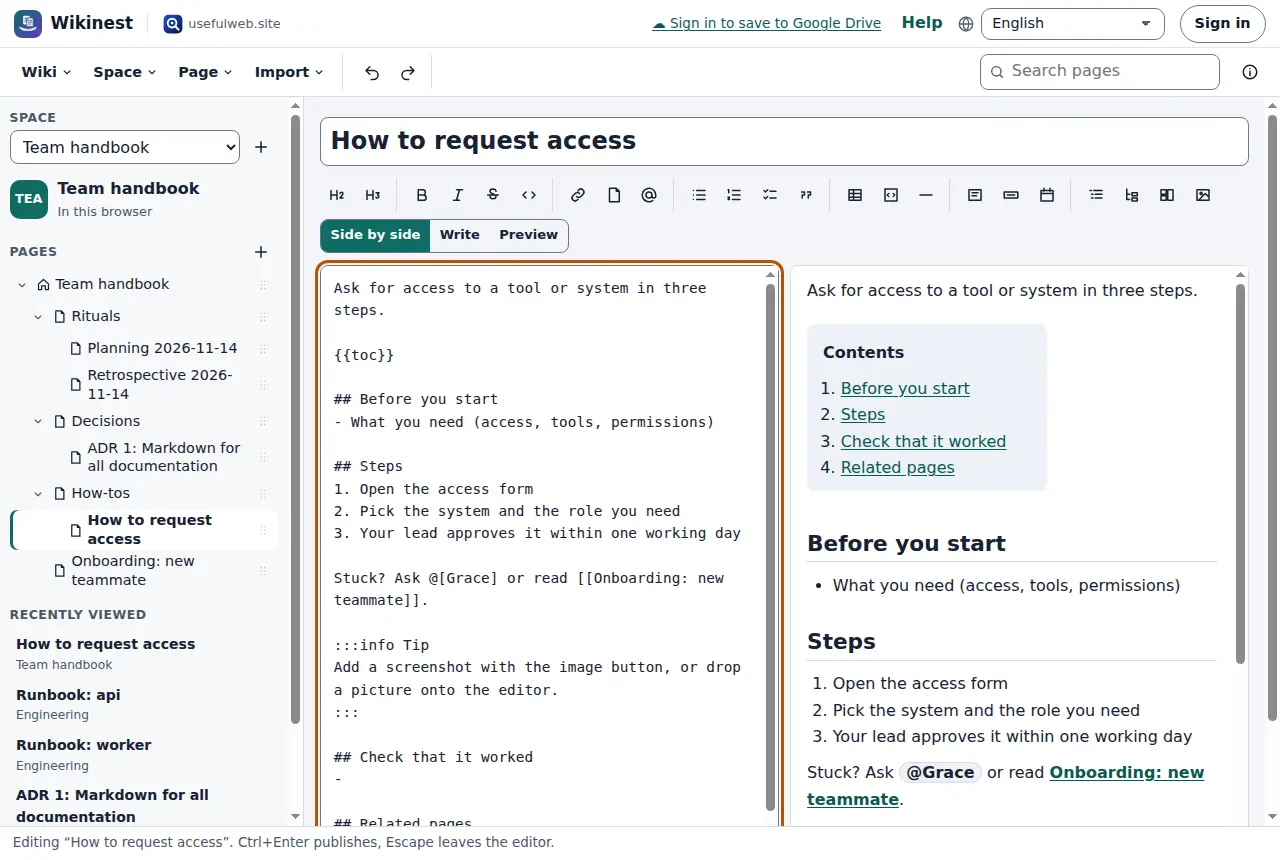
En altta etiketler (virgülle ayrılmış) ve neyi değiştirdiğine dair kısa bir not eklersin. Bu not sürüm geçmişinde görünür. Yayımla (Ctrl+Enter) yeni bir sürüm kaydeder. İptal (Escape) düzenleyiciden çıkar, bir şey değiştirdiysen önce sana sorar.
Sen yazarken Wikinest bu tarayıcıda bir taslak tutar. Sekme sen yayımlamadan önce kapanırsa bir sonraki Düzenle'de sana Taslağa devam et ya da Yayımlanmış sayfadan başla seçenekleri sunulur.
Araç çubuğu
Araç çubuğu tek sıralık bir düğme dizisidir. Düğmeler arasında ok tuşlarıyla gezinirsin, Tab ise bir sonraki denetim grubuna atlar. Dört grubu var:
- Biçimlendirme: başlık 2 ve 3, kalın, italik, üstü çizili, satır içi kod
- Ekle: bağlantı, sayfaya bağlantı, birinden bahsetme, görsel
- Listeler: madde işaretli, numaralı, görev listesi, alıntı
- Temel kalıplar: tablo, kod bloğu, yatay çizgi, bilgi/başarı/uyarı/hata panelleri, genişletilebilir bölüm, durum etiketi, tarih, içindekiler tablosu, alt sayfa listesi, gömme
Ctrl+B, Ctrl+I ve Ctrl+K diğer düzenleyicilerdeki gibi çalışır. Seçili metin sarmalanır, örneğin kalın yazı için **…** içine alınır.
Sayfaları bağla ve kişilerden bahset
İki köşeli parantez [[ yaz ve bir başlık yazmaya başla. Diğer alanlardakiler de dahil olmak üzere eşleşen sayfaların listesi açılır. Ok tuşlarıyla seçer, Enter ya da Tab ile eklersin. Bağlantı [[Page title]] biçiminde yazılır. Başka alanlardaki sayfalar alanın anahtarını da alır: [[ENG:Runbook: api]].
![Düzenleyiciye [[Onb yazınca TEAM alan anahtarıyla Oryantasyon: yeni takım arkadaşı önerisi çıkıyor](/static/apps/wikinest/img/tutorials/02-page-link.webp)
Henüz var olmayan bir sayfaya giden bağlantı kesik çizgiyle altı çizili gösterilir. O başlıkla sayfayı oluşturmak için bağlantıyı seç. Bahsetmeler de aynı şekilde çalışır: @[ ve bir ad yaz. Bu tarayıcıdaki bir alanda liste, alanda daha önce bahsedilmiş kişileri önerir. Paylaşılan bir alanda ise çalışma alanının üyelerini gösterir.
Makrolar
Bazı yapı taşları düz Markdown'ın ötesine geçer:
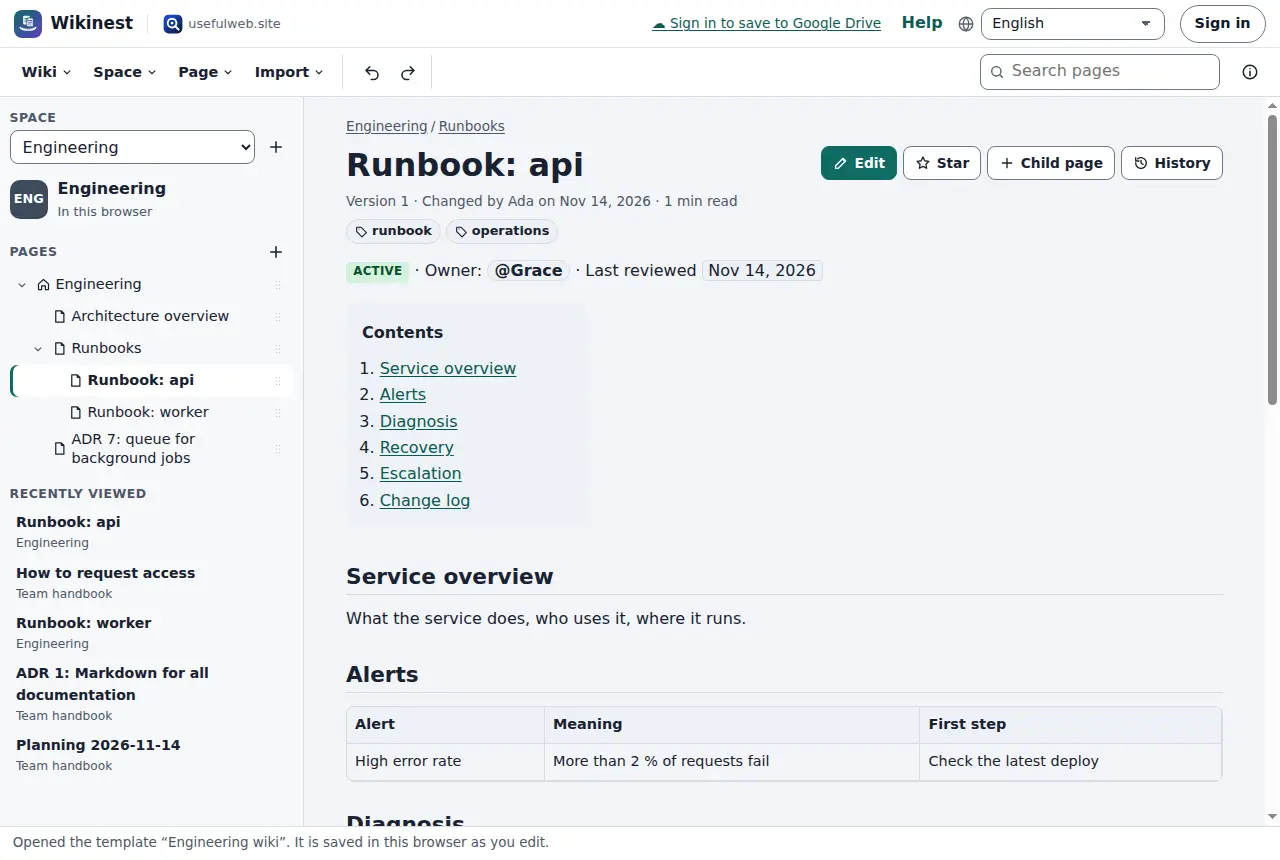
{status:green|Done}renkli bir etiket gösterir. Renkler gri, mavi, yeşil, sarı, kırmızı ve mordur.{date:2026-11-24}bir tarihi senin dilinin biçiminde gösterir.:::info Title…:::bir panel oluşturur. Diğer türler success (başarı), warning (uyarı) ve error (hata) türleridir.:::expand Title…:::metni, okuyucu açana kadar gizler.{{toc}}başlıklardan bir içindekiler tablosu oluşturur.{{toc 2}}2. düzeyde durur.{{children}}alt sayfaları listeler ve sen yeni sayfa ekledikçe güncel kalır.{{embed https://…}}bir Laneboard panosunun, bir Trackwell kaydının ya da bir Timeslice raporunun paylaşım bağlantısını veya çalışma alanı bağlantısını salt okunur bir kart olarak gösterir.
Kod blokları yaygın diller için renklendirilir. Dili üç ters tırnağın arkasına yaz, örneğin kabuk kodu için sh. Her kod bloğunda bir Kopyala düğmesi bulunur. Bir görev listesinde (- [ ]) okuyucular, sayfayı düzenleme izinleri varsa kutucukları doğrudan sayfada işaretleyebilir. Bu, yeni bir sürüm kaydeder.
Görseller
Görsel düğmesini kullan, bir resmi yapıştır ya da metnin üzerine sürükleyip bırak. PNG, JPEG, GIF ve WebP kabul edilir. Görseller sayfanın ekleri olur ve  biçiminde yazılır. Her zaman kısa bir açıklama yaz: ekran okuyucu kullananlar bu açıklamayı duyar, PDF dışa aktarımı da resmin yerine onu gösterir.
Denemeye hazır mısın?