Урок 6 з 6
Імпорт із Confluence і Markdown, експорт і посилання для спільного доступу
Середній 7 хв
Переноси сторінки з HTML-експорту Confluence або з файлів Markdown, експортуй сторінки й простори в Markdown, HTML або PDF і ділися посиланням на сторінку лише для читання.
Wikinest читає й записує відкриті формати, тож твої сторінки ніколи не застрягнуть у ньому. У цьому посібнику ти дізнаєшся, як переносити дані в застосунок і з нього.
Імпорт простору Confluence
У Confluence відкрий простір і вибери Налаштування простору → Експортувати простір → HTML. Ти отримаєш ZIP-файл. У Wikinest вибери Імпорт → Експорт Confluence…, вкажи, куди мають потрапити сторінки (у новий простір чи в наявний), і вибери ZIP-файл. Окремі експортовані файли сторінок .html теж підходять.
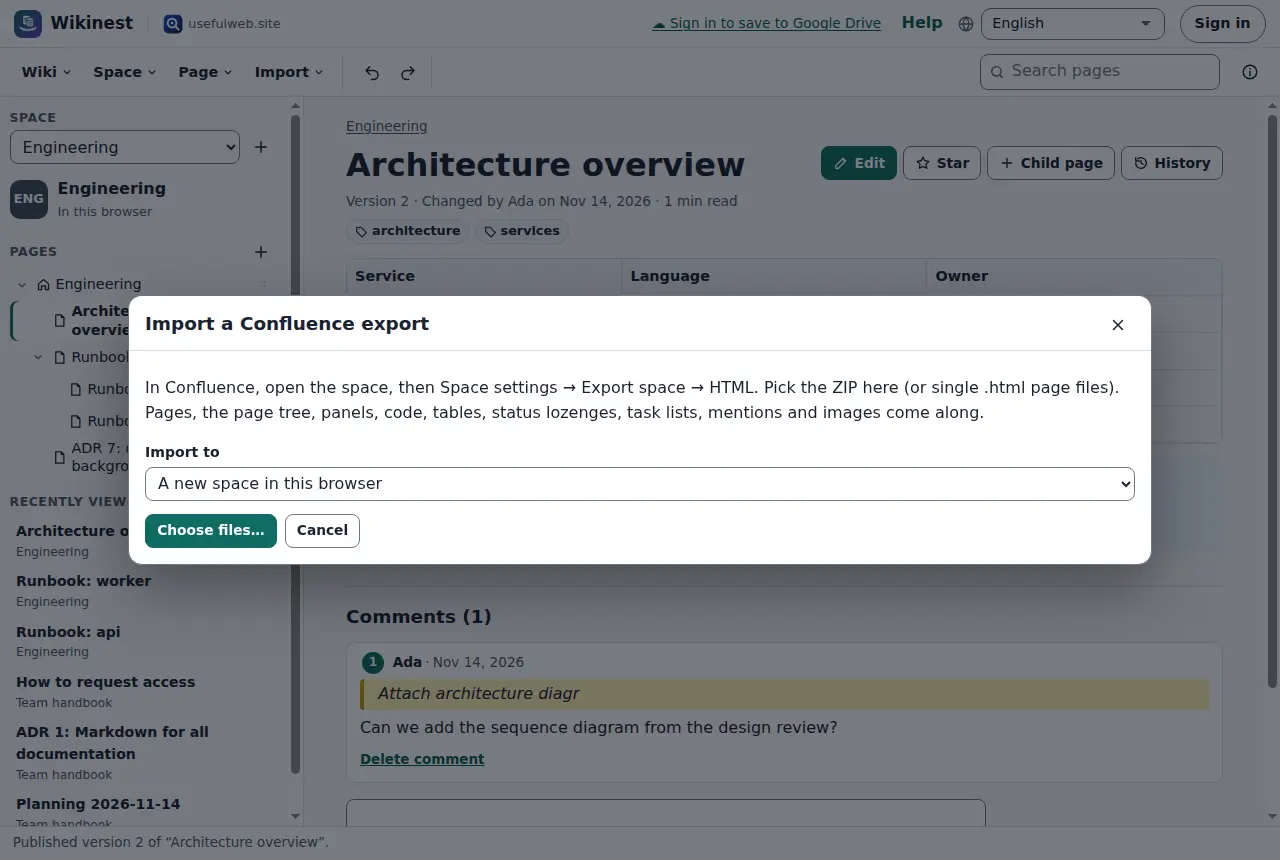
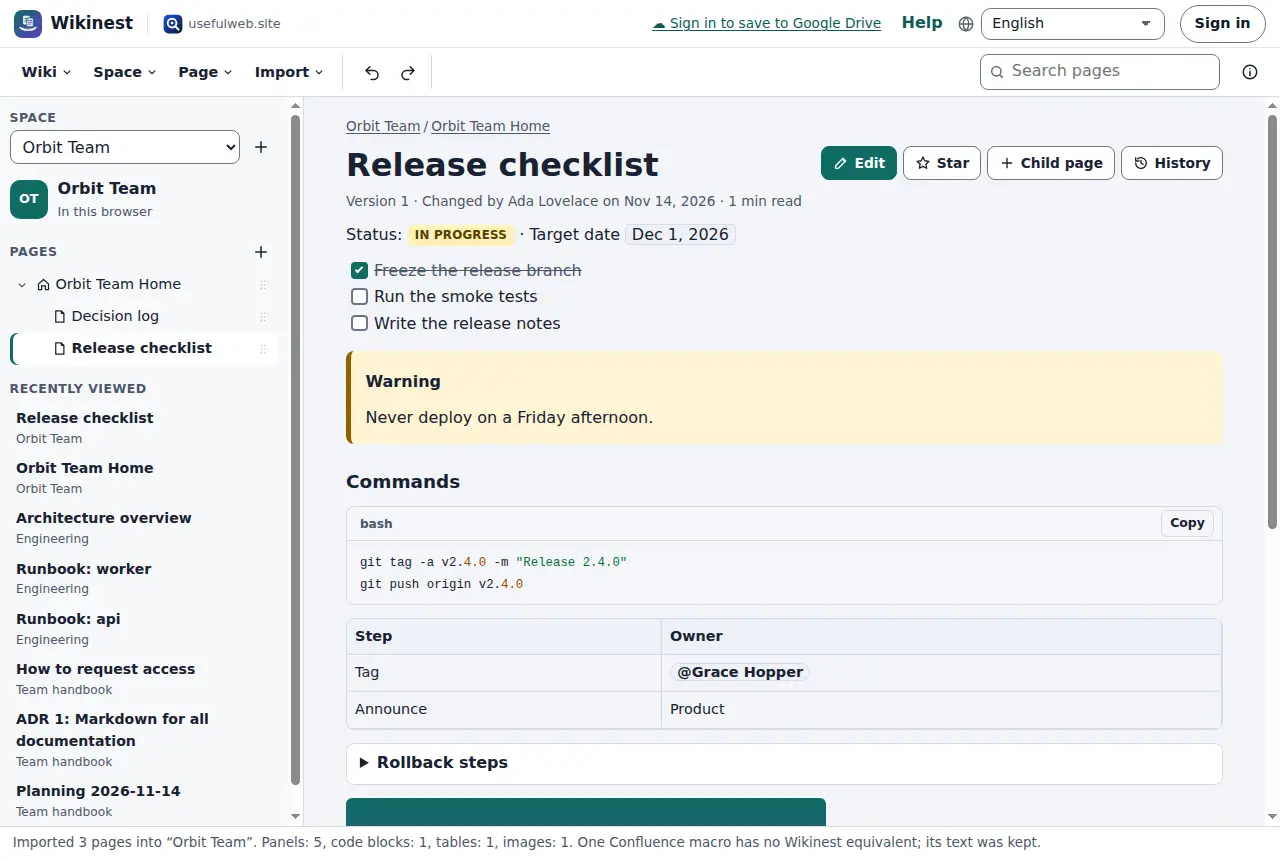
Wikinest відтворює дерево сторінок за ланцюжками навігації та перетворює кожну сторінку на Markdown:
| Confluence | Wikinest |
|---|---|
| Макроси інформації, примітки, поради, попередження | панелі інформації, попередження, успіху, помилки |
| Макрос коду | блок коду із зазначенням мови |
| Макрос статусу | позначка статусу |
| Макрос розгортання | розгортуваний розділ |
| Список завдань | список завдань |
| Посилання на користувача | згадка |
| Зміст, відображення дочірніх сторінок | {{toc}}, {{children}} |
| Посилання на експортовану сторінку | посилання на сторінку [[…]] |
| Вкладене зображення | зображення, вкладене до сторінки |
Після завершення рядок стану показує кількість панелей, блоків коду, таблиць і зображень. Він також повідомляє про невідомі макроси, текст яких зберігається.
Імпорт Markdown
Імпорт → Файли Markdown або ZIP… приймає файли .md або ZIP-архів папки. Заголовок береться з front matter (title:), з першого # heading (заголовка) або з назви файлу. Папки стають батьківськими сторінками, а index.md чи README.md стає сторінкою своєї папки. Значення labels: у front matter стають мітками. Імпорт → Файл проєкту Wikinest… відкриває файл .wikinest.json; твоя поточна вікі залишається доступною в Вікі → Недавні вікі….
Експорт
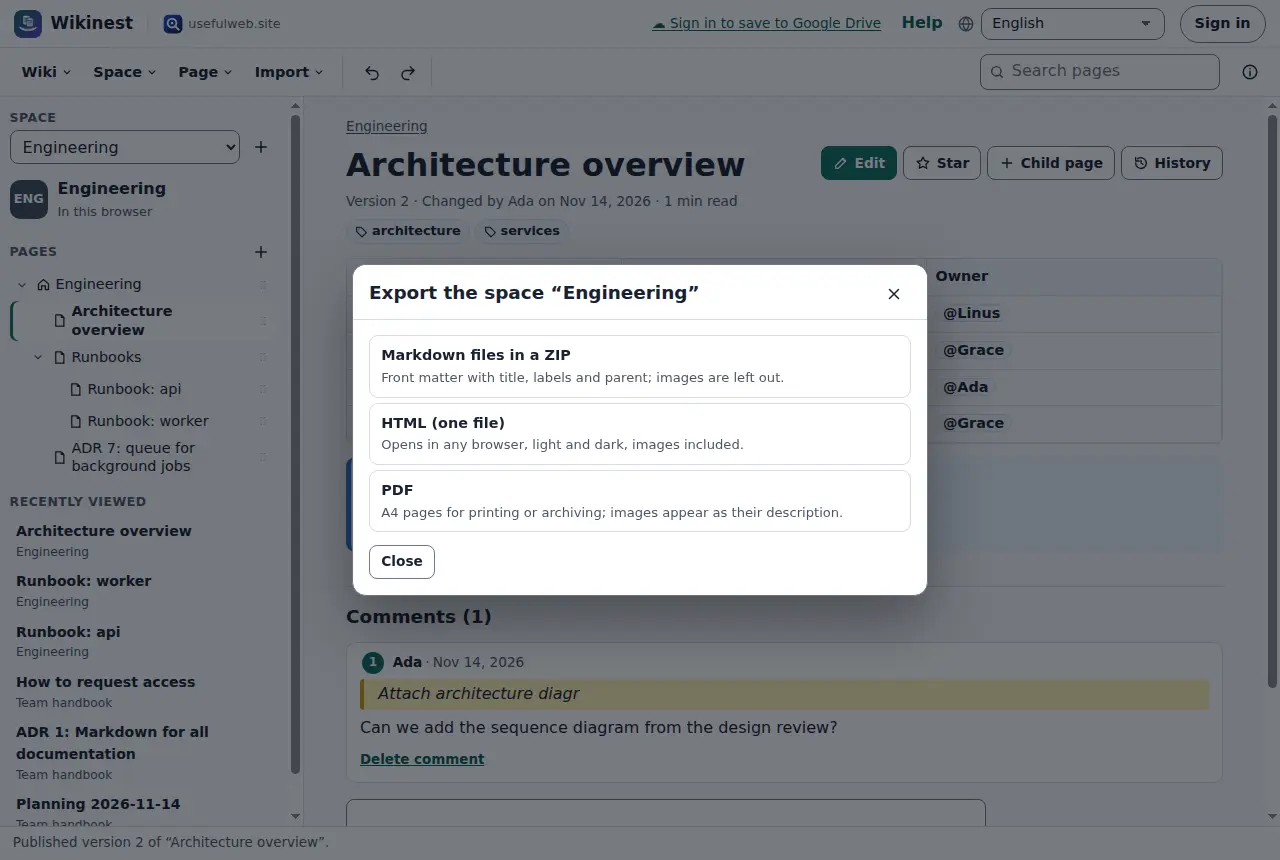
Сторінка → Експортувати сторінку… і Простір → Експортувати простір… пропонують три формати:
- Markdown: один файл
.mdна сторінку або ZIP-архів для простору, з front matter для заголовка, міток і батьківської сторінки, тож його можна знову імпортувати - HTML: один файл, який відкривається в будь-якому браузері, у світлій і темній темі, з вбудованими зображеннями
- PDF: сторінки формату A4 для друку чи архівування; замість зображень відображається їхній опис
Поділитися посиланням лише для читання
Сторінка → Поділитися посиланням лише для читання… створює посилання, яке містить стиснуту копію сторінки після знака #. Браузери ніколи не надсилають цю частину на сервер, тож сторінка передається безпосередньо з твого посилання людині, яка його відкриє. Вона бачить сторінку в режимі лише для читання, з кнопкою, щоб зберегти копію у власну вікі.
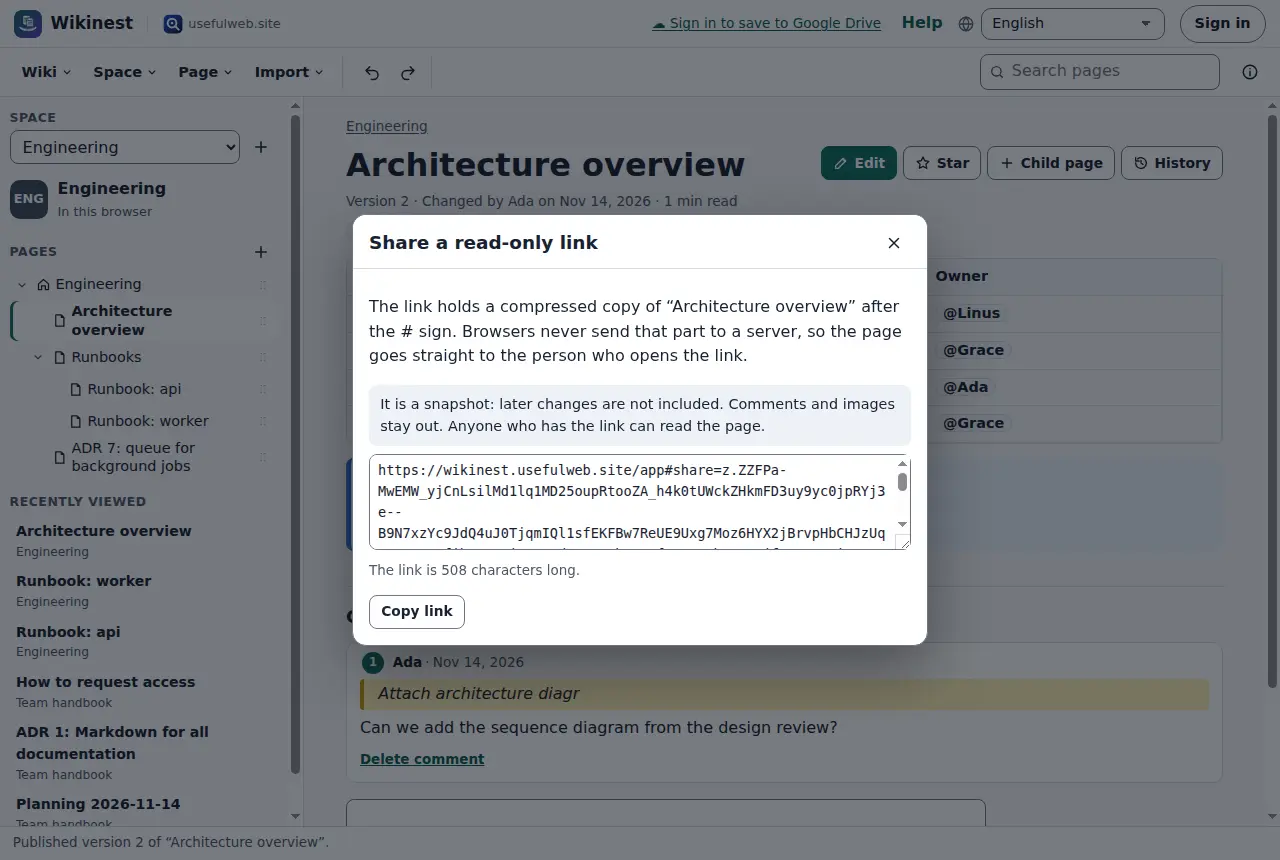
Посилання — це знімок: пізніші зміни до нього не потрапляють, а коментарі й зображення не включаються. Будь-хто, хто має посилання, може прочитати сторінку, тому не використовуй його для конфіденційних сторінок. Для команди краще підходить спільний простір із правами доступу.
Використання сторінок в інших застосунках
На usefulweb можна передати сторінку в інший застосунок: Сторінка → Відкрити Markdown сторінки в іншому застосунку… або …PDF в іншому застосунку…. Wikinest також може отримувати Markdown з інших застосунків і додає його як нову сторінку. У зворотному напрямку {{embed …}} показує на сторінці дошку Laneboard, завдання Trackwell або звіт Timeslice у вигляді картки.
Готові спробувати?