 База знань і командна вікі

Командна вікі: простори, дерева сторінок, версії, коментарі й дозволи для кожного простору.
Запустити Wikinest → Уроки Вбудовані інструменти (3)
База знань для тебе або твоєї команди: сторінки Markdown із попереднім переглядом наживо, простори з деревом сторінок, версії, які можна порівнювати й відновлювати, мітки, шаблони та пошук.
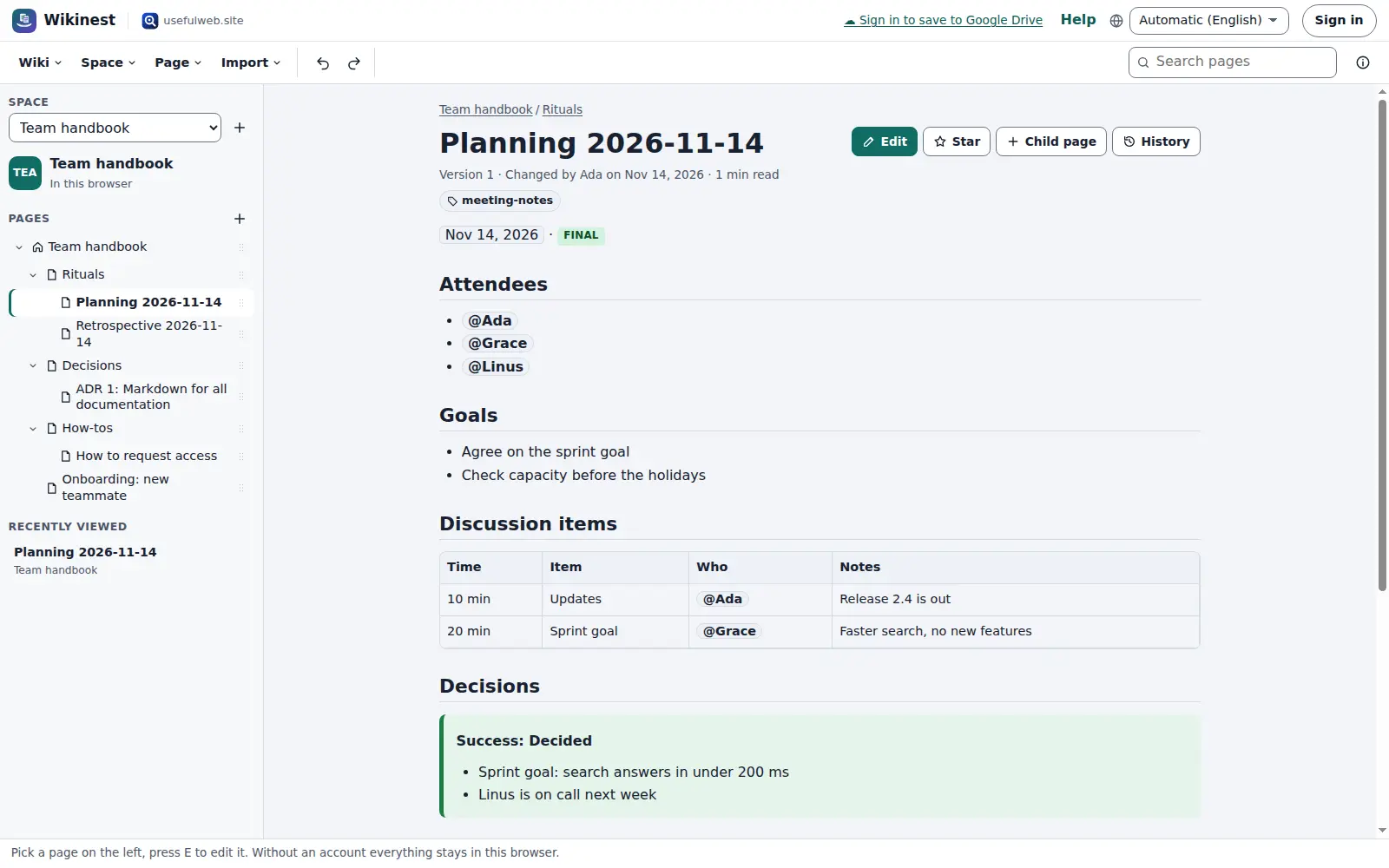
Знімки екрана
- Простори з деревом сторінок
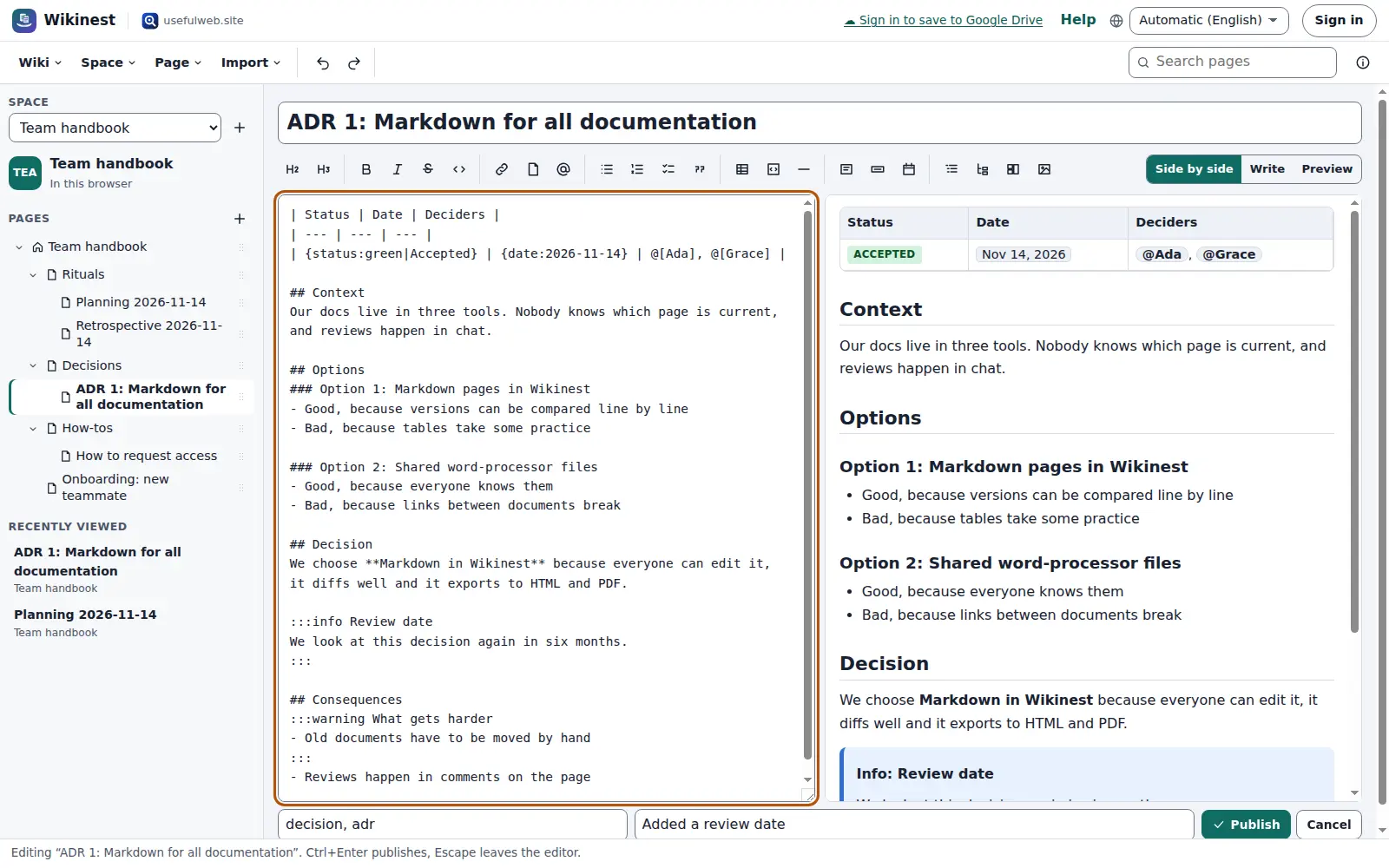 Markdown із панеллю інструментів і переглядом
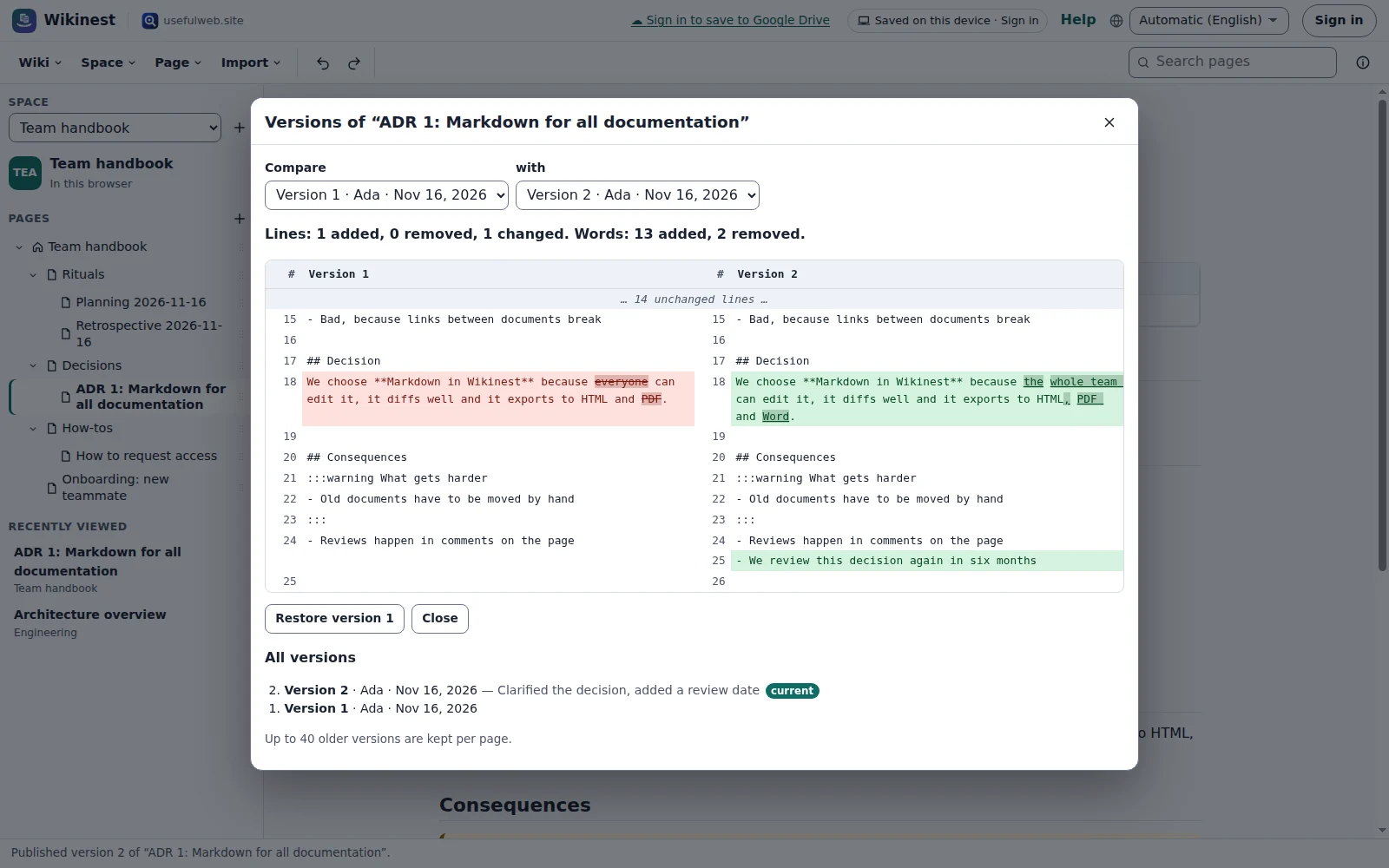 Порівнювати й відновлювати версії
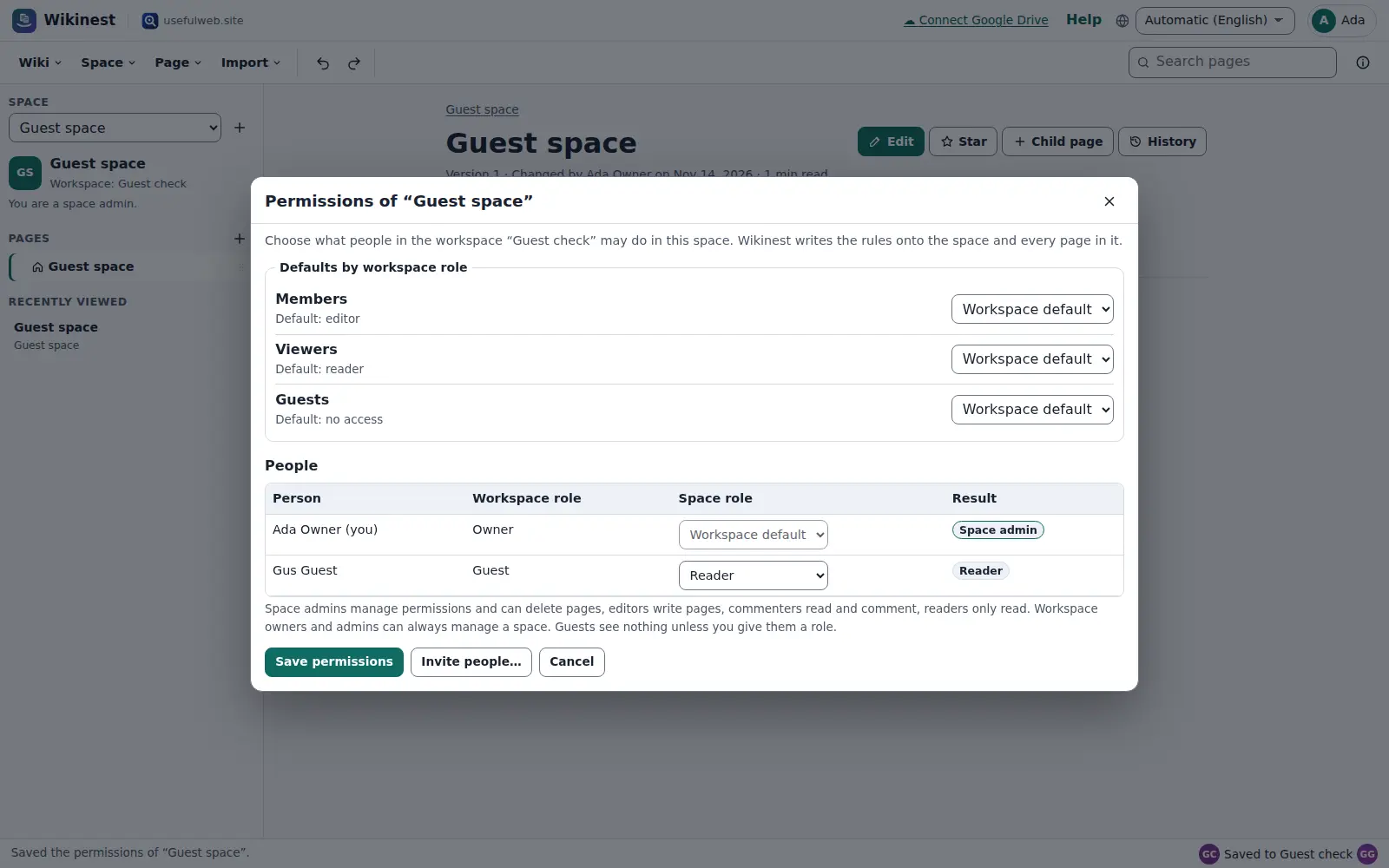 Дозволи для кожного простору
Функції
Wikinest — це база знань для тебе або твоєї команди. Пиши сторінки в Markdown із панеллю інструментів і попереднім переглядом наживо: панелі, таблиці, списки завдань, код, статусні мітки й посилання на сторінки. Зберігай їх у просторах із деревом сторінок, версіями, які можна порівнювати й відновлювати, мітками, шаблонами та пошуком. Працюй сам із просторами, збереженими у твоєму браузері, або поділися простором у робочій області Teamspaces з адміністраторами, редакторами, коментаторами, читачами й гостями, із вбудованими коментарями та оновленнями наживо.
Простори й дерева сторінок
Групуй сторінки в простори з головною сторінкою та вкладеними дочірніми сторінками. Перетягуй сторінки, щоб змінити порядок, або переміщуй їх клавіатурою.
Markdown із панеллю інструментів
Пиши Markdown із живим переглядом або використовуй панель інструментів для заголовків, списків, таблиць, коду, панелей, списків завдань і розгортуваних розділів.
Панелі, статуси й макроси
Панелі інформації, успіху, попередження й помилки, мітки статусу, дати, згадки, зміст і список дочірніх сторінок.
Посилання між сторінками
Введи [[ і вибери назву сторінки. Посилання на ще не наявні сторінки теж показуються, тож ти можеш створити їх одним кліком.
Версії, порівняння й відновлення
Кожна публікація зберігає версію. Порівнюй будь-які дві пліч-о-пліч із позначеними зміненими словами та відновлюй старішу.
Коментарі до сторінки й до фрагментів тексту
Виділи текст на сторінці, щоб прокоментувати саме цей фрагмент, або обговорюй усю сторінку під нею.
Дозволи для кожного простору
У спільній робочій зоні признач людей адміністраторами простору, редакторами, коментаторами чи читачами та виріши, що можуть бачити гості.
Оновлення наживо й злиття
Бач, коли колега публікує новішу версію, поки ти редагуєш, порівнюй її та об'єднуй обидві версії.
Шаблони сторінок
Нотатки зустрічі, інструкція, запис рішення, ретроспектива, вимоги до продукту, ранбук і план онбордингу.
Пошук, мітки й обране
Шукай у всіх просторах, фільтруй за мітками, позначай улюблені сторінки зірочкою й повертайся до нещодавно переглянутих.
Імпорт із Markdown і Confluence
Перенеси файли Markdown або теки як ZIP чи HTML-експорт Confluence з деревом сторінок, панелями й зображеннями.
Markdown, HTML і PDF
Експортуй сторінку або цілий простір у Markdown, в один HTML-файл із зображеннями або в PDF.
Дошки, задачі та звіти
Показуй дошки Laneboard, задачі Trackwell і звіти Timeslice на сторінці як картки лише для читання за їхніми посиланнями.
Посилання лише для читання
Поділися сторінкою як посиланням, що містить її знімок. Нічого не проходить через наш сервер.
Приватно за замовчуванням
Без облікового запису все залишається в цьому браузері. Статистика сторінок рахується лише на твоєму пристрої.
Інструменти API і MCP
Три інструменти перетворюють Markdown вікі на HTML, порівнюють версії сторінок і конвертують експорти Confluence для скриптів та AI-агентів.


Шаблони
Почніть із готового проєкту та змініть його під себе.
Довідник команди
Командний простір із ритуалами, нотатками зустрічей, ретроспективою, записом рішення, інструкціями та планом онбордингу.
Документація продукту
Вимоги з user stories, примітки до релізу, інтерв'ю з дослідження користувачів і нотатки продуктових синків.
Інженерна вікі
Огляд архітектури, ранбуки з командами й ескалацією та запис архітектурного рішення.
Особисті нотатки
Приватна база знань зі списком читання, ідеями в панелях і фрагментами коду.
Вбудовані інструменти
Wikinest використовує ці інструменти. Кожен із них також має власну сторінку й працює окремо: у браузері, через JSON API та через MCP.
- Wikinest: Markdown у HTML Рушій застосунку WikinestПеретвори вікі-Markdown із панелями, статусними мітками та змістом на безпечний HTML.
- Wikinest: порівняння сторінок Рушій застосунку WikinestПорівняй дві версії сторінки: додані, вилучені й змінені рядки та уніфікований diff.
- Wikinest: імпорт із Confluence Рушій застосунку WikinestКонвертуй HTML-експорт Confluence у сторінки Wikinest у Markdown зі збереженням дерева сторінок.
Для ШІ-агентів
Wikinest працює на детермінованому рушії. Ті самі функції доступні як інструменти з JSON API та MCP, тож скрипти й ШІ-агенти отримують саме ті результати, які показує застосунок.
- Wikinest: Markdown у HTML – Перетвори вікі-Markdown із панелями, статусними мітками та змістом на безпечний HTML.
Сторінка інструмента ·POST https://wikinest.usefulweb.site/api/v1/tools/wikinest-markdown-to-html/calculate· MCPwikinest_markdown_to_html - Wikinest: порівняння сторінок – Порівняй дві версії сторінки: додані, вилучені й змінені рядки та уніфікований diff.
Сторінка інструмента ·POST https://wikinest.usefulweb.site/api/v1/tools/wikinest-page-diff/calculate· MCPwikinest_page_diff - Wikinest: імпорт із Confluence – Конвертуй HTML-експорт Confluence у сторінки Wikinest у Markdown зі збереженням дерева сторінок.
Сторінка інструмента ·POST https://wikinest.usefulweb.site/api/v1/tools/wikinest-confluence-import/calculate· MCPwikinest_confluence_import
- Кінцева точка MCP (Streamable HTTP):
https://wikinest.usefulweb.site/mcp - Формат файлу проєкту (JSON Schema): https://wikinest.usefulweb.site/project.schema.json
- Опис OpenAPI: /openapi.json · llms.txt · API і MCP
Створи проєкт через API, а потім відкрий його в застосунку за посиланням на https://wikinest.usefulweb.site/app#project=<base64url JSON>.
Імпорт і експорт
Імпорт
- Проєкт Wikinest (.wikinest.json)
- Файли Markdown (.md) або папка як ZIP
- Експорт HTML із Confluence (.zip або .html)
- Посилання на сторінку лише для читання (#share=)
Експорт
- Проєкт Wikinest (.wikinest.json)
- Сторінка або простір як Markdown (.md / .zip)
- Сторінка або простір як HTML (один файл, із зображеннями)
- Сторінка або простір як PDF
- Посилання на сторінку лише для читання
Клавіатурні скорочення
| Клавіші | Дія |
|---|---|
| E | Редагувати сторінку |
| Ctrl + Enter | Публікація під час редагування |
| Escape | Вийти з редактора (з запитом, якщо є зміни) |
| C | Створити дочірню сторінку |
| / | Пошук |
| G then H | Перейти на головну сторінку простору |
| Ctrl + B / Ctrl + I / Ctrl + K | Жирний, курсив, посилання (у редакторі) |
| Alt + Arrow keys | Перемістити сфокусовану сторінку в дереві (вгору, вниз, вкласти, винести) |
| Space | Взяти сфокусовану сторінку в дереві; стрілки переміщують її, Пробіл відпускає, Escape скасовує |
| Ctrl + S | Зберегти файл проєкту |
| ? | Показати гарячі клавіші (там можна вимкнути одноклавішні скорочення) |
Поширені запитання
Чи потрібен мені обліковий запис?
Ні. Без входу Wikinest зберігає твою вікі лише в цьому браузері на цьому пристрої — про це повідомляє примітка під верхньою панеллю. Увійди безкоштовно за допомогою ключа доступу (passkey) або Google, щоб зберегти простір онлайн: вибери Простір → Поділитися цим простором у робочому просторі (або Зберегти в робочий простір у цій примітці), потім запроси свою команду й визнач, хто може читати, коментувати чи редагувати.
Де зберігаються мої сторінки?
Без облікового запису — у сховищі цього браузера (IndexedDB) на цьому пристрої. Збережи файл проєкту або створи резервну копію за допомогою Bundlekeep. Простори, якими ти ділишся в робочому просторі, зберігаються на сервері для учасників цього робочого простору. Якщо ти ввійшов і підключив Google Drive, Файл → Зберегти в Google Drive також зберігає копію в папці usefulweb/Wikinest на твоєму власному Drive.
Як працюють дозволи?
Спільний простір належить до робочої зони Teamspaces. Власники й адміністратори робочої зони завжди можуть ним керувати. У «Дозволах простору» ти вибираєш, що за замовчуванням можуть робити учасники, глядачі й гості, а окремих людей можеш зробити адміністраторами простору, редакторами, коментаторами, читачами або закрити їм доступ. Wikinest записує ці правила на кожну сторінку простору.
Що відбувається, коли двоє редагують ту саму сторінку?
Кожна сторінка зберігається цілком. Коли колега публікує зміни, поки ти редагуєш, Wikinest одразу тобі про це повідомляє. Під час публікації можеш порівняти обидві версії й об'єднати їх: зміни в різних місцях поєднуються, а зміни в тих самих рядках позначаються, щоб ти міг вибрати.
Як переміщувати сторінки без миші?
Сфокусуй сторінку в дереві. Alt зі стрілками переміщує її вгору чи вниз, робить дочірньою для сторінки вище (вправо) або виносить на рівень вище (вліво). Або натисни Пробіл, скористайся стрілками й натисни Пробіл ще раз, щоб відпустити її. «Перемістити або копіювати…» також переносить сторінки в інший простір.
Чи можу я перенести свої сторінки з Confluence?
Так. У Confluence експортуй простір як HTML, потім у Wikinest вибери Імпорт → Експорт Confluence і вкажи ZIP. Перенесуться сторінки, дерево сторінок, панелі, код, таблиці, значки статусу, списки завдань і зображення; імпортер повідомить, що не вдалося перенести.
Що містить посилання для поширення?
Копія однієї сторінки лише для читання, стиснута в частину посилання після #. Браузери ніколи не надсилають цю частину на сервер. Коментарі й зображення не включаються.
Обмеження
Чого Wikinest (поки) не вміє:
- Сторінки редагуються цілком: якщо двоє одночасно пишуть на одній сторінці, зміни об'єднуються під час публікації, а не посимвольно.
- Гості й глядачі не можуть створювати сторінки в спільних просторах (Teamspaces дозволяє створювати документи лише учасникам, адміністраторам і власникам); дозволи діють на весь простір, а не на окремі сторінки.
- Статистика сторінок (перегляди) рахується лише в твоєму браузері; центральної аналітики немає.
- Експорт у Markdown не містить зображень; експорт у HTML вбудовує їх. В експорті PDF зображення показано їхнім описом.
- Під час імпорту з Confluence пропускаються історія сторінок, коментарі, макроси Jira, звіти властивостей сторінок та інші макроси без відповідника у Wikinest (їхній текст зберігається).
- Дуже довгі посилання (великі сторінки) можуть не вміститися в деяких чат-застосунках; надішли натомість HTML-експорт.
Уроки
Опануй Wikinest крок за кроком.
- Твоя перша вікі за п'ять хвилинВідкрий шаблон вікі, зорієнтуйся в просторах і дереві сторінок, створюй сторінки з шаблонів і зберігай усе в цьому браузері — основи Wikinest.Початковий 5 хв
- Створення сторінок у редакторі: макроси та посилання на сторінкиПиши в Markdown із панеллю інструментів і живим попереднім переглядом, посилайся на сторінки через [[, згадуй людей через @ і додавай панелі, мітки статусу, таблиці, код, списки завдань і зміст.Початковий 8 хв
- Упорядкування дерева сторінок мишею, дотиком і клавіатуроюЗмінюй порядок сторінок і роби їх дочірніми для інших сторінок перетягуванням, за допомогою клавіатури або клавіш Alt і стрілок, а також переміщуй чи копіюй сторінки в інші простори.Початковий 5 хв
- Версії, коментарі, мітки та обранеПорівнюй будь-які дві версії сторінки слово за словом, відновлюй старішу, залишай коментарі до тексту й до сторінки, познач сторінки мітками та швидко знаходь їх знову.Середній 7 хв
- Спільні простори та дозволи для твоєї командиДодай простір до робочого простору, запроси людей, признач їм ролі в просторі від адміністратора до читача й дізнайся, що відбувається, коли двоє людей редагують ту саму сторінку.Середній 8 хв
- Імпорт із Confluence і Markdown, експорт і посилання для спільного доступуПереноси сторінки з HTML-експорту Confluence або з файлів Markdown, експортуй сторінки й простори в Markdown, HTML або PDF і ділися посиланням на сторінку лише для читання.Середній 7 хв
Інші застосунки
-

Paperwell
Студія документів: PDF, OCR, приховування, форми й читання договорів
Твої документи в одному досьє: інструменти PDF, OCR, приховування даних, форми та читання договорів.
-

Bundlekeep
Локальна резервна копія проєктів
Створюй резервну копію проєктів з усіх застосунків usefulweb в одному файлі, перевіряй її та відновлюй будь-яку частину.
-

Timeslice
Облік часу й табелі
Відстежуй час на власних завданнях, дивись на діаграмах, куди він пішов, і ділися звітом лише для читання.
-

Trackwell
Трекер проблем
Відстеження проблем із робочими процесами, спринтами, SLA та ролями в команді.
-

Deckwright
Студія презентацій
Пиши Markdown і отримуй доступну презентацію з діаграмами та схемами у форматі PDF, HTML або PowerPoint.
-

Laneboard
Канбан-дошки
Канбан-дошки: списки, картки, чеклісти, терміни та блок-схеми.