Урок 2 з 6
Створення сторінок у редакторі: макроси та посилання на сторінки
Початковий 8 хв
Пиши в Markdown із панеллю інструментів і живим попереднім переглядом, посилайся на сторінки через [[, згадуй людей через @ і додавай панелі, мітки статусу, таблиці, код, списки завдань і зміст.
Сторінки у Wikinest пишуться в Markdown. Це простий текстовий формат, у якому **bold** стає жирним текстом, а ## Title стає заголовком. Вивчати його заздалегідь не потрібно: панель інструментів вставляє все за тебе, а попередній перегляд показує результат, поки ти пишеш.
Відкрий редактор
Вибери Редагувати поруч із назвою сторінки або натисни E. Угорі редактора є назва, під нею панель інструментів, а далі дві панелі: текст Markdown ліворуч і попередній перегляд праворуч. Кнопки Поруч, Запис і Попередній перегляд показують обидві панелі, лише текст або лише попередній перегляд. На телефоні редактор показує одну панель за раз.
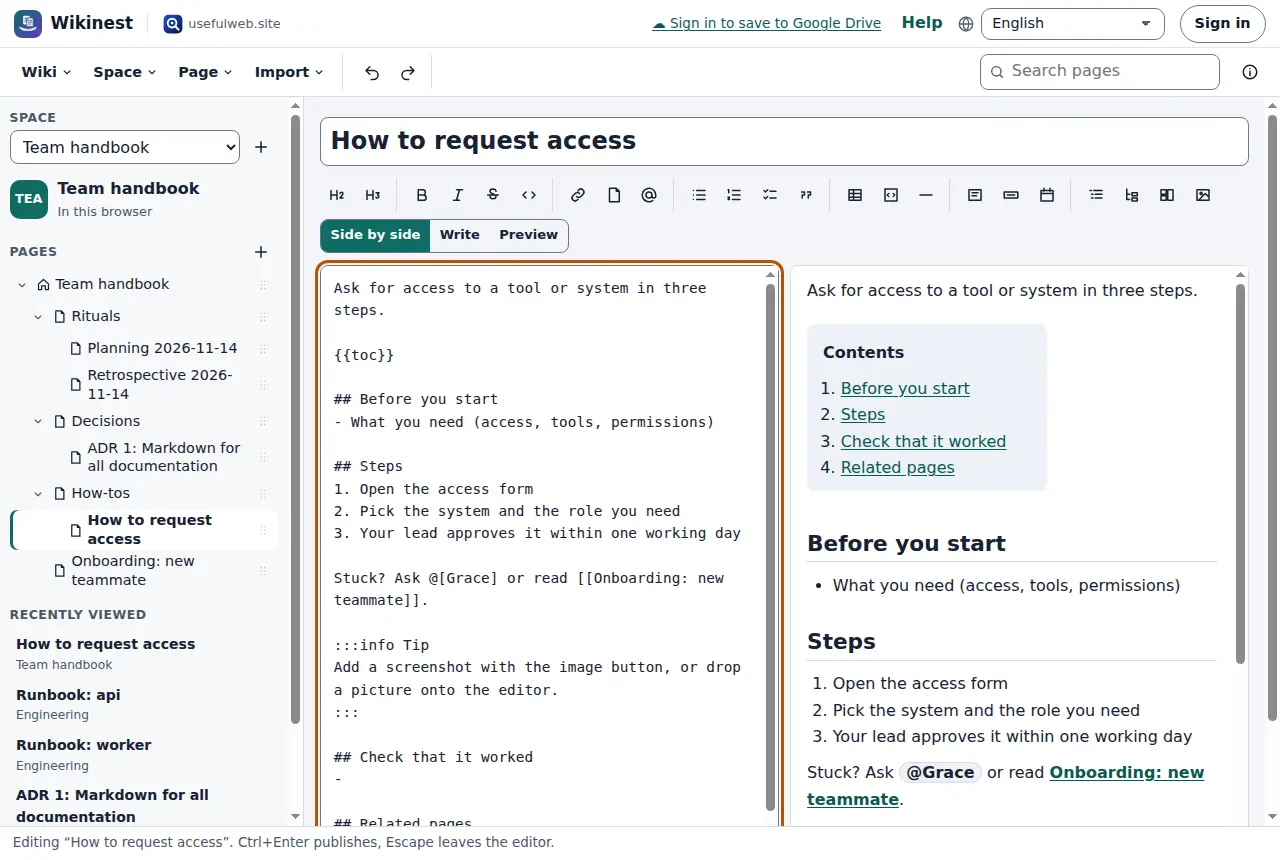
Унизу додай мітки (через кому) і коротку примітку про те, що ти змінив. Примітка з'явиться в історії версій. Опублікувати (Ctrl+Enter) зберігає нову версію. Скасувати (Escape) закриває редактор, а якщо ти щось змінив, спершу перепитує.
Поки ти пишеш, Wikinest зберігає чернетку в цьому браузері. Якщо вкладка закриється до публікації, то наступного разу після Редагувати ти побачиш вибір: Продовжити чернетку або Почати з опублікованої сторінки.
Панель інструментів
Панель інструментів — це один ряд кнопок. Між ними можна переходити клавішами зі стрілками (Tab переходить до наступної групи елементів). Кнопки поділено на чотири групи:
- Форматування: заголовки 2 і 3 рівня, жирний, курсив, закреслений, вбудований код
- Вставка: посилання, посилання на сторінку, згадка людини, зображення
- Списки: маркований, нумерований, список завдань, цитата
- Основи: таблиця, блок коду, горизонтальна лінія, панелі «інформація», «успіх», «попередження» й «помилка», розгортуваний розділ, мітка статусу, дата, зміст, список дочірніх сторінок, вбудовування
Ctrl+B, Ctrl+I і Ctrl+K працюють так само, як в інших редакторах. Виділений текст обгортається розміткою, наприклад **…** для жирного.
Посилання на сторінки та згадки людей
Введи дві квадратні дужки [[ і почни вводити назву. З'явиться список відповідних сторінок, зокрема з інших просторів. Стрілками вибери потрібну сторінку, а Enter або Tab її вставить. Посилання записується як [[Page title]]. До сторінок з інших просторів додається ключ простору: [[ENG:Runbook: api]].
![Після введення [[Onb у редакторі з'являється підказка Онбординг: новий колега з ключем простору TEAM](/static/apps/wikinest/img/tutorials/02-page-link.webp)
Посилання на сторінку, якої ще немає, підкреслене пунктиром. Вибери його, щоб створити сторінку з такою назвою. Згадки працюють так само: введи @[ та ім'я. У просторі, що зберігається в цьому браузері, список пропонує людей, яких уже згадували в просторі, а в спільному просторі — учасників робочого простору.
Макроси
Деякі будівельні блоки виходять за межі звичайного Markdown:
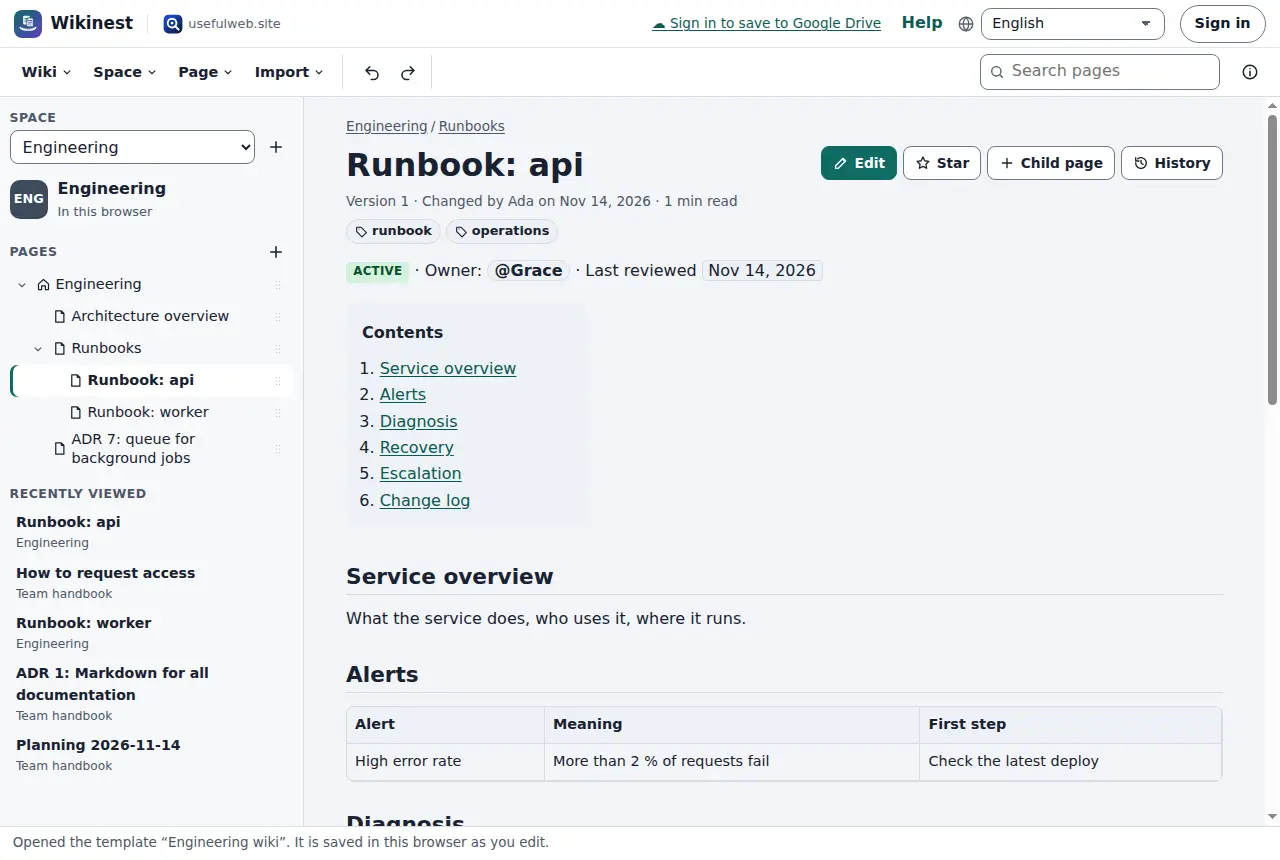
{status:green|Done}показує кольорову мітку. Доступні кольори: сірий, синій, зелений, жовтий, червоний і фіолетовий.{date:2026-11-24}показує дату у форматі твоєї мови.:::info Title…:::створює панель. Інші види: success (успіх), warning (попередження) і error (помилка).:::expand Title…:::приховує текст, поки читач його не розгорне.{{toc}}створює зміст із заголовків.{{toc 2}}обмежує його 2 рівнем.{{children}}показує список дочірніх сторінок і сам оновлюється, коли ти додаєш сторінки.{{embed https://…}}показує посилання для спільного доступу або посилання робочого простору на дошку Laneboard, задачу Trackwell чи звіт Timeslice як картку лише для перегляду.
У блоках коду підсвічується синтаксис поширених мов. Напиши назву мови після трьох зворотних апострофів, наприклад sh для коду оболонки. У кожного блоку коду є кнопка Копіювати. У списку завдань (- [ ]) читачі з правом редагувати сторінку можуть ставити позначки просто на сторінці. Кожна позначка зберігає нову версію.
Зображення
Натисни кнопку зображення, встав картинку з буфера обміну або перетягни її в текст. Підтримуються формати PNG, JPEG, GIF і WebP. Зображення стають вкладеннями сторінки й записуються як . Завжди додавай короткий опис: користувачі програм зчитування з екрана почують його, а в експорті в PDF він з'явиться замість зображення.
Готові спробувати?