Tutorial 3 von 6
Den Seitenbaum mit Maus, Touch und Tastatur ordnen
Einsteiger 5 Min.
Ordne Seiten neu und mache sie zu Unterseiten anderer Seiten, per Ziehen, mit der Tastatur oder mit Alt und den Pfeiltasten, und verschiebe oder kopiere Seiten in andere Räume.
Der Seitenbaum links ist das Inhaltsverzeichnis eines Raums. Seine Reihenfolge ist die Reihenfolge, die Lesende in {{children}}-Listen und in Exporten sehen. Es lohnt sich also, ihn ordentlich zu halten.
Ziehen und Ablegen
Jede Seite im Baum hat rechts einen Griff (sechs Punkte). Zieh eine Seite an ihrem Griff:
- leg sie am oberen oder unteren Rand einer anderen Seite ab, um sie vor oder hinter dieser Seite einzuordnen
- leg sie in der Mitte einer Seite ab, um sie zu einer Unterseite dieser Seite zu machen
Eine Linie oder ein Rahmen zeigt dir, wo die Seite landet. Unterseiten wandern immer mit ihrer übergeordneten Seite mit. Du kannst eine Seite nicht in eine ihrer eigenen Unterseiten ablegen. Auf einem Touchscreen ziehst du den Griff mit dem Finger.
Mit der Tastatur
Springe mit der Tabulatortaste in den Baum und wähle mit den Pfeiltasten eine Seite aus. Drück dann die Leertaste, um sie aufzunehmen:
- Pfeil nach oben / unten setzt sie vor die vorherige oder hinter die nächste Seite
- Pfeil nach rechts macht sie zur Unterseite der Seite darüber
- Pfeil nach links rückt sie eine Ebene nach außen
- Leertaste legt sie ab, Esc setzt sie an ihren ursprünglichen Platz zurück
Nach jedem Schritt nennt dir Wikinest den neuen Platz, zum Beispiel „Runbook: worker ist jetzt Position 1 von 2 unter Runbooks“. Bildschirmleseprogramme sagen ihn ebenfalls an.
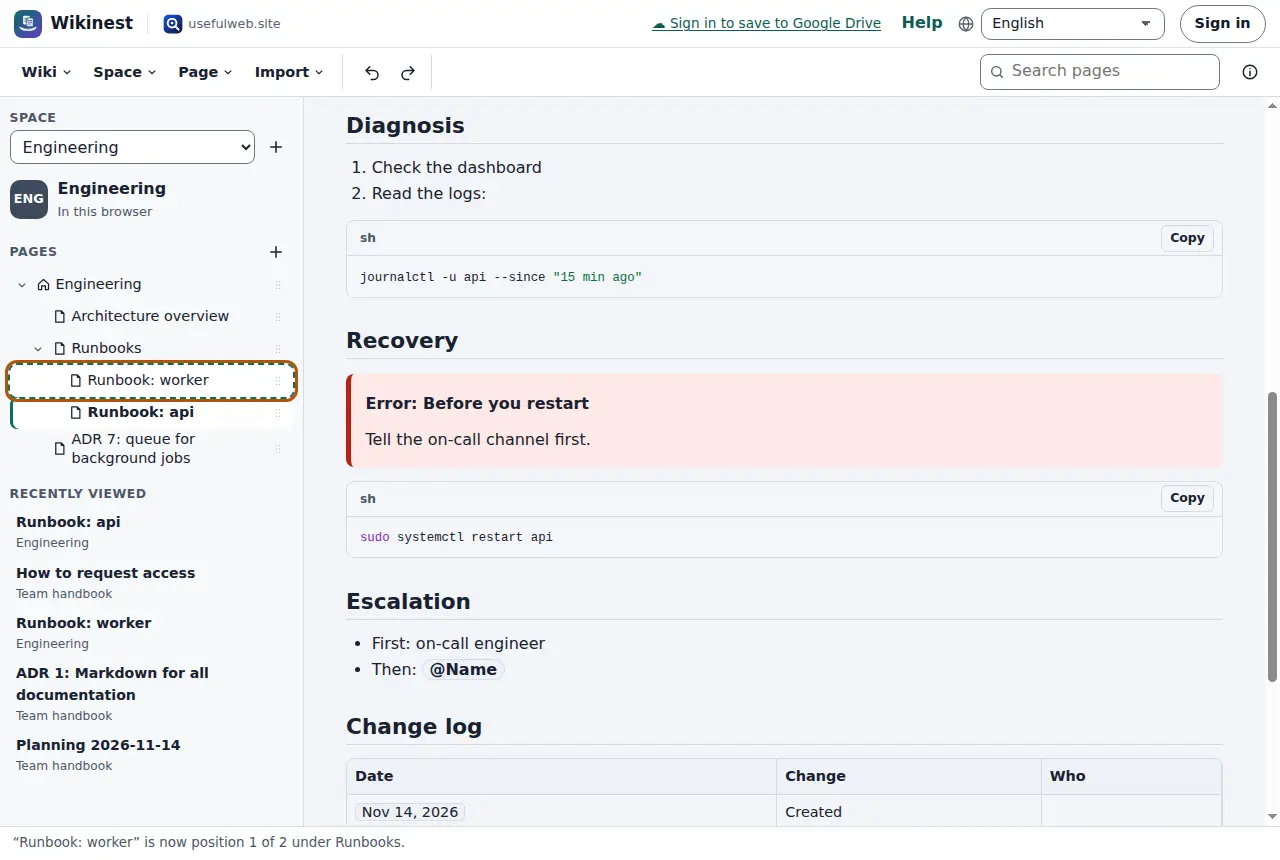
Wenn du lieber Tastenkürzel nutzt, verschieben Alt+Pfeiltasten die fokussierte Seite in einem Schritt, ohne sie aufzunehmen. In Sprachen, die von rechts nach links geschrieben werden, sind links und rechts vertauscht, sodass „hinein“ immer in den Baum hinein zeigt.
An einen anderen Ort verschieben oder kopieren
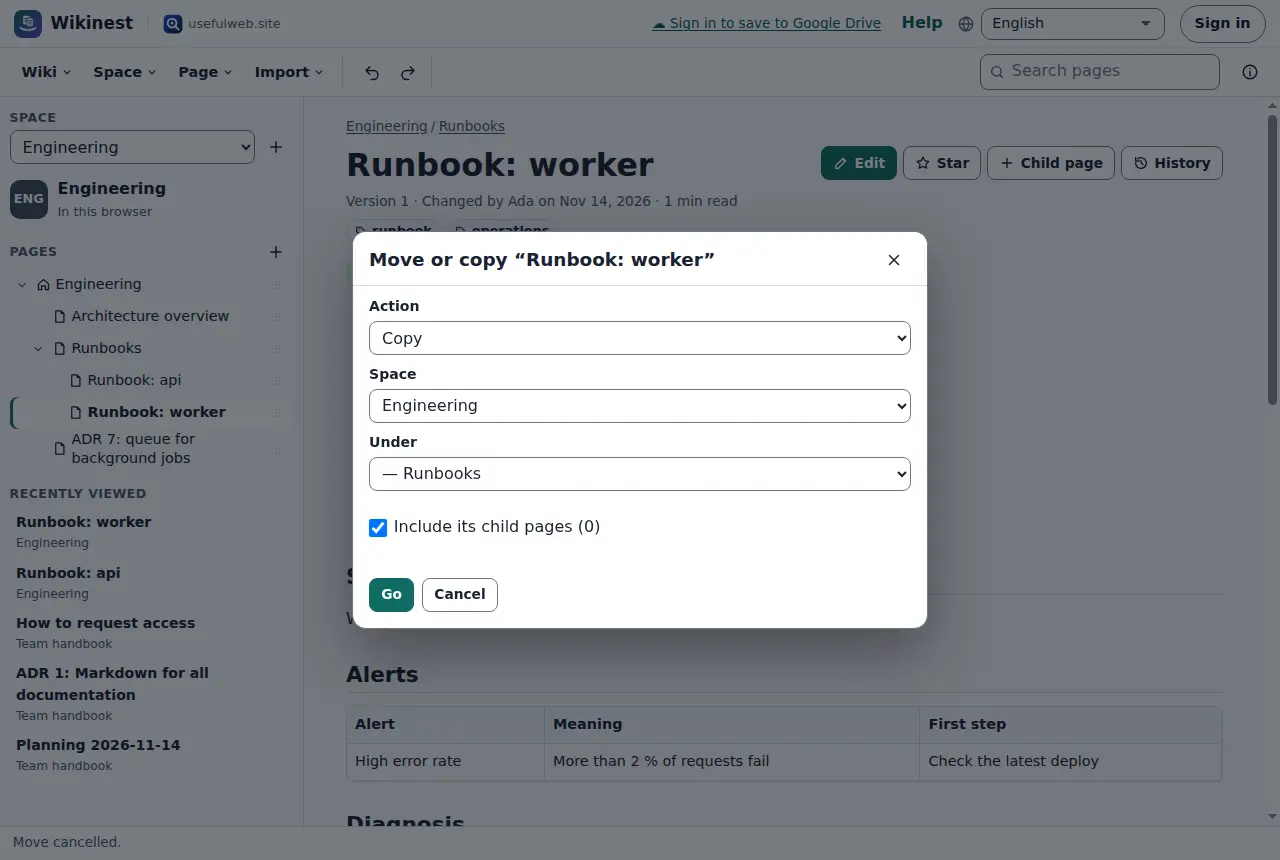
Seite → Verschieben oder kopieren … verschiebt oder kopiert die geöffnete Seite unter eine beliebige übergeordnete Seite, auch in einem anderen Raum. Wähle:
- Aktion: verschieben oder kopieren
- Raum: den Zielraum
- Unter: die neue übergeordnete Seite oder die oberste Ebene des Raums
- Unterseiten einbeziehen: ob der ganze Zweig mitkommt
Eine Kopie im selben Raum bekommt „Kopie von“ vor ihren Titel. Kopien erhalten neue Versionen und verlieren die Kommentare des Originals. Bilder werden mitkopiert.
Seiten löschen
Seite → Seite löschen … löscht nach einer Rückfrage eine Seite samt allen Unterseiten. In einem Raum in diesem Browser holt Rückgängig sie zurück, bis du den Tab schließt. In einem geteilten Arbeitsbereich landen gelöschte Seiten für 30 Tage im Papierkorb des Arbeitsbereichs, und Admins des Arbeitsbereichs können sie wiederherstellen.
Wer den Baum ändern darf
In einem Raum in diesem Browser darfst du das. In einem geteilten Raum können Bearbeitende und Raum-Admins Seiten neu ordnen. Lesende und Kommentierende sehen den Baum, können aber nichts ziehen. Wenn du es versuchst, erklärt dir Wikinest, warum.
Bereit zum Ausprobieren?