Tutorial 2 von 6
Seiten mit dem Editor, Makros und Seitenlinks schreiben
Einsteiger 8 Min.
Schreibe in Markdown mit Werkzeugleiste und Live-Vorschau, verlinke Seiten mit [[, erwähne Personen mit @ und füge Panels, Statuslabels, Tabellen, Code, Aufgabenlisten und ein Inhaltsverzeichnis hinzu.
Seiten in Wikinest schreibst du in Markdown, einem Klartextformat, in dem **bold** zu fett und ## Title zu einer Überschrift wird. Du musst es nicht vorher lernen: Die Werkzeugleiste fügt alles für dich ein, und die Vorschau zeigt das Ergebnis, während du tippst.
Den Editor öffnen
Wähle Bearbeiten neben dem Seitentitel oder drücke E. Oben im Editor steht der Titel, darunter die Werkzeugleiste und dann zwei Bereiche: links der Markdown-Text, rechts die Vorschau. Mit Nebeneinander, Schreiben und Vorschau wechselst du zwischen beiden Bereichen, nur dem Text oder nur der Vorschau. Auf dem Smartphone zeigt der Editor immer nur einen Bereich an.
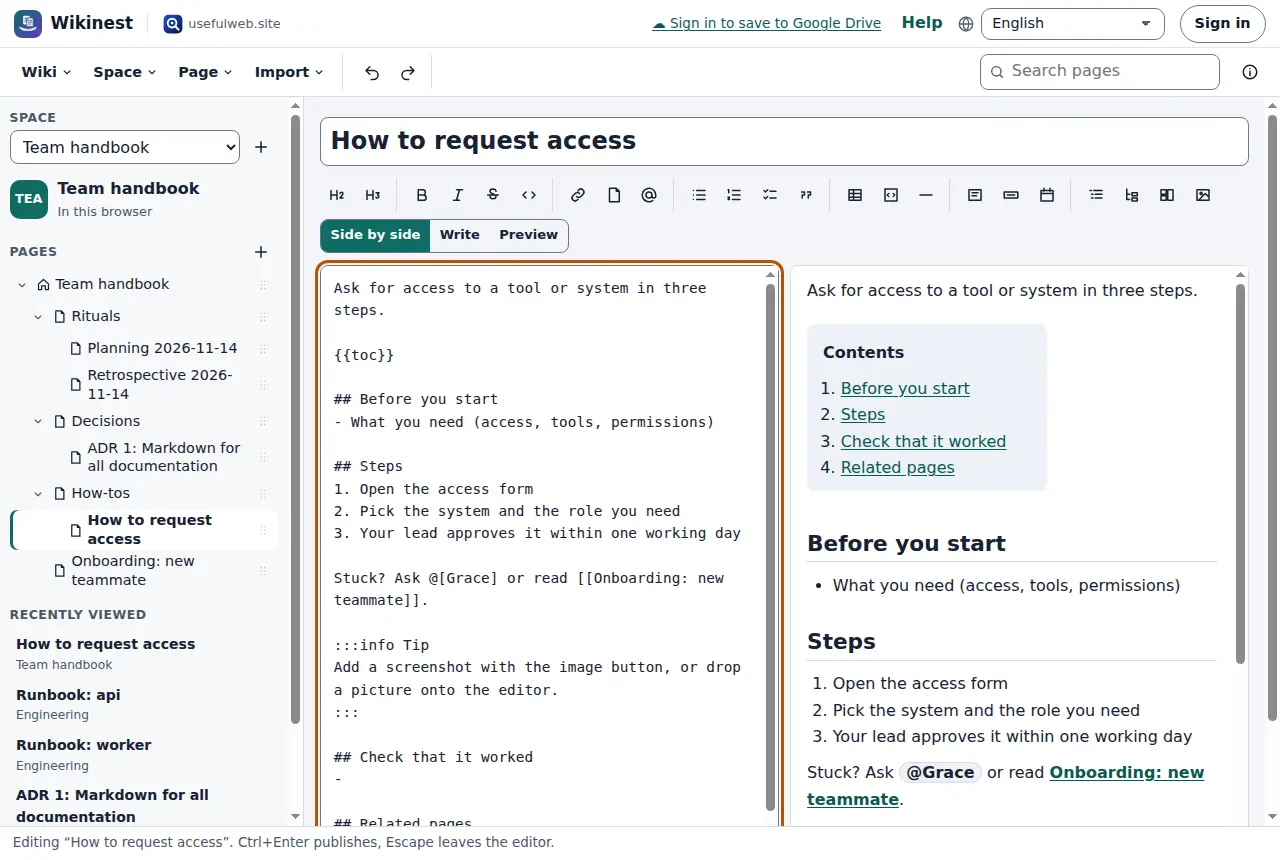
Unten fügst du Labels (durch Kommas getrennt) und eine kurze Notiz zu deinen Änderungen hinzu. Die Notiz erscheint im Versionsverlauf. Veröffentlichen (Strg+Enter) speichert eine neue Version. Abbrechen (Esc) verlässt den Editor und fragt vorher nach, wenn du etwas geändert hast.
Während du schreibst, speichert Wikinest einen Entwurf in diesem Browser. Wird der Tab geschlossen, bevor du veröffentlichst, bietet dir das nächste Bearbeiten die Optionen Entwurf fortsetzen oder Mit der veröffentlichten Seite beginnen an.
Die Werkzeugleiste
Die Werkzeugleiste ist eine Reihe von Schaltflächen, zwischen denen du dich mit den Pfeiltasten bewegst (Tab springt zur nächsten Gruppe von Bedienelementen). Sie hat vier Gruppen:
- Formatierung: Überschrift 2 und 3, fett, kursiv, durchgestrichen, Inline-Code
- Einfügen: Link, Link zu einer Seite, jemanden erwähnen, Bild
- Listen: Aufzählung, nummerierte Liste, Aufgabenliste, Zitat
- Grundschnitte: Tabelle, Codeblock, horizontale Linie, Info-/Erfolgs-/Warn-/Fehler-Panels, aufklappbarer Abschnitt, Status-Label, Datum, Inhaltsverzeichnis, Liste der Unterseiten, Einbettung
Strg+B, Strg+I und Strg+K funktionieren wie in anderen Editoren. Markierter Text wird eingeschlossen, zum Beispiel für Fettdruck in **…**.
Seiten verlinken und Personen erwähnen
Tippe zwei eckige Klammern [[ und beginne, einen Titel einzugeben. Es erscheint eine Liste passender Seiten, auch aus anderen Bereichen. Mit den Pfeiltasten wählst du aus, Enter oder Tab fügt ein. Der Link wird als [[Page title]] geschrieben. Seiten in anderen Bereichen erhalten deren Schlüssel: [[ENG:Runbook: api]].
![Die Eingabe von [[Onb im Editor zeigt den Vorschlag Onboarding: neues Teammitglied mit dem Bereichsschlüssel TEAM](/static/apps/wikinest/img/tutorials/02-page-link.webp)
Ein Link zu einer Seite, die noch nicht existiert, wird gestrichelt unterstrichen dargestellt. Wähle ihn aus, um die Seite mit diesem Titel anzulegen. Erwähnungen funktionieren genauso: Tippe @[ und einen Namen. In einem Bereich in diesem Browser schlägt die Liste Personen vor, die im Bereich bereits erwähnt wurden; in einem geteilten Bereich zeigt sie die Mitglieder des Workspaces.
Makros
Einige Bausteine gehen über einfaches Markdown hinaus:
{status:green|Done}zeigt ein farbiges Label. Die Farben sind Grau, Blau, Grün, Gelb, Rot und Lila.{date:2026-11-24}zeigt ein Datum im Format deiner Sprache.:::info Title…:::erstellt ein Panel. Die anderen Arten sind success, warning und error (Erfolg, Warnung und Fehler).:::expand Title…:::blendet Text aus, bis die Lesenden ihn aufklappen.{{toc}}erstellt aus den Überschriften ein Inhaltsverzeichnis.{{toc 2}}endet bei Ebene 2.{{children}}listet die Unterseiten auf und bleibt aktuell, wenn du Seiten hinzufügst.{{embed https://…}}zeigt einen Freigabelink oder Workspace-Link eines Laneboard-Boards, eines Trackwell-Issues oder eines Timeslice-Berichts als schreibgeschützte Karte an.
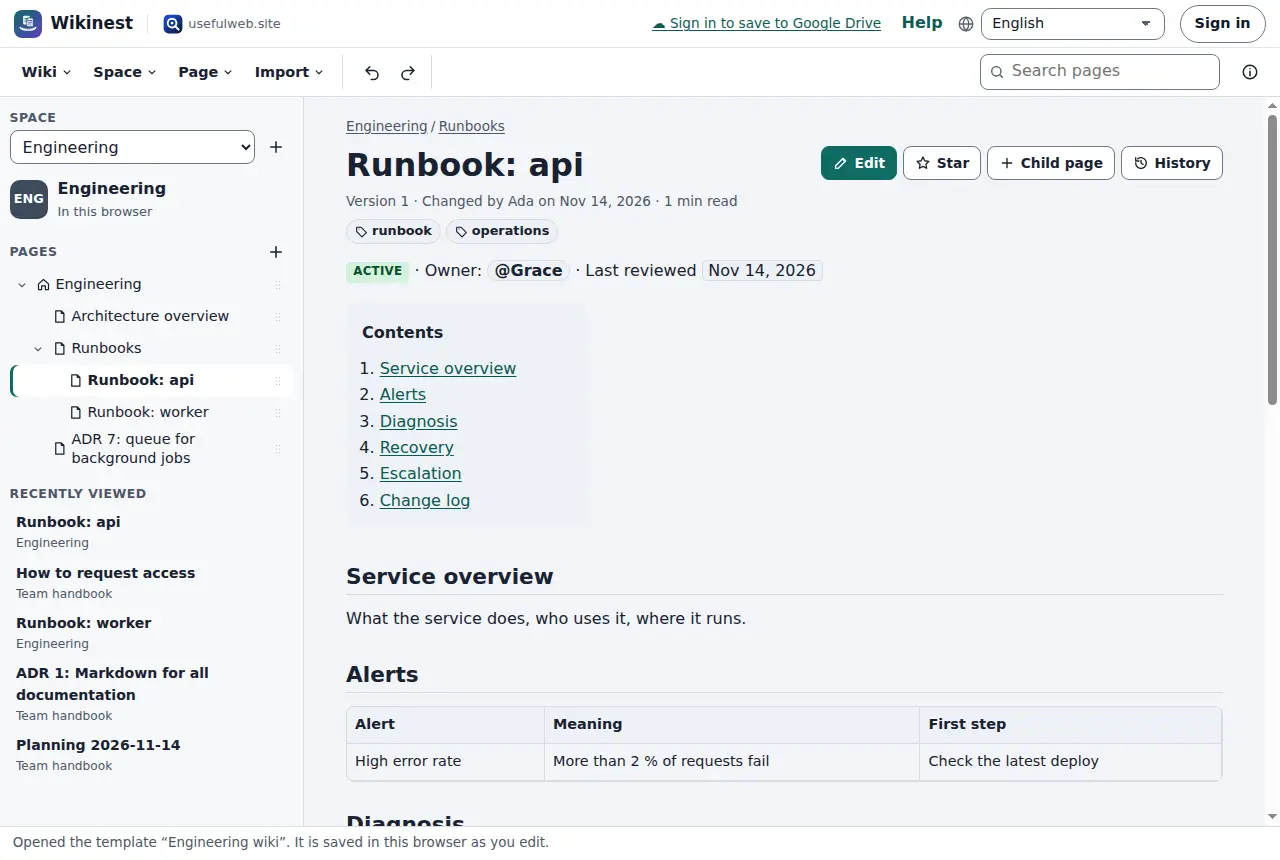
Codeblöcke werden für gängige Sprachen farbig hervorgehoben. Schreibe die Sprache hinter die drei Backticks, zum Beispiel sh für Shell-Code. Jeder Codeblock hat eine Schaltfläche Kopieren. In einer Aufgabenliste (- [ ]) können Lesende Kästchen direkt auf der Seite abhaken, wenn sie die Seite bearbeiten dürfen. Dabei wird eine neue Version gespeichert.
Bilder
Nutze die Bild-Schaltfläche, füge ein Bild ein oder ziehe es auf den Text. Akzeptiert werden PNG, JPEG, GIF und WebP. Bilder werden zu Anhängen der Seite und als  geschrieben. Schreibe immer eine kurze Beschreibung: Screenreader-Nutzer hören sie, und der PDF-Export zeigt sie anstelle des Bildes an.
Bereit zum Ausprobieren?