Tutorial 1 von 6
Dein erstes Wiki in fünf Minuten
Einsteiger 5 Min.
Öffne eine Wiki-Vorlage, finde dich in Räumen und im Seitenbaum zurecht, lege Seiten aus Vorlagen an und speichere alles in diesem Browser – die Grundlagen von Wikinest.
Wikinest ist eine Wissensdatenbank. Dein Wiki enthält Räume, zum Beispiel einen pro Team oder Projekt. Jeder Raum hat einen Seitenbaum: Seiten können Unterseiten haben, die wiederum eigene Unterseiten haben können, so tief verschachtelt, wie du es brauchst. Ohne Konto bleibt alles in diesem Browser. Das Wiki wird bereits während des Tippens in diesem Browser gespeichert.
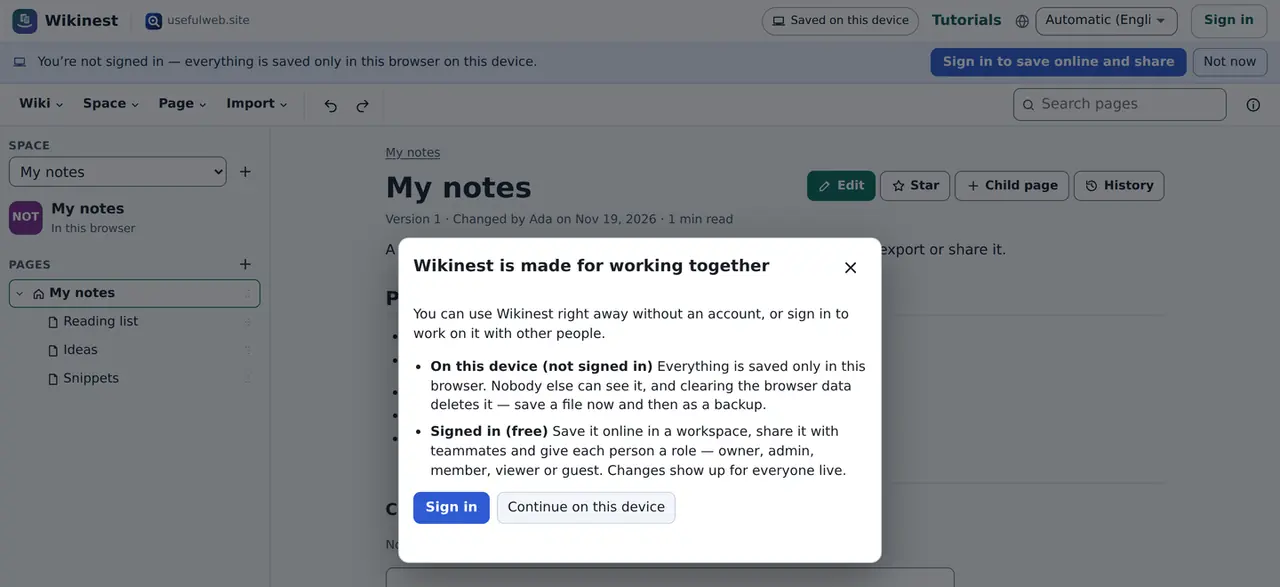
Solange du dich nicht anmeldest, wird alles nur in diesem Browser gespeichert. Nach deiner ersten Änderung weist ein Streifen unter der oberen Leiste einmalig darauf hin. Der Chip Auf diesem Gerät gespeichert in der oberen Leiste öffnet ein Menü mit Auf diesem Gerät oder online speichern?, einer kurzen Erklärung des Unterschieds. Über die Schaltfläche Anmelden oben rechts (kostenlos) speicherst du online in einem Arbeitsbereich und teilst deine Inhalte mit deinem Team. Alternativ wählst du Auf diesem Gerät weitermachen und Jetzt nicht, um lokal weiterzuarbeiten.
Mit einer Vorlage beginnen
Wähle Wiki → Neues Wiki …, um eines von vier bereits befüllten Wikis auszusuchen:
- Team-Handbuch – Rituale, Besprechungsnotizen, eine Retrospektive, ein Entscheidungsprotokoll, Anleitungen und ein Einarbeitungsplan
- Produktdokumentation – Anforderungen mit User Stories, Versionshinweise, Forschungsinterviews und Notizen aus Abstimmungsterminen
- Engineering-Wiki – Architekturüberblick, Runbooks mit Befehlen und ein Architektur-Entscheidungsprotokoll
- Persönliche Notizen – eine private Wissensdatenbank mit Leseliste, Ideen und Code-Schnipseln
Du kannst auch Leeres Wiki wählen und mit einem Raum und einer Startseite beginnen. Dein bisheriges Wiki findest du weiterhin unter Wiki → Zuletzt verwendete Wikis ….
So findest du dich zurecht
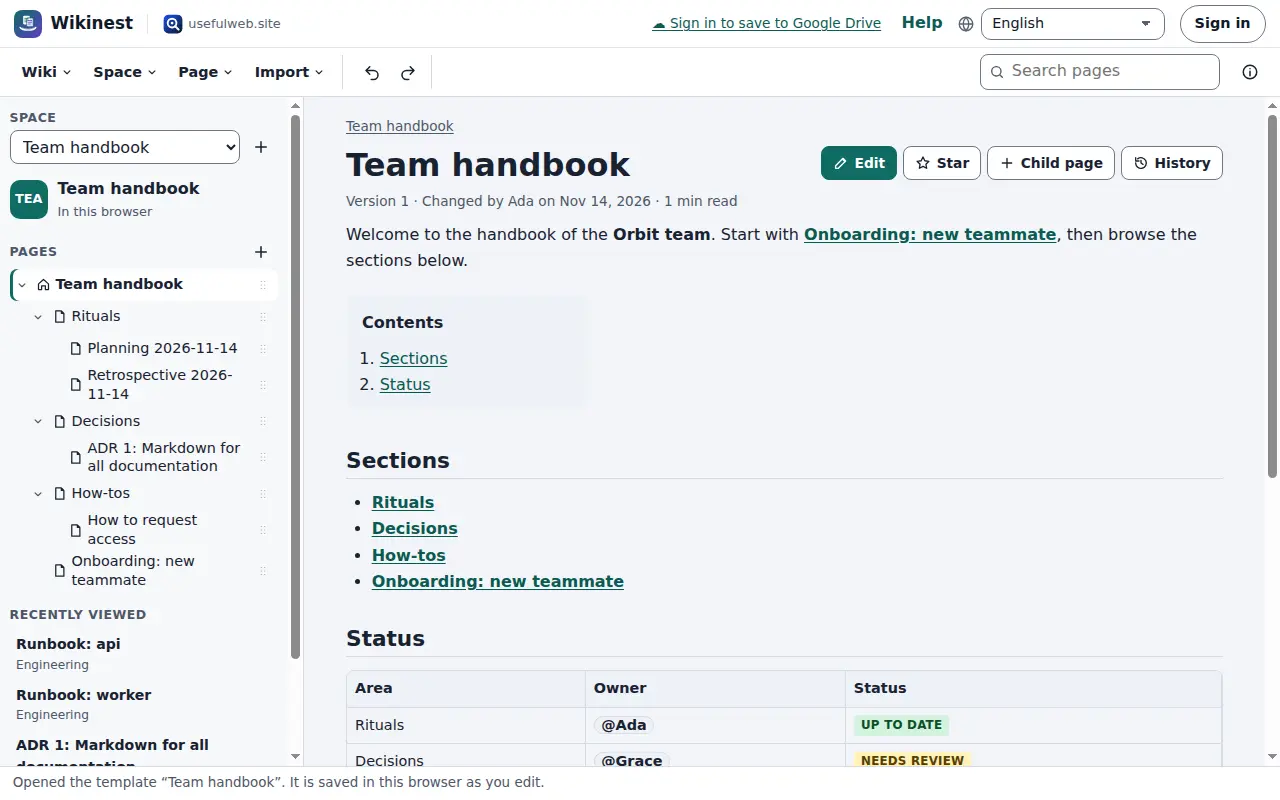
Links siehst du oben die Raumauswahl, darunter den Namen und die Farbe des Raums, den Seitenbaum und die Seiten, die du zuletzt angesehen hast. Wähle einen Seitentitel aus, um die Seite zu öffnen. Mit dem kleinen Pfeil neben einem Titel klappst du die Unterseiten ein oder aus.
Rechts siehst du die Seite: die Brotkrümelnavigation (der Raum und die übergeordneten Seiten), den Titel, die Versionszeile und die Labels, darunter den Inhalt. Mit den Schaltflächen neben dem Titel kannst du die Seite Bearbeiten, sie mit einem Stern als Favorit markieren, eine Unterseite hinzufügen oder den Verlauf öffnen.
Mit der Tastatur gelangst du per Tab in den Baum. Mit den Pfeiltasten nach oben und unten bewegst du dich durch die Einträge, mit Pfeil rechts und Pfeil links öffnest und schließt du einen Zweig. Die Eingabetaste öffnet die Seite. Drücke jederzeit ?, um alle Tastenkürzel anzuzeigen.
Eine Seite anlegen
Wähle Unterseite (oder drücke C), um unterhalb der geöffneten Seite eine neue Seite hinzuzufügen. Der Dialog fragt nach einem Titel, der übergeordneten Seite und einer Vorlage:
- Leere Seite, Besprechungsnotizen, Anleitung, Entscheidungsprotokoll (ADR)
- Retrospektive, Produktanforderungen, Runbook, Einarbeitungsplan
Jede Vorlage bringt Überschriften, Tabellen und Checklisten mit, sodass du nur noch die Lücken ausfüllen musst. Lässt du den Titel leer, wird der Titel der Vorlage verwendet, zum Beispiel Besprechungsnotizen 2026-11-24.
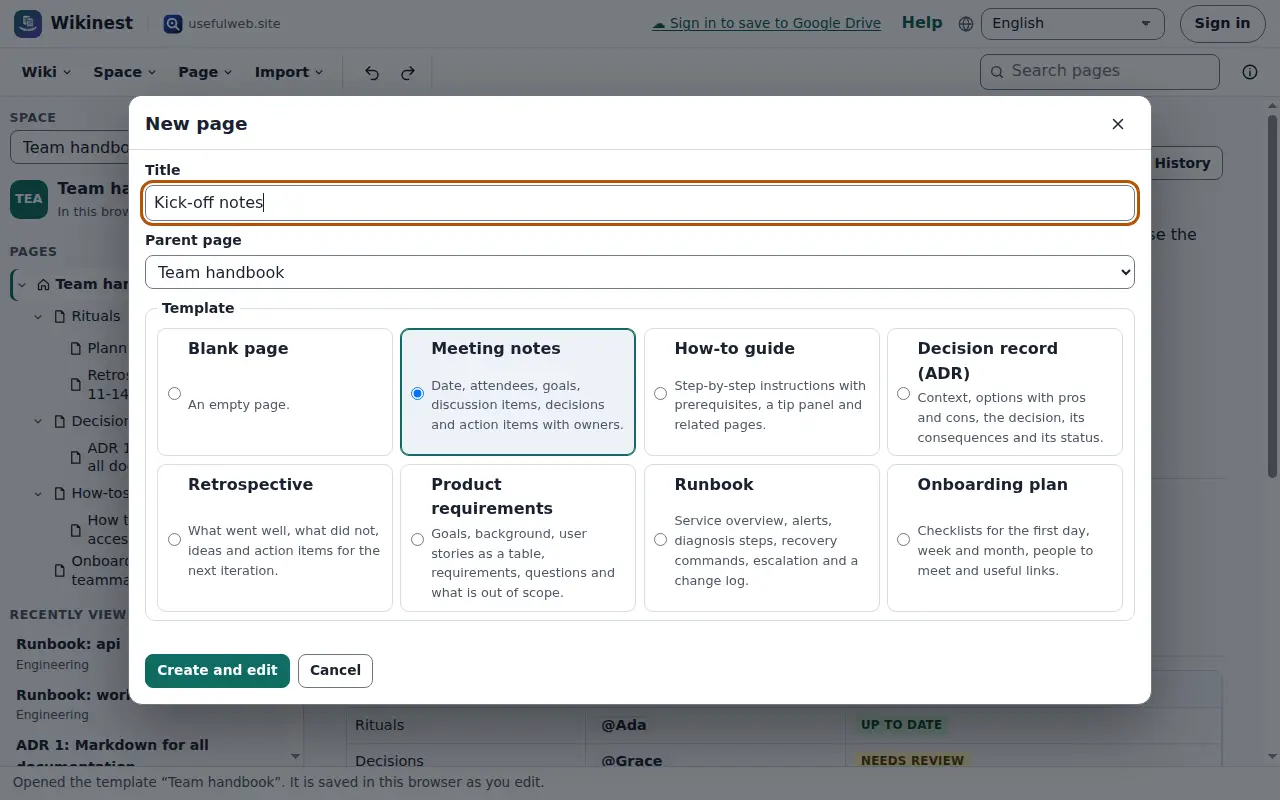
Anlegen und bearbeiten öffnet die neue Seite sofort im Editor. Das nächste Tutorial zeigt dir den Editor im Detail.
Räume
Raum → Neuer Raum … legt einen weiteren Raum mit eigenem Seitenbaum an. Ein Raum hat einen Namen, eine optionale Beschreibung, eine Farbe und ein kurzes Kürzel wie ENG. Das Kürzel erscheint in Links auf Seiten anderer Räume, zum Beispiel [[ENG:Runbook: api]]. Name, Kürzel, Farbe und Startseite kannst du später unter Raum → Bereichseinstellungen … ändern.
Speichern und Sicherungen
Wikinest speichert jede Änderung in diesem Browser, und Rückgängig und Wiederholen (Strg+Z, Strg+Umschalt+Z) funktionieren für Seiten in diesem Browser. Um eine Kopie außerhalb des Browsers aufzubewahren, wähle Wiki → Datei speichern (Strg+S). Du erhältst eine .wikinest.json-Datei, die du auf jedem Computer mit Wiki → Datei öffnen… wieder öffnen kannst. Browser können Websitedaten löschen, wenn der Speicherplatz knapp wird. Speichere deshalb ab und zu eine Datei.
Bereit zum Ausprobieren?