← Tous les tutoriels · Wikinest
Tutoriel 6 sur 6
Importer depuis Confluence et Markdown, exporter et partager des liens
Intermédiaire 7 min
Importe des pages depuis un export HTML de Confluence ou des fichiers Markdown, exporte des pages et des espaces en Markdown, HTML ou PDF, et partage un lien de page en lecture seule.
Wikinest lit et écrit des formats ouverts : tes pages n'y restent donc jamais enfermées. Ce tutoriel présente toutes les façons d'y faire entrer et d'en faire sortir tes contenus.
Importer un espace Confluence
Dans Confluence, ouvre l'espace et choisis Paramètres de l'espace → Exporter l'espace → HTML. Tu obtiens un fichier ZIP. Dans Wikinest, choisis Importer → Export Confluence…, indique où les pages doivent aller (un nouvel espace ou un espace existant) et sélectionne le ZIP. Les fichiers .html d'une seule page exportée fonctionnent aussi.
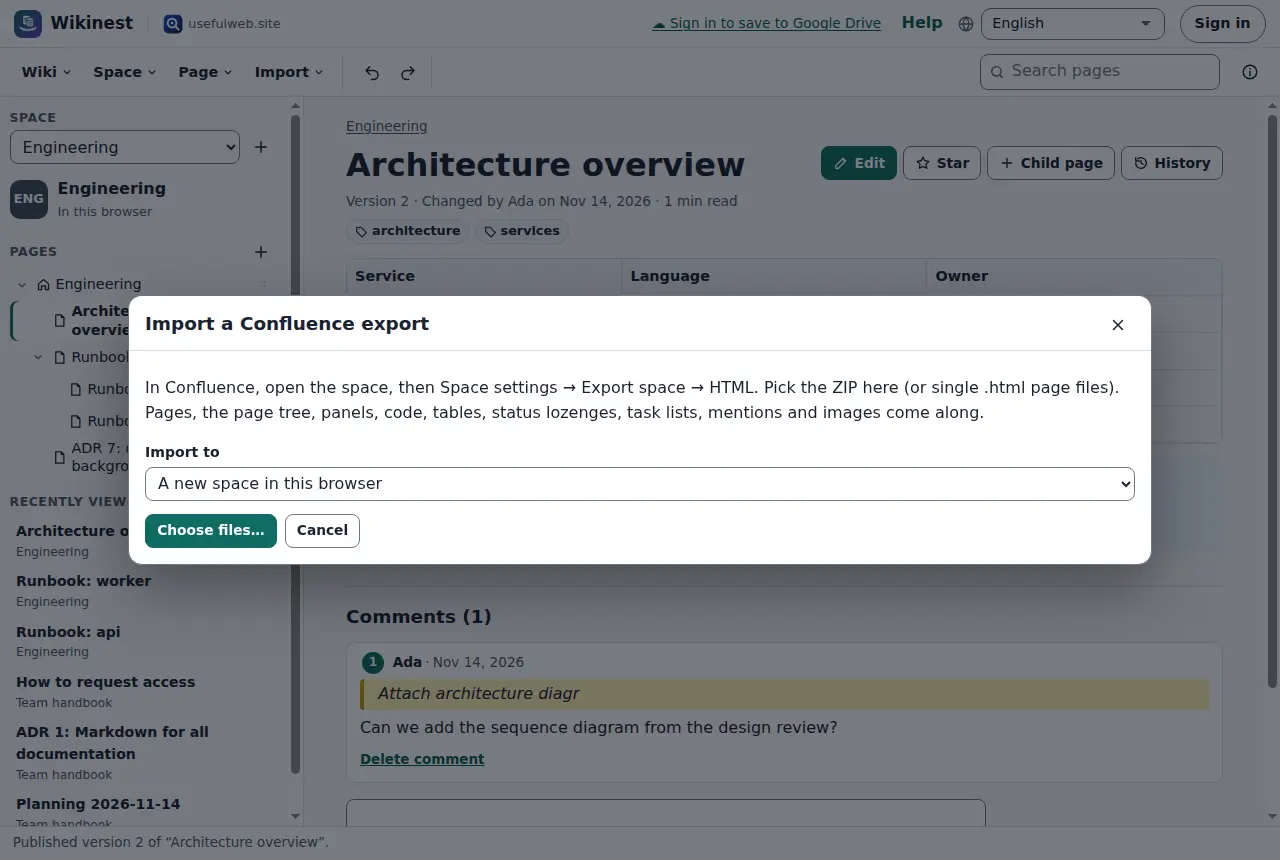
Wikinest reconstruit l'arborescence des pages à partir du fil d'Ariane et convertit chaque page en Markdown :
| Confluence | Wikinest |
|---|---|
| Macro info, note, astuce, avertissement | panneau info, avertissement, succès, erreur |
| Macro Code | bloc de code avec le langage |
| Macro Statut | pastille de statut |
| Macro Développer | section dépliable |
| Liste de tâches | liste de tâches |
| Lien vers un utilisateur | mention |
| Table des matières, affichage des pages enfants | {{toc}}, {{children}} |
| Lien vers une page exportée | lien de page [[…]] |
| Image en pièce jointe | image jointe à la page |
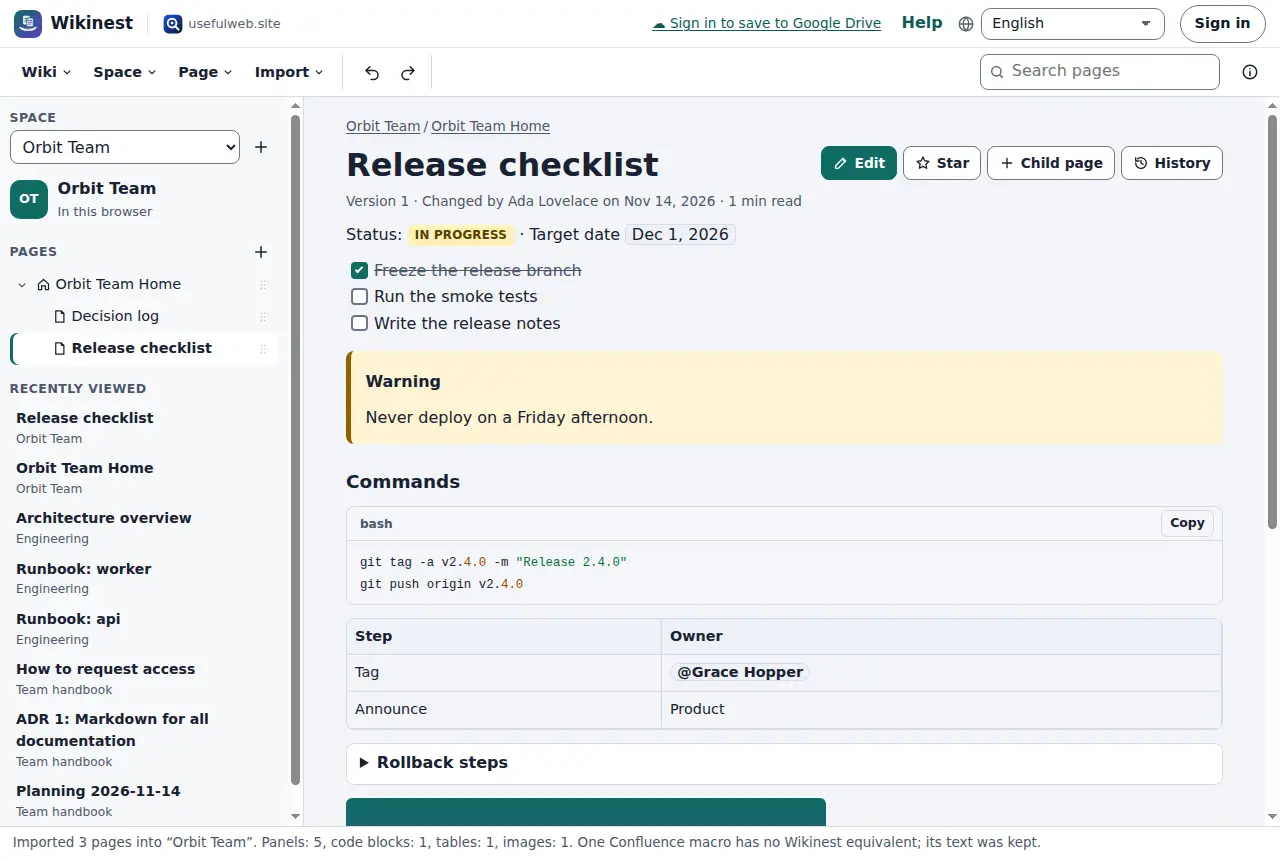
Une fois l'import terminé, la ligne d'état indique le nombre de panneaux, de blocs de code, de tableaux et d'images. Elle te signale aussi les macros inconnues, dont le texte est conservé.
Importer du Markdown
Importer → Fichiers Markdown ou ZIP… accepte des fichiers .md ou le ZIP d'un dossier. Le titre provient du front matter (title:), du premier # heading (titre) ou du nom du fichier. Les dossiers deviennent des pages parentes, et un fichier index.md ou README.md devient la page de son dossier. Les labels: du front matter deviennent des étiquettes. Importer → Fichier de projet Wikinest… ouvre un fichier .wikinest.json ; ton wiki actuel reste accessible sous Wiki → Wikis récents….
Exporter
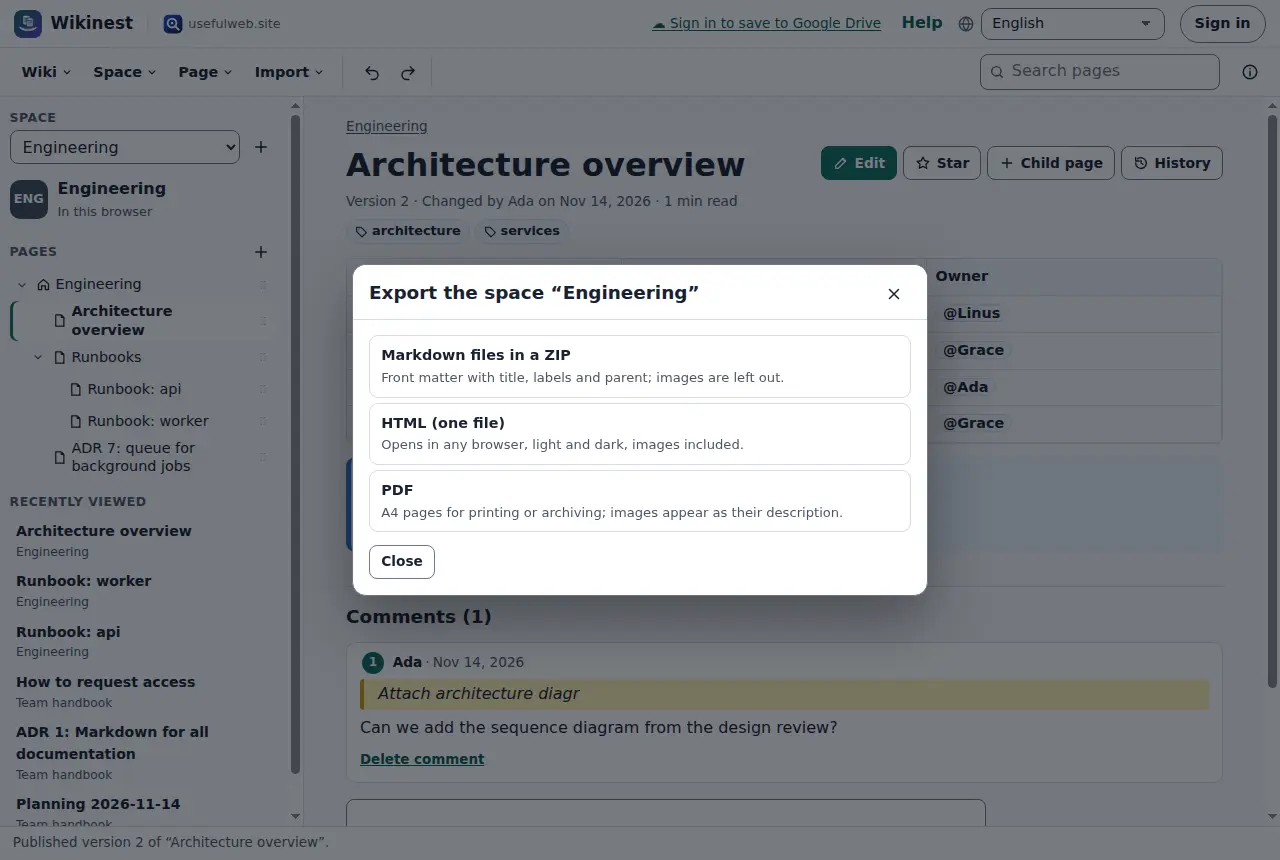
Page → Exporter la page… et Espace → Exporter l'espace… proposent trois formats :
- Markdown : un fichier
.mdpar page, ou un ZIP pour un espace, avec un front matter pour le titre, les étiquettes et la page parente, afin de pouvoir le réimporter - HTML : un seul fichier qui s'ouvre dans n'importe quel navigateur, en mode clair et sombre, images incluses
- PDF : des pages A4 pour l'impression ou l'archivage ; les images apparaissent sous forme de leur description
Partager un lien en lecture seule
Page → Partager un lien en lecture seule… crée un lien qui contient une copie compressée de la page après le signe #. Les navigateurs n'envoient jamais cette partie à un serveur : la page passe donc directement de ton lien à la personne qui l'ouvre. Elle voit la page en lecture seule, avec un bouton pour en enregistrer une copie dans son propre wiki.
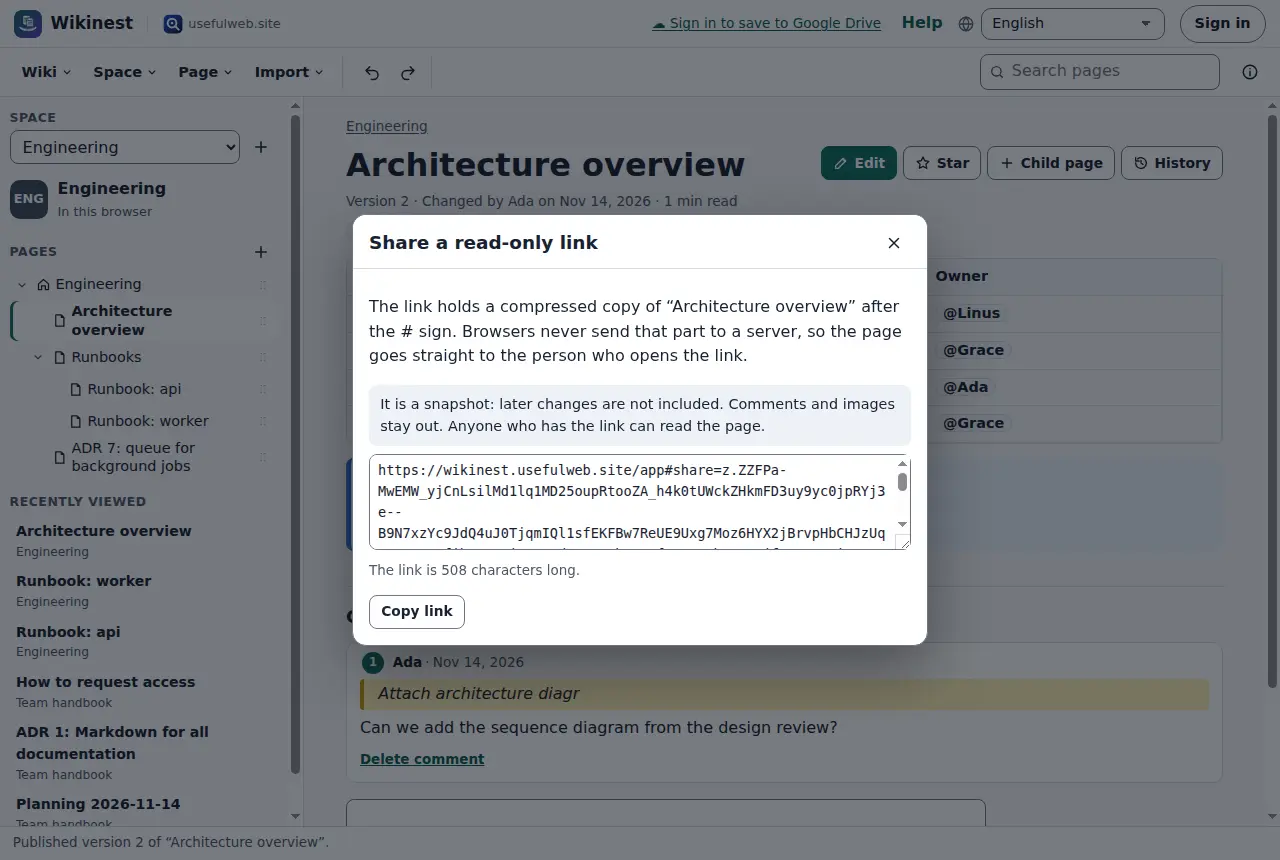
Le lien est un instantané : les modifications ultérieures n'y figurent pas, et les commentaires et les images en sont exclus. Toute personne qui possède le lien peut lire la page, alors ne l'utilise pas pour des pages confidentielles. Pour une équipe, un espace partagé avec des autorisations est le meilleur choix.
Utiliser des pages dans d'autres apps
Sur usefulweb, tu peux transmettre une page à une autre app : Page → Ouvrir le Markdown de la page dans une autre app… ou …PDF dans une autre app…. Wikinest peut aussi recevoir du Markdown d'autres apps et l'ajoute comme nouvelle page. Dans l'autre sens, {{embed …}} affiche sur une page un tableau Laneboard, un ticket Trackwell ou un rapport Timeslice sous forme de carte.
Prêt à essayer ?