← Tous les tutoriels · Wikinest
Tutoriel 5 sur 6
Espaces partagés et autorisations pour ton équipe
Intermédiaire 8 min
Place un espace dans un espace de travail, invite des personnes, attribue-leur des rôles d'espace, d'admin à lecteur, et découvre ce qui se passe quand deux personnes modifient la même page.
Seul, Wikinest garde ton wiki dans ce navigateur. Pour écrire à plusieurs, connecte-toi et place des espaces dans un espace de travail. Un espace de travail est un lieu partagé pour une équipe, qui contient aussi des tableaux, des tickets et d'autres documents des apps usefulweb. La connexion se fait avec une clé d'accès (passkey) ou un compte Google.
Créer un espace partagé
Choisis Espace → Nouvel espace… et règle Où sur l'un de tes espaces de travail. L'espace y est créé et s'ouvre aussitôt. La barre latérale affiche le nom de l'espace de travail, et une ligne en dessous indique ce que tu peux faire, par exemple « Tu es admin de l'espace. »
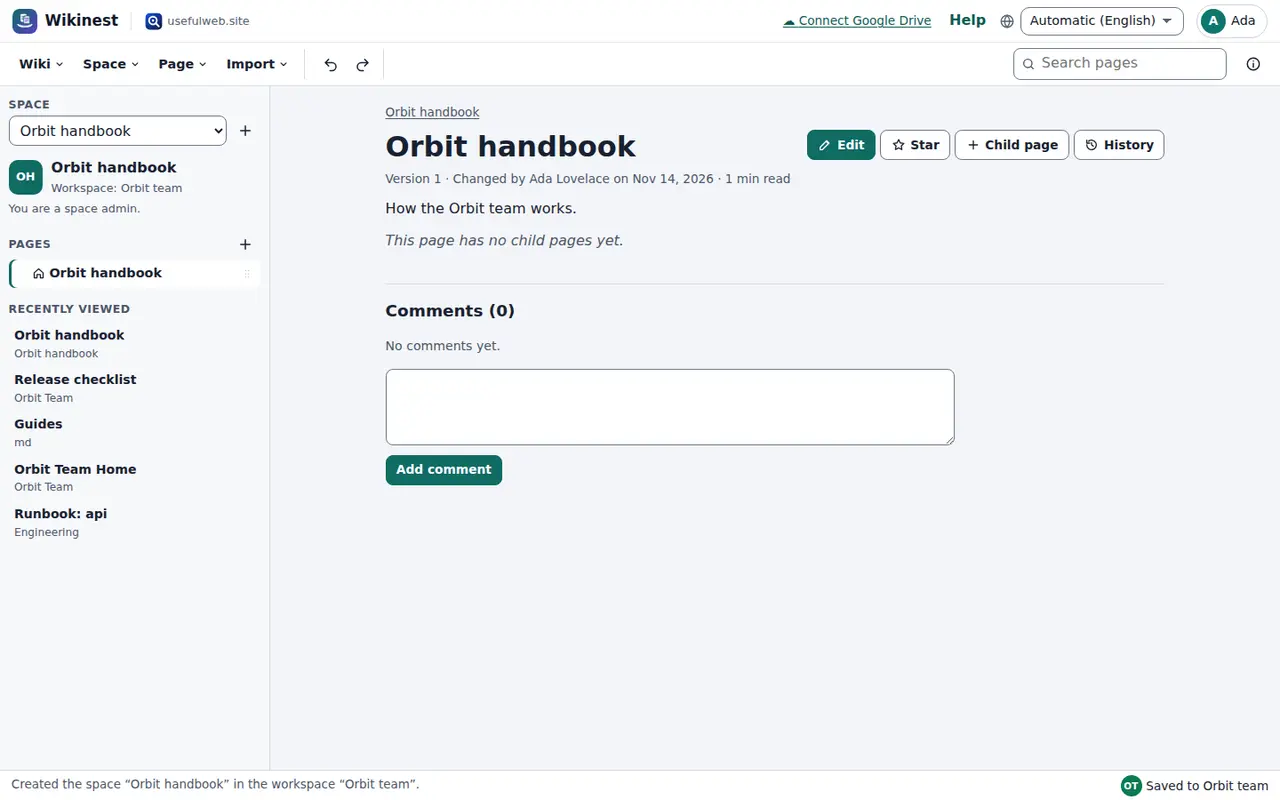
Un espace que tu as déjà dans ce navigateur peut être copié dans un espace de travail avec Espace → Partager cet espace dans un espace de travail…. Toutes les pages et images sont copiées, et ta copie dans ce navigateur reste telle quelle. Les espaces de tes espaces de travail sont listés dans le sélecteur d'espaces et sous Espace → Ouvrir un espace de l'espace de travail…, qui propose aussi un bouton pour inviter des personnes.
Rôles d'espace
Chaque membre d'un espace de travail a un rôle d'espace de travail : propriétaire, admin, membre, observateur ou invité. Espace → Autorisations de l'espace… détermine ce que ces personnes peuvent faire dans cet espace :
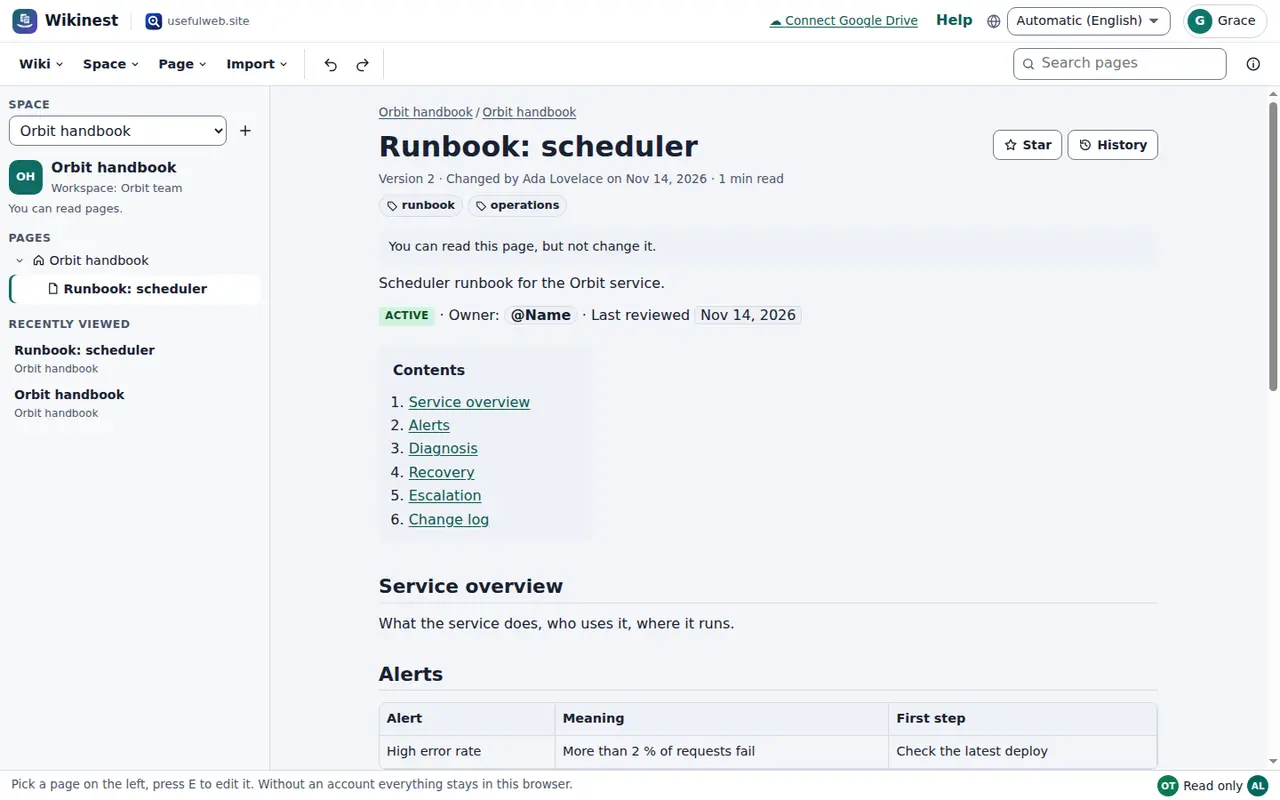
- Admin de l'espace : tout, y compris les autorisations et la suppression de n'importe quelle page
- Éditeur : écrire, déplacer et créer des pages, et commenter
- Commentateur : lire et commenter
- Lecteur : lecture seule
- Aucun accès : l'espace et ses pages sont masqués
En haut, tu définis les valeurs par défaut pour chaque rôle d'espace de travail : par défaut, les membres sont éditeurs, les observateurs sont lecteurs et les invités n'ont aucun accès. En dessous, tu peux attribuer un rôle propre à des personnes précises. La colonne Résultat montre le rôle final de chaque personne. Les propriétaires et admins de l'espace de travail peuvent toujours gérer tous les espaces.
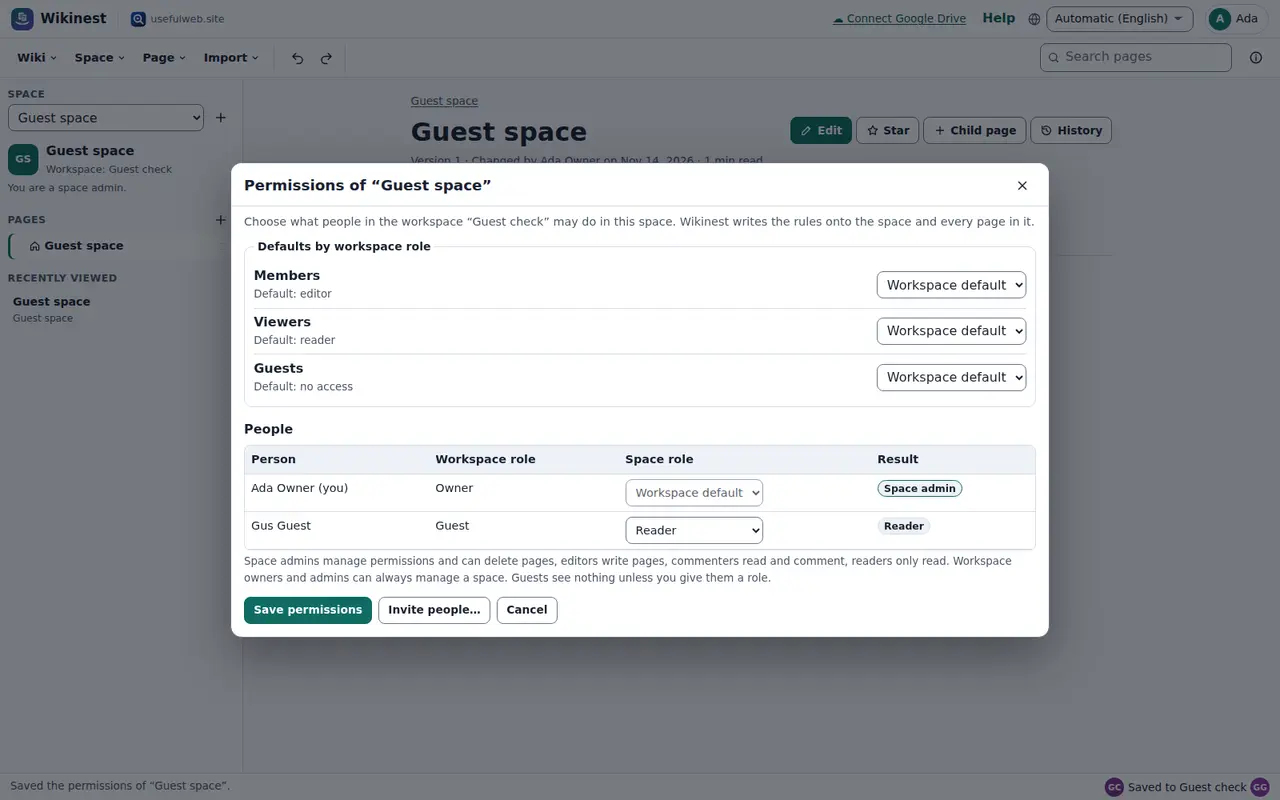
Quand tu enregistres, Wikinest inscrit les règles sur l'espace et sur chacune de ses pages, et les nouvelles pages les reçoivent aussi. Le serveur les vérifie à chaque requête : un lecteur ne peut donc vraiment pas modifier une page, même en dehors de l'app. Les personnes voient le changement immédiatement : si tu fais passer quelqu'un de lecteur à commentateur, la zone de commentaire apparaît sur son écran sans rechargement.
Écrire en même temps
Chaque page d'un espace partagé est un document à part. Deux personnes peuvent travailler sur des pages différentes sans se gêner. Les avatars en bas à droite montrent qui se trouve dans l'espace en ce moment.
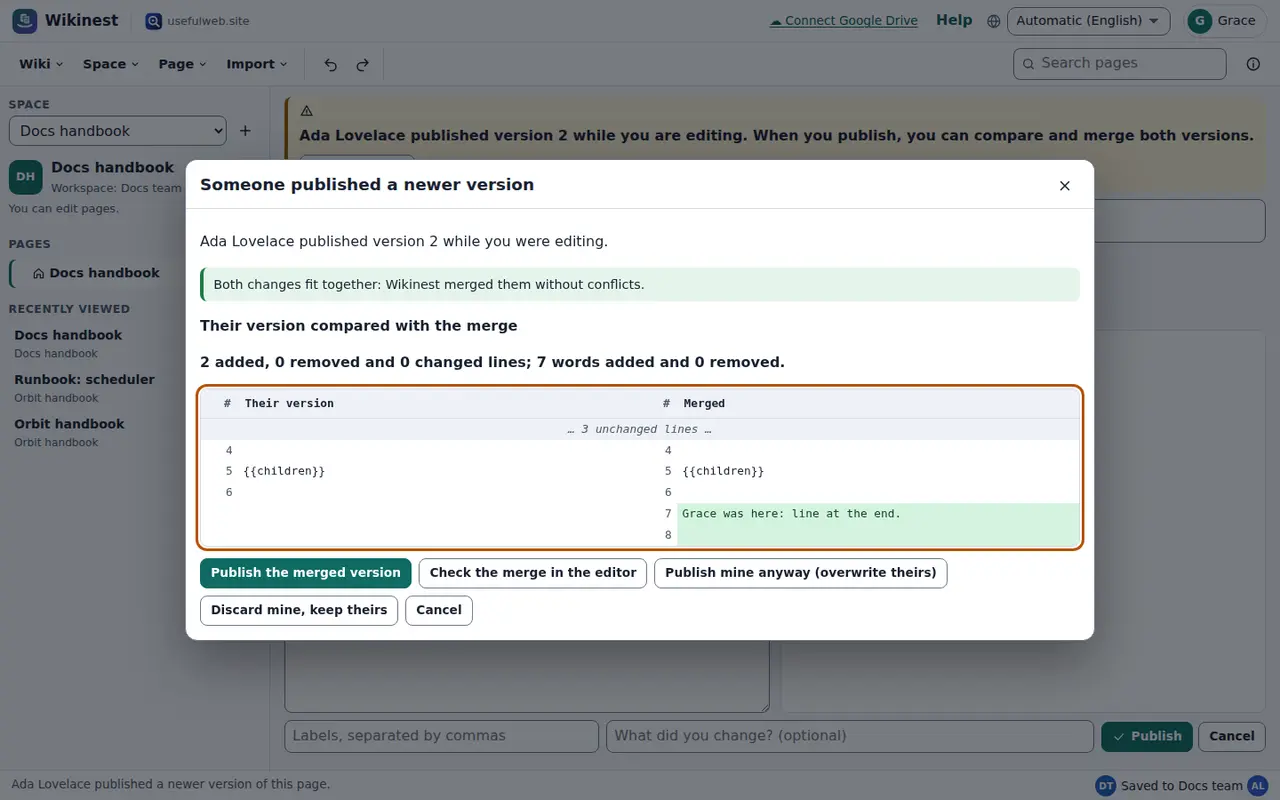
Si quelqu'un publie une page pendant que tu la modifies, une note apparaît au-dessus de ton éditeur avec un bouton Comparer maintenant. Quand tu publies, Wikinest compare ton brouillon et sa version avec la version de départ commune :
- Si vous avez modifié des parties différentes, les deux modifications sont fusionnées automatiquement. Tu peux publier la version fusionnée ou d'abord la vérifier dans l'éditeur.
- Si vous avez tous les deux modifié les mêmes lignes, l'éditeur affiche les deux variantes entre des marqueurs de conflit (
<<<<<<<,=======,>>>>>>>). Garde les bonnes lignes, supprime les marqueurs et publie.
Tu peux aussi publier ta version quand même, ce qui écrase la sienne, ou abandonner la tienne. Dans tous les cas, chaque version reste dans l'historique.
Recherche et liens
Le champ de recherche parcourt les espaces de ce navigateur et les espaces de travail que tu as le droit de lire, avec une recherche plein texte sur le serveur. Pour envoyer un coéquipier vers une page, copie l'adresse depuis le navigateur ou utilise le lien de l'espace de travail affiché dans Page → Partager un lien en lecture seule…. Il ne s'ouvre que pour les personnes autorisées à lire la page.
Prêt à essayer ?