 Base de connaissances et wiki d'équipe

Un wiki d'équipe : espaces, arborescences de pages, versions, commentaires et permissions par espace.
Lancer Wikinest → Tutoriels Outils intégrés (3)
Une base de connaissances pour toi ou ton équipe : pages Markdown avec aperçu en direct, espaces avec arborescence de pages, versions que tu peux comparer et restaurer, étiquettes, modèles et recherche.
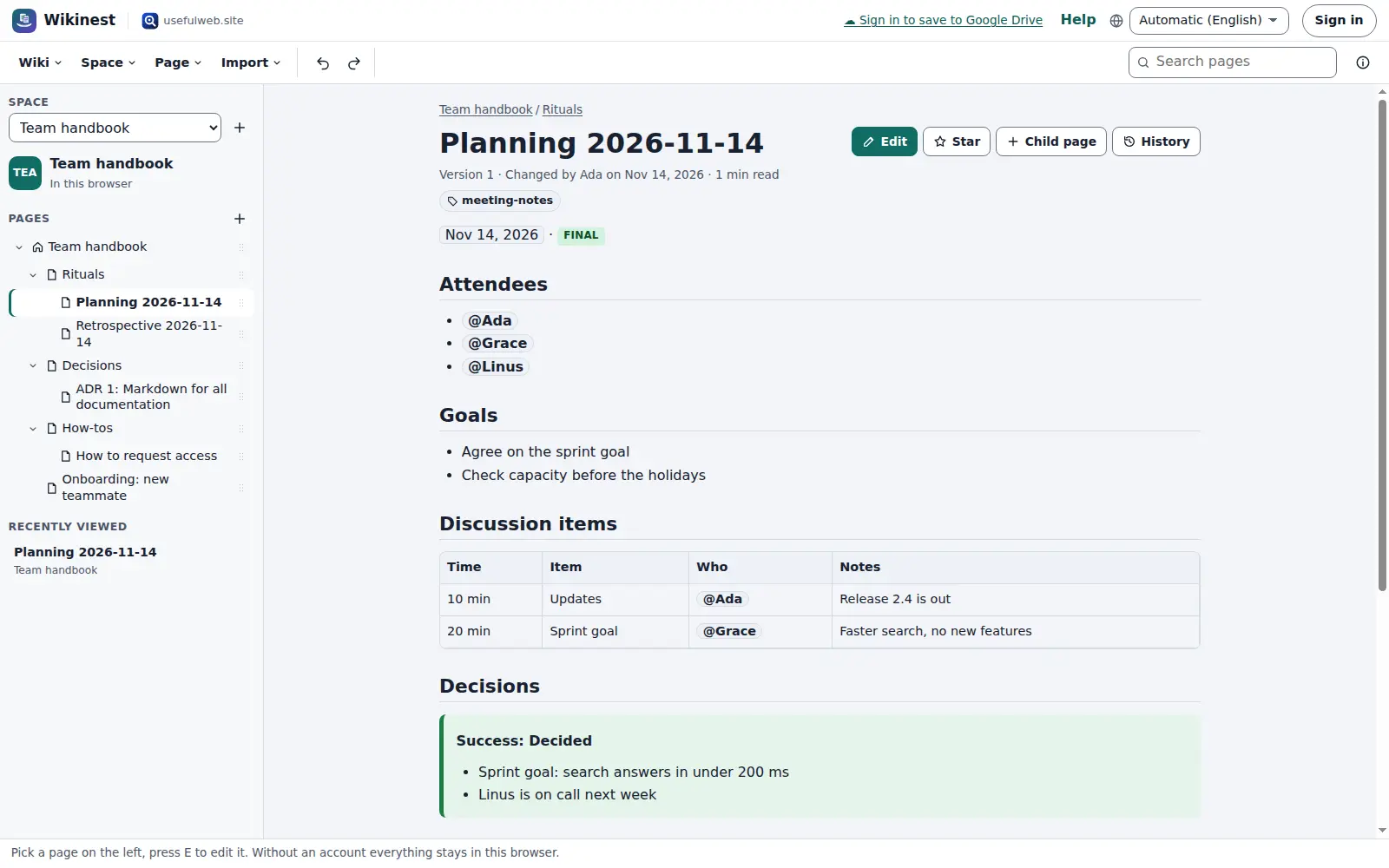
Captures d’écran
- Espaces avec arborescence de pages
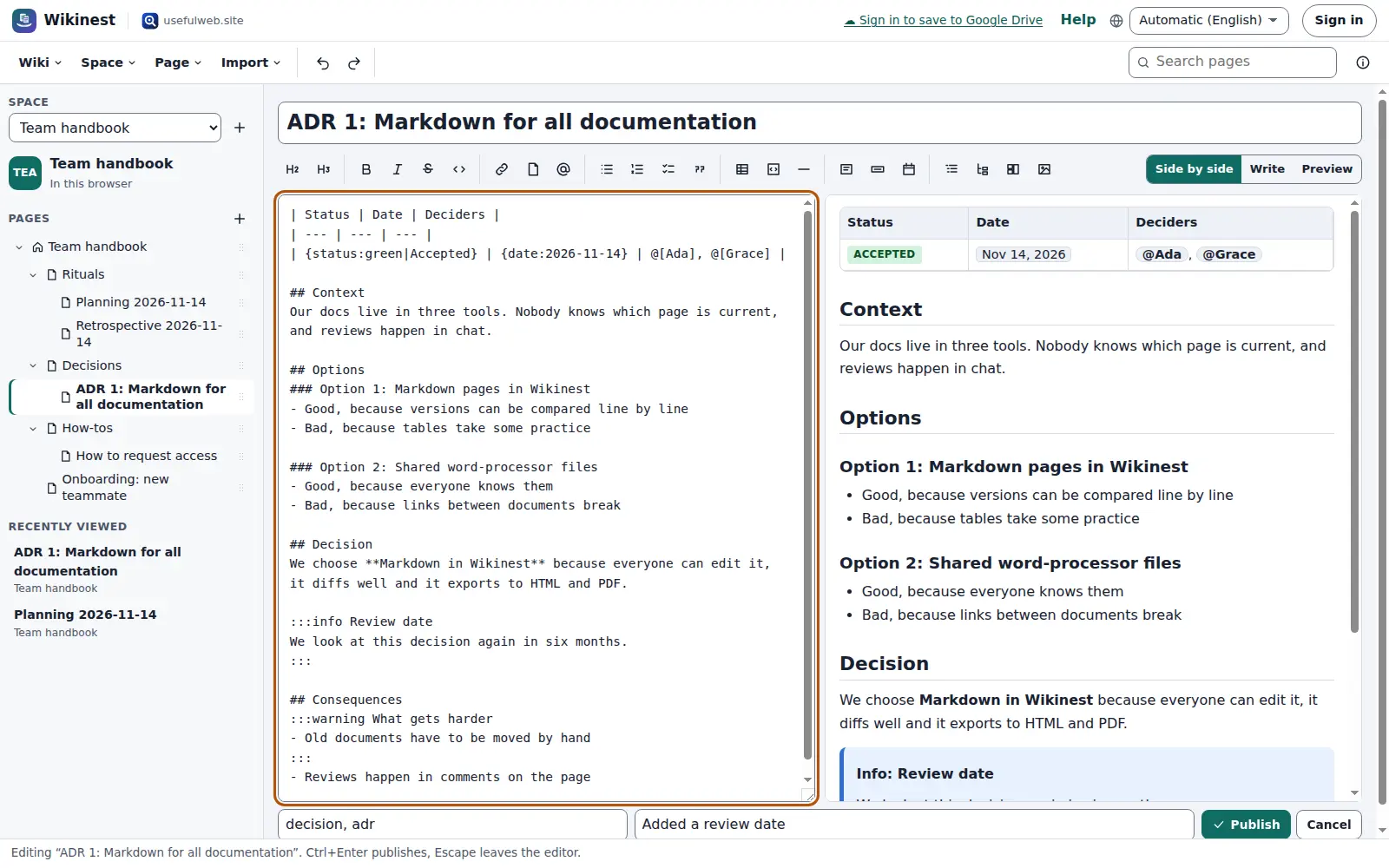 Markdown avec barre d'outils et aperçu
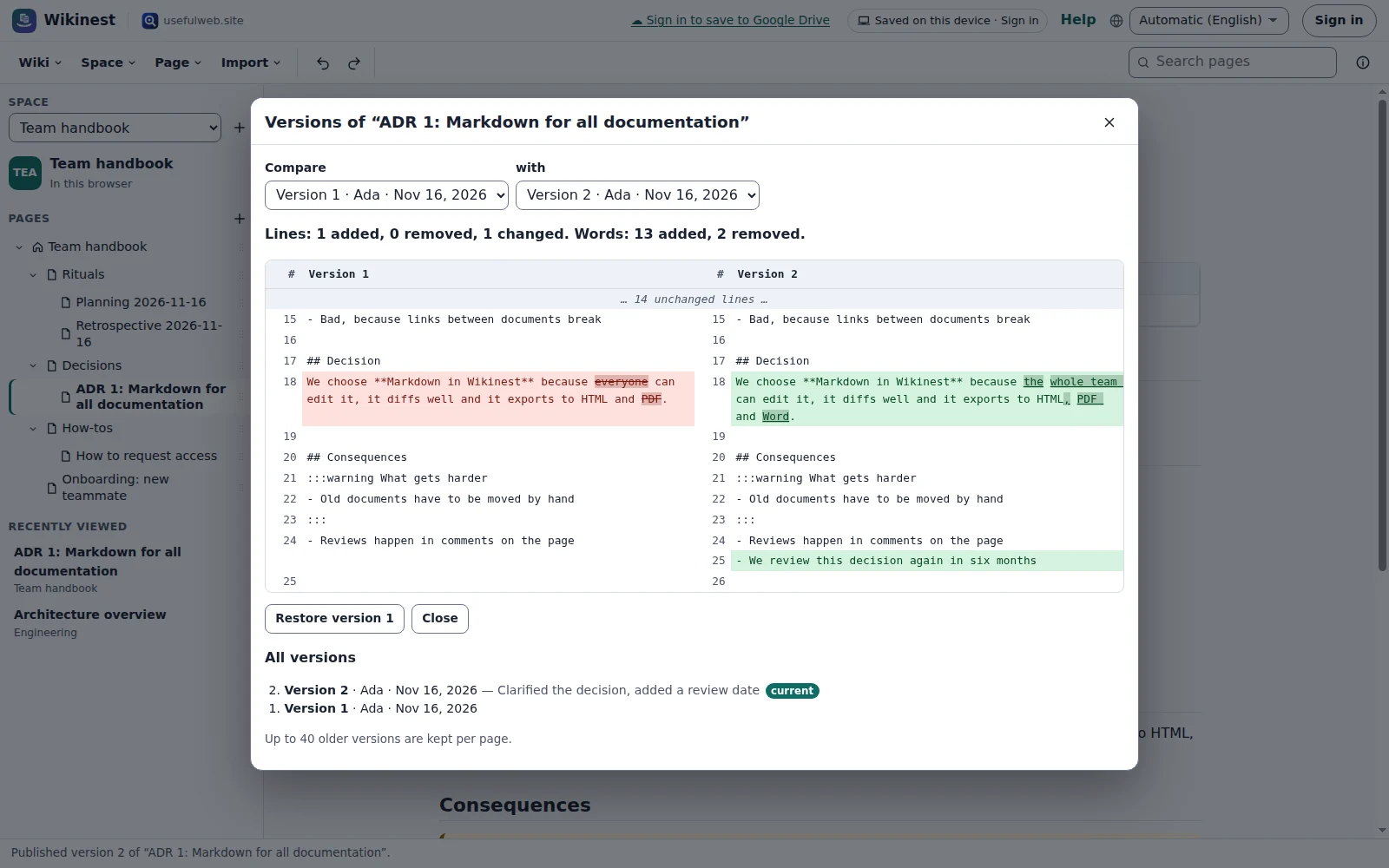 Comparer et restaurer des versions
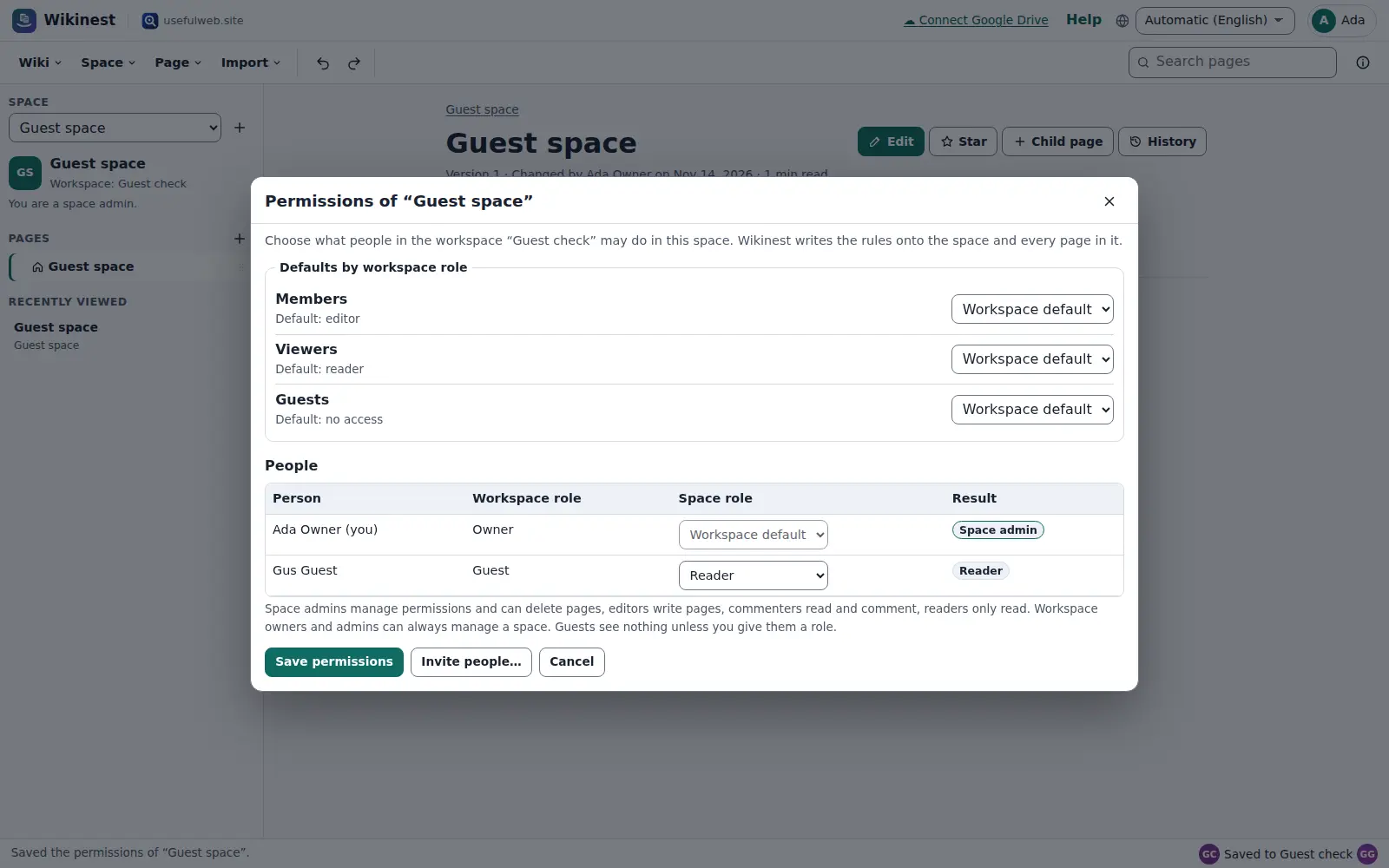 Permissions par espace
Fonctionnalités
Wikinest est une base de connaissances pour toi ou ton équipe. Rédige tes pages en Markdown avec barre d'outils et aperçu en direct — panneaux, tableaux, listes de tâches, code, pastilles de statut et liens entre pages — et range-les dans des espaces avec arborescence de pages, versions que tu peux comparer et restaurer, étiquettes, modèles et recherche. Travaille seul avec des espaces enregistrés dans ton navigateur, ou partage un espace dans un espace de travail Teamspaces avec administrateurs, éditeurs, commentateurs, lecteurs et invités, commentaires en ligne et mises à jour en direct.
Espaces et arborescences de pages
Regroupe les pages en espaces avec une page d'accueil et des pages enfants imbriquées. Fais glisser les pages pour les réordonner, ou déplace-les au clavier.
Markdown avec barre d'outils
Rédige en Markdown avec un aperçu en direct, ou utilise la barre d'outils pour les intitulés, listes, tableaux, code, panneaux, listes de tâches et sections dépliables.
Panneaux, statuts et macros
Panneaux info, succès, avertissement et erreur, badges de statut, dates, mentions, table des matières et liste des pages enfants.
Liens entre les pages
Tape [[ et choisis un titre de page. Les liens vers des pages qui n'existent pas encore s'affichent pour que tu puisses les créer en un clic.
Versions, diff et restauration
Chaque publication conserve une version. Compare-en deux côte à côte avec les mots modifiés marqués, et restaure une version plus ancienne.
Commentaires de page et en ligne
Sélectionne du texte dans une page pour commenter précisément ce passage, ou discute de toute la page en dessous.
Permissions par espace
Dans un espace de travail partagé, nomme des personnes admins de l'espace, éditeurs, commentateurs ou lecteurs, et décide de ce que les invités peuvent voir.
Mises à jour en direct et fusion
Vois quand un coéquipier publie une version plus récente pendant que tu modifies, compare-la et fusionne les deux versions.
Modèles de page
Notes de réunion, guide pratique, fiche de décision, rétrospective, exigences produit, runbook et plan d'intégration.
Recherche, étiquettes et favoris
Recherche dans tous les espaces, filtre par étiquette, mets des pages en favori et retrouve celles consultées récemment.
Importer Markdown et Confluence
Importe des fichiers Markdown ou des dossiers en ZIP, ou un export HTML Confluence avec son arborescence de pages, ses panneaux et ses images.
Markdown, HTML et PDF
Exporte une page ou un espace entier en Markdown, en un seul fichier HTML avec images, ou en PDF.
Tableaux, tickets et rapports
Affiche des tableaux Laneboard, des tickets Trackwell et des rapports Timeslice dans une page sous forme de cartes en lecture seule à partir de leurs liens.
Liens de partage en lecture seule
Partage une page sous forme de lien qui en contient un instantané. Rien ne passe par notre serveur.
Privé par défaut
Sans compte, tout reste dans ce navigateur. Les statistiques des pages sont calculées uniquement sur ton appareil.
Outils API et MCP
Trois outils transforment le Markdown de wiki en HTML, comparent des versions de page et convertissent des exports Confluence pour les scripts et agents IA.


Modèles
Pars d’un projet prêt à l’emploi et adapte-le.
Manuel d'équipe
Un espace d'équipe avec rituels, notes de réunion, rétrospective, fiche de décision, guides pratiques et plan d'intégration.
Documentation produit
Exigences avec user stories, notes de version, entretiens de recherche utilisateur et notes de point produit.
Wiki d'ingénierie
Vue d'ensemble de l'architecture, runbooks avec commandes et escalade, et une fiche de décision d'architecture.
Notes personnelles
Une base de connaissances privée avec une liste de lecture, des idées dans des panneaux et des extraits de code.
Outils intégrés
Wikinest utilise ces outils. Chacun a aussi sa propre page et fonctionne de manière autonome : dans le navigateur, via l’API JSON et via MCP.
- Wikinest Markdown vers HTML Moteur de WikinestTransforme du Markdown de wiki avec panneaux, badges de statut et table des matières en HTML sûr.
- Wikinest Diff de pages Moteur de WikinestCompare deux versions d'une page : lignes ajoutées, supprimées et modifiées, plus un diff unifié.
- Wikinest Import Confluence Moteur de WikinestConvertis un export HTML de Confluence en pages Wikinest en Markdown, avec l'arborescence des pages.
Pour les agents IA
Wikinest repose sur un moteur déterministe. Les mêmes fonctions sont disponibles sous forme d’outils avec une API JSON et MCP : scripts et agents IA obtiennent exactement les résultats affichés par l’app.
- Wikinest Markdown vers HTML – Transforme du Markdown de wiki avec panneaux, badges de statut et table des matières en HTML sûr.
Page de l’outil ·POST https://wikinest.usefulweb.site/api/v1/tools/wikinest-markdown-to-html/calculate· MCPwikinest_markdown_to_html - Wikinest Diff de pages – Compare deux versions d'une page : lignes ajoutées, supprimées et modifiées, plus un diff unifié.
Page de l’outil ·POST https://wikinest.usefulweb.site/api/v1/tools/wikinest-page-diff/calculate· MCPwikinest_page_diff - Wikinest Import Confluence – Convertis un export HTML de Confluence en pages Wikinest en Markdown, avec l'arborescence des pages.
Page de l’outil ·POST https://wikinest.usefulweb.site/api/v1/tools/wikinest-confluence-import/calculate· MCPwikinest_confluence_import
- Point de terminaison MCP (Streamable HTTP) :
https://wikinest.usefulweb.site/mcp - Format de fichier projet (JSON Schema) : https://wikinest.usefulweb.site/project.schema.json
- Description OpenAPI : /openapi.json · llms.txt · API & MCP
Crée un projet via l’API, puis ouvre-le dans l’app avec un lien vers https://wikinest.usefulweb.site/app#project=<base64url JSON>.
Import et export
Importer
- Projet Wikinest (.wikinest.json)
- Fichiers Markdown (.md) ou un dossier en ZIP
- Export HTML de Confluence (.zip ou .html)
- Lien de page en lecture seule (#share=)
Exporter
- Projet Wikinest (.wikinest.json)
- Page ou espace en Markdown (.md / .zip)
- Page ou espace en HTML (un seul fichier, images incluses)
- Page ou espace en PDF
- Lien de page en lecture seule
Raccourcis clavier
| Touches | Action |
|---|---|
| E | Modifier la page |
| Ctrl + Enter | Publication pendant l'édition |
| Escape | Quitter l'éditeur (demande confirmation s'il y a des modifications) |
| C | Créer une page enfant |
| / | Rechercher |
| G then H | Aller à la page d'accueil de l'espace |
| Ctrl + B / Ctrl + I / Ctrl + K | Gras, italique, lien (dans l'éditeur) |
| Alt + Arrow keys | Déplacer la page active dans l'arborescence (haut, bas, indenter, désindenter) |
| Space | Saisir la page active dans l'arborescence ; les flèches la déplacent, Espace la dépose, Échap annule |
| Ctrl + S | Enregistrer le fichier de projet |
| ? | Afficher les raccourcis clavier (les raccourcis à une touche peuvent y être désactivés) |
Questions fréquentes
Ai-je besoin d'un compte ?
Non. Sans connexion, Wikinest enregistre ton wiki uniquement dans ce navigateur, sur cet appareil — un avis sous la barre supérieure te le signale. Connecte-toi gratuitement avec une clé d'accès (passkey) ou Google pour enregistrer un espace en ligne : choisis Espace → Partager cet espace dans un espace de travail (ou Enregistrer dans l'espace de travail dans cet avis), puis invite ton équipe et définis qui peut lire, commenter ou modifier.
Où sont stockées mes pages ?
Sans compte, dans le stockage de ce navigateur (IndexedDB), sur cet appareil. Enregistre un fichier de projet ou sauvegarde-le avec Bundlekeep. Les espaces que tu partages dans un espace de travail sont stockés sur le serveur pour les membres de cet espace de travail. Si tu es connecté avec Google Drive associé, Fichier → Enregistrer dans Google Drive conserve aussi une copie dans le dossier usefulweb/Wikinest de ton propre Drive.
Comment fonctionnent les permissions ?
Un espace partagé appartient à un espace de travail Teamspaces. Les propriétaires et admins de l'espace de travail peuvent toujours le gérer. Dans Permissions de l'espace, tu choisis ce que les membres, lecteurs et invités peuvent faire par défaut, et tu peux nommer des personnes admins de l'espace, éditeurs, commentateurs, lecteurs ou ne leur donner aucun accès. Wikinest inscrit ces règles sur chaque page de l'espace.
Que se passe-t-il quand deux personnes modifient la même page ?
Chaque page est enregistrée en entier. Quand un coéquipier publie pendant que tu modifies, Wikinest te le signale aussitôt. À la publication, tu peux comparer les deux versions et les fusionner : les modifications à des endroits différents sont combinées, celles sur les mêmes lignes sont marquées pour que tu choisisses.
Comment déplacer des pages sans souris ?
Place le focus sur une page de l'arborescence. Alt plus les flèches la déplace vers le haut ou le bas, en fait un enfant de la page au-dessus (droite) ou la remonte d'un niveau (gauche). Ou appuie sur Espace, utilise les flèches et appuie à nouveau sur Espace pour la déposer. Déplacer ou copier… déplace aussi des pages vers un autre espace.
Puis-je récupérer mes pages Confluence ?
Oui. Dans Confluence, exporte l'espace en HTML, puis choisis Importer → Export Confluence dans Wikinest et sélectionne le ZIP. Les pages, l'arborescence, les panneaux, le code, les tableaux, les pastilles de statut, les listes de tâches et les images sont repris ; l'importateur t'indique ce qu'il n'a pas pu convertir.
Que contient un lien de partage ?
Une copie en lecture seule d'une page, compressée dans la partie du lien après #. Les navigateurs n'envoient jamais cette partie à un serveur. Les commentaires et les images n'y sont pas inclus.
Limites
Ce que Wikinest ne fait pas (encore) :
- Les pages sont modifiées en entier : deux personnes qui tapent dans la même page en même temps sont fusionnées à la publication, pas caractère par caractère.
- Les invités et lecteurs ne peuvent pas créer de pages dans les espaces partagés (Teamspaces ne laisse que les membres, admins et propriétaires créer des documents) ; les permissions s'appliquent à tout un espace, pas à des pages individuelles.
- Les statistiques de page (vues) sont comptées uniquement dans ton navigateur ; il n'y a pas d'analyse centralisée.
- Les exports Markdown omettent les images ; les exports HTML les intègrent. Les exports PDF affichent les images par leur description.
- Les imports Confluence ignorent l'historique des pages, les commentaires, les macros Jira, les rapports de propriétés de page et les autres macros sans équivalent Wikinest (leur texte est conservé).
- Les liens de partage très longs (grandes pages) peuvent ne pas passer dans toutes les messageries ; envoie plutôt un export HTML.
Tutoriels
Apprends Wikinest pas à pas.
- Ton premier wiki en cinq minutesOuvre un modèle de wiki, repère-toi dans les espaces et l'arborescence des pages, crée des pages à partir de modèles et enregistre tout dans ce navigateur : les bases de Wikinest.Débutant 5 min
- Rédiger des pages avec l'éditeur, les macros et les liens entre pagesRédige en Markdown avec une barre d'outils et un aperçu en direct, relie des pages avec [[, mentionne des personnes avec @ et ajoute des panneaux, des libellés de statut, des tableaux, du code, des listes de tâches et une table des matières.Débutant 8 min
- Organiser l'arborescence des pages à la souris, au toucher et au clavierRéordonne les pages et place-les sous d'autres pages par glisser-déposer, au clavier ou avec Alt et les touches fléchées, et déplace ou copie des pages vers d'autres espaces.Débutant 5 min
- Versions, commentaires, libellés et favorisCompare deux versions d'une page mot à mot, restaure une version plus ancienne, laisse des commentaires dans le texte ou sur la page, ajoute des libellés à tes pages et retrouve-les facilement.Intermédiaire 7 min
- Espaces partagés et autorisations pour ton équipePlace un espace dans un espace de travail, invite des personnes, attribue-leur des rôles d'espace, d'admin à lecteur, et découvre ce qui se passe quand deux personnes modifient la même page.Intermédiaire 8 min
- Importer depuis Confluence et Markdown, exporter et partager des liensImporte des pages depuis un export HTML de Confluence ou des fichiers Markdown, exporte des pages et des espaces en Markdown, HTML ou PDF, et partage un lien de page en lecture seule.Intermédiaire 7 min
Autres apps
-

Paperwell
Studio de documents : PDF, OCR, caviardage, formulaires et lecture de contrats
Tes papiers dans un seul dossier : outils PDF, OCR, caviardage, formulaires et lecture de contrats.
-

Bundlekeep
Sauvegarde de projets locale
Sauvegarde dans un seul fichier les projets de toutes les apps usefulweb, contrôle-le et restaure-en n'importe quelle partie.
-

Timeslice
Suivi du temps et feuilles de temps
Suis le temps passé sur tes propres tâches, vois où il est passé dans des graphiques et partage un rapport en lecture seule.
-

Trackwell
Suivi des tickets
Suivi des problèmes avec workflows, sprints, SLA et rôles d'équipe.
-

Deckwright
Studio de présentations
Écris en Markdown, obtiens une présentation accessible — graphiques, diagrammes, PDF, HTML et PowerPoint.
-

Laneboard
Tableaux Kanban
Tableaux Kanban : listes, cartes, checklists, échéances et organigrammes.