← Tous les tutoriels · Wikinest
Tutoriel 2 sur 6
Rédiger des pages avec l'éditeur, les macros et les liens entre pages
Débutant 8 min
Rédige en Markdown avec une barre d'outils et un aperçu en direct, relie des pages avec [[, mentionne des personnes avec @ et ajoute des panneaux, des libellés de statut, des tableaux, du code, des listes de tâches et une table des matières.
Dans Wikinest, les pages sont rédigées en Markdown, un format en texte brut où **bold** devient du gras et ## Title devient un titre. Pas besoin de l'apprendre d'abord : la barre d'outils insère tout pour toi, et l'aperçu affiche le résultat pendant que tu tapes.
Ouvrir l'éditeur
Choisis Modifier à côté du titre de la page, ou appuie sur E. L'éditeur affiche le titre en haut, puis la barre d'outils, puis deux volets : le texte Markdown à gauche et l'aperçu à droite. Côte à côte, Écriture et Aperçu permettent de basculer entre les deux volets, le texte seul ou l'aperçu seul. Sur un téléphone, l'éditeur n'affiche qu'un volet à la fois.
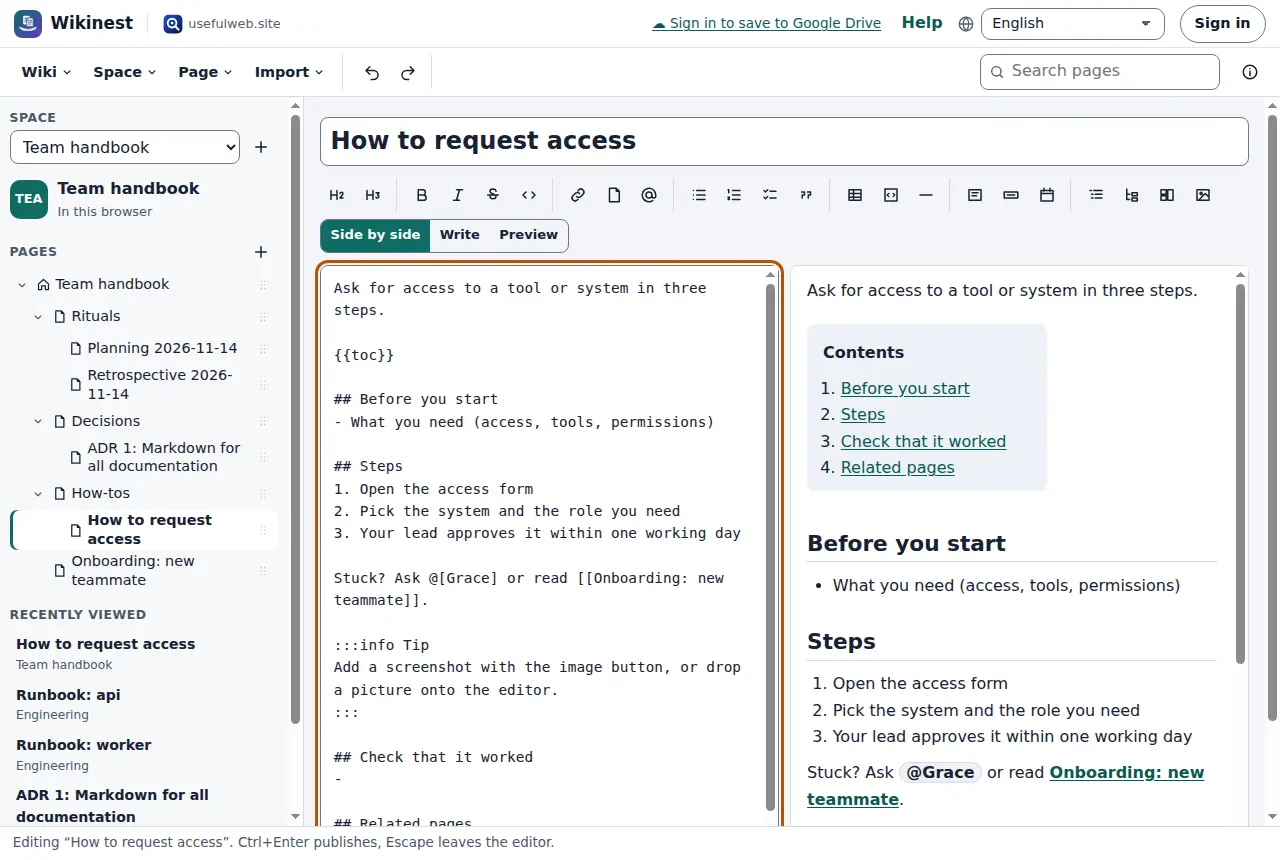
En bas, tu ajoutes des libellés (séparés par des virgules) et une courte note sur ce que tu as modifié. Cette note apparaît dans l'historique des versions. Publier (Ctrl+Entrée) enregistre une nouvelle version. Annuler (Échap) quitte l'éditeur et te demande d'abord confirmation si tu as modifié quelque chose.
Pendant que tu écris, Wikinest conserve un brouillon dans ce navigateur. Si l'onglet se ferme avant que tu publies, le prochain Modifier te propose Reprendre le brouillon ou Partir de la page publiée.
La barre d'outils
La barre d'outils est une seule rangée de boutons, entre lesquels tu te déplaces avec les touches fléchées (Tab passe au groupe de commandes suivant). Elle comporte quatre groupes :
- Mise en forme : titre de niveau 2 et 3, gras, italique, barré, code en ligne
- Insertion : lien, lien vers une page, mention d'une personne, image
- Listes : à puces, numérotée, liste de tâches, citation
- Patrons de base : tableau, bloc de code, ligne horizontale, panneaux info/succès/avertissement/erreur, section dépliable, pastille de statut, date, table des matières, liste des pages enfants, intégration
Ctrl+B, Ctrl+I et Ctrl+K fonctionnent comme dans les autres éditeurs. Le texte sélectionné est encadré, par exemple par **…** pour le gras.
Relier des pages et mentionner des personnes
Tape deux crochets ouvrants [[ et commence à saisir un titre. Une liste de pages correspondantes apparaît, y compris celles d'autres espaces. Choisis avec les touches fléchées, puis insère avec Entrée ou Tab. Le lien s'écrit [[Page title]]. Les pages d'autres espaces reçoivent leur clé : [[ENG:Runbook: api]].
![Saisir [[Onb dans l'éditeur affiche la suggestion Intégration : nouveau coéquipier avec la clé d'espace TEAM](/static/apps/wikinest/img/tutorials/02-page-link.webp)
Un lien vers une page qui n'existe pas encore est souligné en pointillés. Sélectionne-le pour créer la page avec ce titre. Les mentions fonctionnent de la même façon : tape @[ puis un nom. Dans un espace stocké dans ce navigateur, la liste suggère les personnes déjà mentionnées dans l'espace ; dans un espace partagé, elle affiche les membres de l'espace de travail.
Macros
Certains éléments vont au-delà du Markdown classique :
{status:green|Done}affiche un libellé coloré. Les couleurs disponibles sont gris, bleu, vert, jaune, rouge et violet.{date:2026-11-24}affiche une date au format de ta langue.:::info Title…:::crée un panneau. Les autres types sont success (succès), warning (avertissement) et error (erreur).:::expand Title…:::masque du texte jusqu'à ce que le lecteur le déplie.{{toc}}génère une table des matières à partir des titres.{{toc 2}}s'arrête au niveau 2.{{children}}liste les pages enfants et reste à jour quand tu ajoutes des pages.{{embed https://…}}affiche un lien de partage ou un lien d'espace de travail vers un tableau Laneboard, un ticket Trackwell ou un rapport Timeslice sous forme de carte en lecture seule.
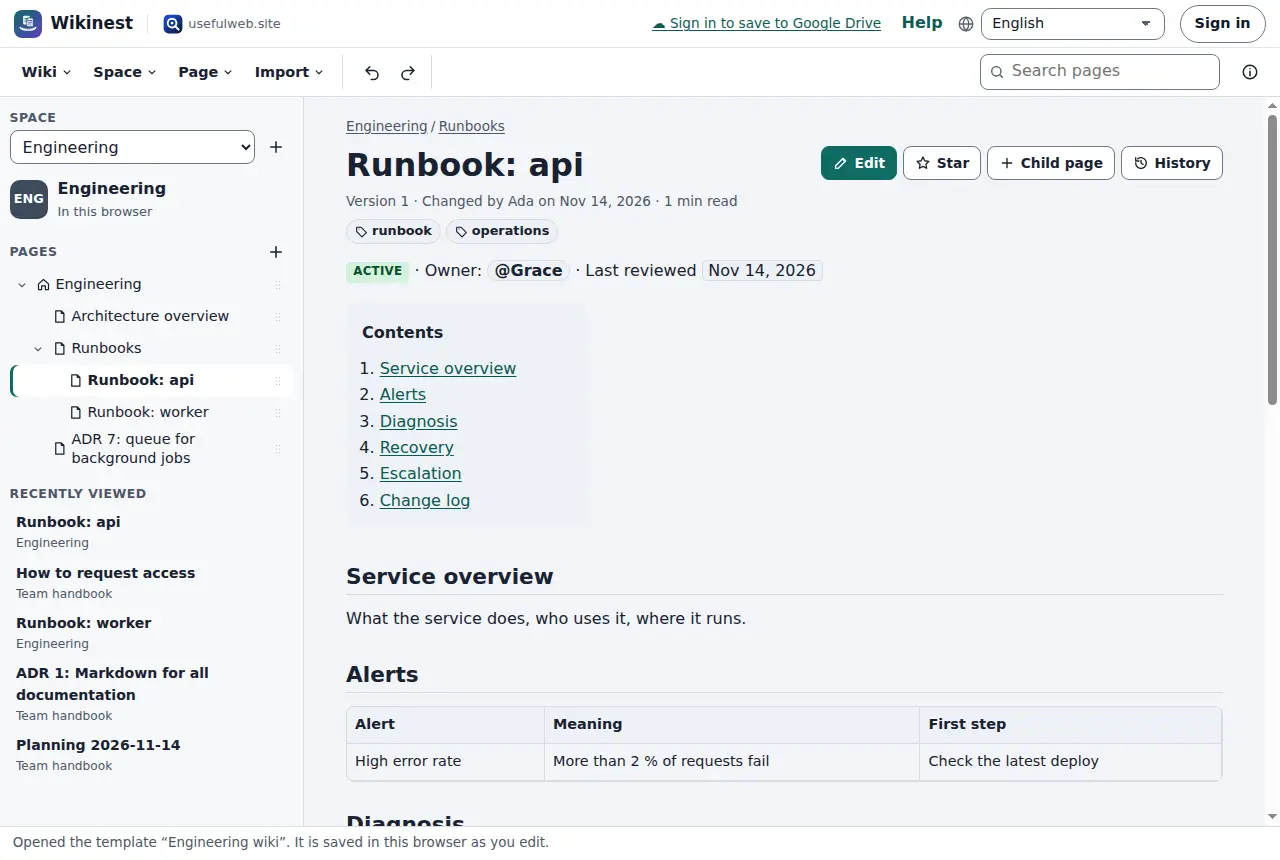
Les blocs de code sont colorés pour les langages courants. Écris le langage après les trois accents graves, par exemple sh pour du code shell. Chaque bloc de code a un bouton Copier. Dans une liste de tâches (- [ ]), les lecteurs peuvent cocher les cases directement sur la page s'ils ont le droit de la modifier. Cela enregistre une nouvelle version.
Images
Utilise le bouton image, colle une image ou dépose-la sur le texte. Les formats PNG, JPEG, GIF et WebP sont acceptés. Les images deviennent des pièces jointes de la page et s'écrivent . Écris toujours une courte description : les utilisateurs de lecteurs d'écran l'entendent, et l'export PDF l'affiche à la place de l'image.
Prêt à essayer ?