← Tous les tutoriels · Wikinest
Tutoriel 1 sur 6
Ton premier wiki en cinq minutes
Débutant 5 min
Ouvre un modèle de wiki, repère-toi dans les espaces et l'arborescence des pages, crée des pages à partir de modèles et enregistre tout dans ce navigateur : les bases de Wikinest.
Wikinest est une base de connaissances. Ton wiki contient des espaces, par exemple un par équipe ou par projet. Chaque espace possède une arborescence de pages : les pages peuvent avoir des pages enfants, qui peuvent elles-mêmes avoir leurs propres enfants, aussi profondément que tu le souhaites. Sans compte, tout reste dans ce navigateur. Le wiki est enregistré dans ce navigateur au fur et à mesure que tu tapes.
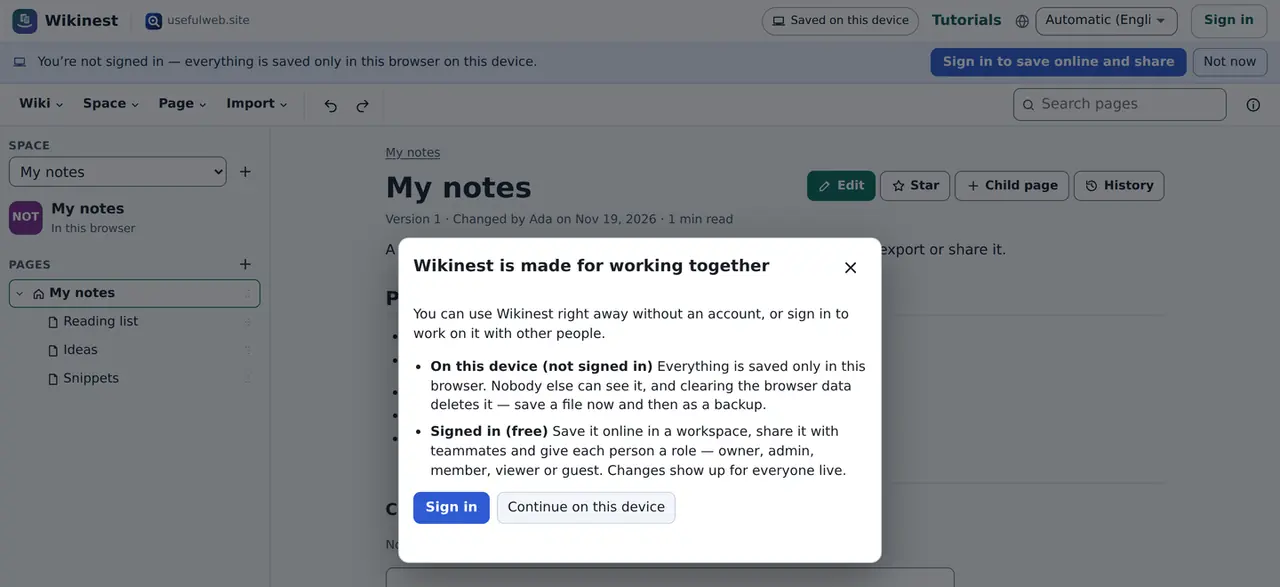
Tant que tu ne t'es pas connecté, tout est enregistré uniquement dans ce navigateur. Après ta première modification, un bandeau sous la barre supérieure te l'indique une fois, et la pastille Enregistré sur cet appareil de la barre supérieure ouvre un menu avec Enregistré sur cet appareil ou en ligne ?, une courte explication de la différence. Utilise le bouton Se connecter en haut à droite (gratuit) pour enregistrer en ligne dans un espace de travail et partager avec ton équipe, ou choisis Continuer sur cet appareil et Pas maintenant pour continuer à travailler en local.
Partir d'un modèle
Choisis Wiki → Nouveau wiki… pour sélectionner l'un des quatre wikis déjà remplis :
- Manuel d'équipe : rituels, notes de réunion, une rétrospective, un enregistrement de décision, des guides pratiques et un plan d'intégration
- Documentation produit : exigences avec user stories, notes de version, entretiens de recherche et notes de synchronisation
- Wiki d'ingénierie : vue d'ensemble de l'architecture, runbooks avec commandes et un enregistrement de décision d'architecture
- Notes personnelles : une base de connaissances privée avec une liste de lecture, des idées et des extraits de code
Tu peux aussi choisir Wiki vide pour commencer avec un seul espace et une page d'accueil. Ton wiki précédent reste disponible sous Wiki → Wikis récents….
Te repérer
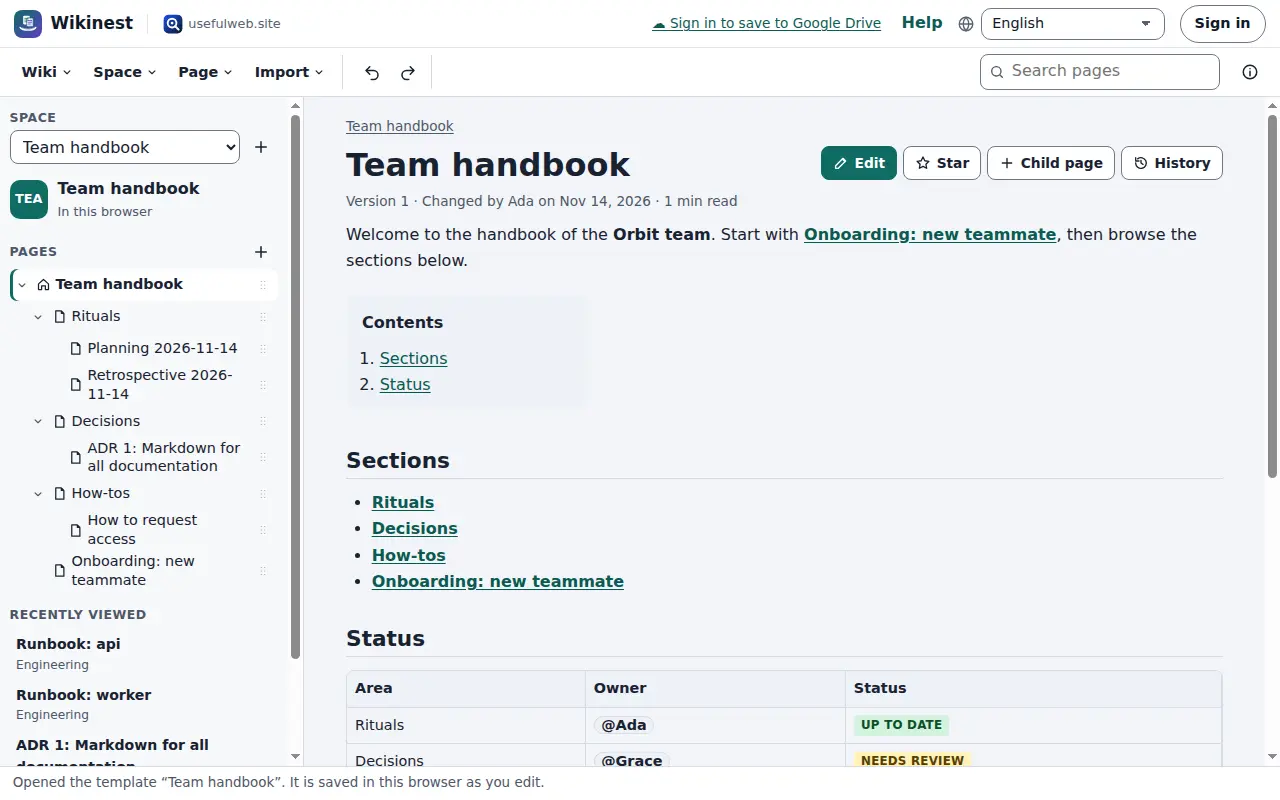
Le côté gauche affiche en haut le sélecteur d'espace, le nom et la couleur de l'espace, l'arborescence des pages et les pages que tu as consultées récemment. Sélectionne le titre d'une page pour l'ouvrir. La petite flèche à côté d'un titre replie ou déplie ses enfants.
À droite, tu vois la page : le fil d'Ariane (l'espace et les pages situées au-dessus de celle-ci), le titre, la ligne de version et les étiquettes, puis le contenu. Les boutons à côté du titre te permettent de Modifier la page, de lui attribuer une Étoile pour l'ajouter aux favoris, d'ajouter une Page enfant ou d'ouvrir l'Historique.
Au clavier, Tab te fait entrer dans l'arborescence. Les flèches haut et bas te déplacent, et les flèches droite et gauche ouvrent et ferment une branche. Entrée ouvre la page. Appuie sur ? à tout moment pour voir tous les raccourcis clavier.
Créer une page
Choisis Page enfant (ou appuie sur C) pour ajouter une page sous celle qui est ouverte. La boîte de dialogue te demande un titre, la page parente et un modèle :
- Page vierge, Notes de réunion, Guide pratique, Enregistrement de décision (ADR)
- Rétrospective, Exigences produit, Runbook, Plan d'intégration
Chaque modèle contient des titres, des tableaux et des listes de contrôle : tu n'as plus qu'à remplir les blancs. Si tu laisses le titre vide, c'est le titre du modèle qui est utilisé, par exemple Notes de réunion 2026-11-24.
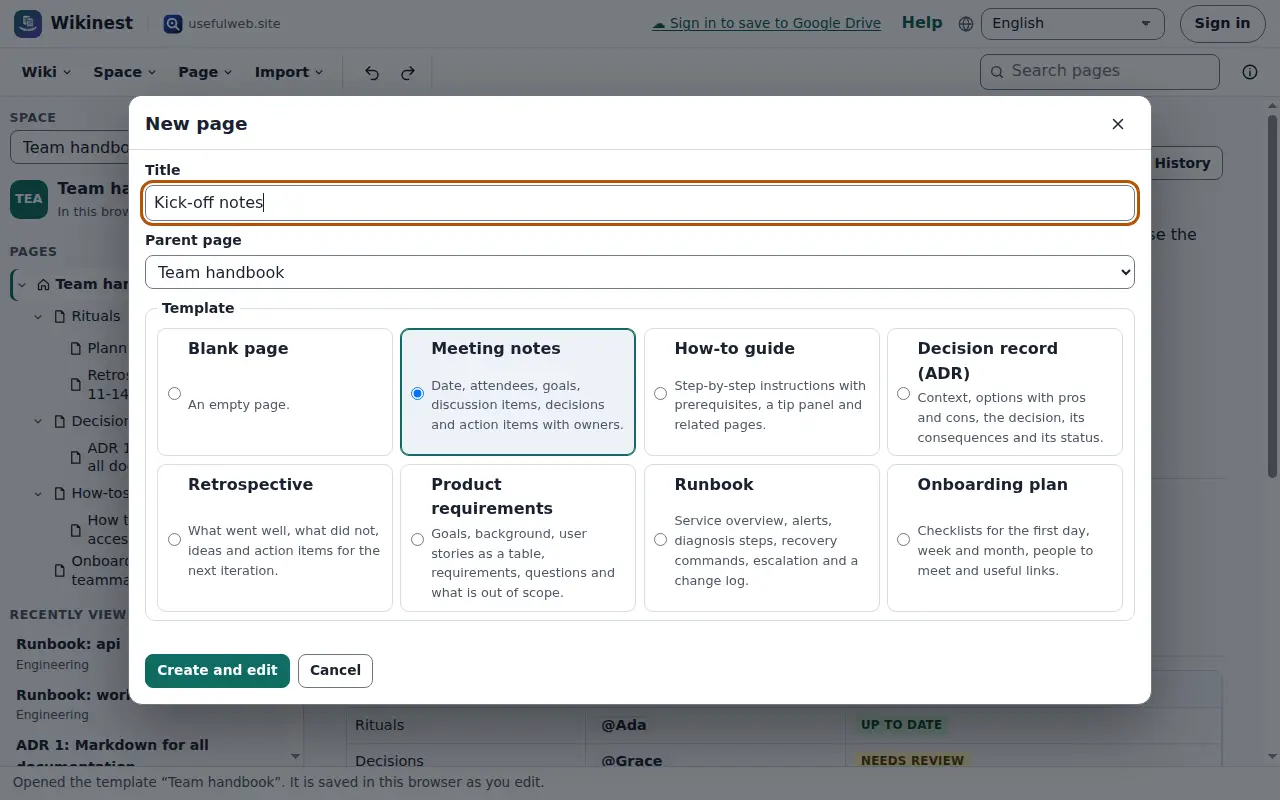
Créer et modifier ouvre immédiatement la nouvelle page dans l'éditeur. Le tutoriel suivant présente l'éditeur en détail.
Espaces
Espace → Nouvel espace… crée un autre espace avec sa propre arborescence de pages. Un espace a un nom, une description facultative, une couleur et une courte clé comme ENG. La clé apparaît dans les liens vers les pages d'autres espaces, par exemple [[ENG:Runbook: api]]. Tu peux modifier plus tard le nom, la clé, la couleur et la page d'accueil sous Espace → Paramètres de l'espace….
Enregistrement et sauvegardes
Wikinest enregistre chaque modification dans ce navigateur, et Annuler et Rétablir (Ctrl+Z, Ctrl+Shift+Z) fonctionnent pour les pages de ce navigateur. Pour garder une copie en dehors du navigateur, choisis Wiki → Enregistrer le fichier (Ctrl+S). Tu obtiens un fichier .wikinest.json que tu peux rouvrir sur n'importe quel ordinateur avec Wiki → Ouvrir un fichier…. Les navigateurs peuvent supprimer les données des sites quand l'espace de stockage vient à manquer : enregistre donc un fichier de temps en temps.
Prêt à essayer ?