Tutorial 6 di 6
Importare da Confluence e Markdown, esportare e condividere link
Intermedio 7 min
Importa pagine da un'esportazione HTML di Confluence o da file Markdown, esporta pagine e spazi in Markdown, HTML o PDF e condividi un link a una pagina in sola lettura.
Wikinest legge e scrive formati aperti, quindi le tue pagine non restano mai bloccate al suo interno. Questo tutorial mostra tutti i modi per importare ed esportare i contenuti.
Importare uno spazio Confluence
In Confluence, apri lo spazio e scegli Impostazioni dello spazio → Esporta spazio → HTML. Ottieni un file ZIP. In Wikinest, scegli Importa → Esportazione Confluence…, indica dove devono finire le pagine (in un nuovo spazio o in uno esistente) e seleziona lo ZIP. Funzionano anche i singoli file .html delle pagine esportate.
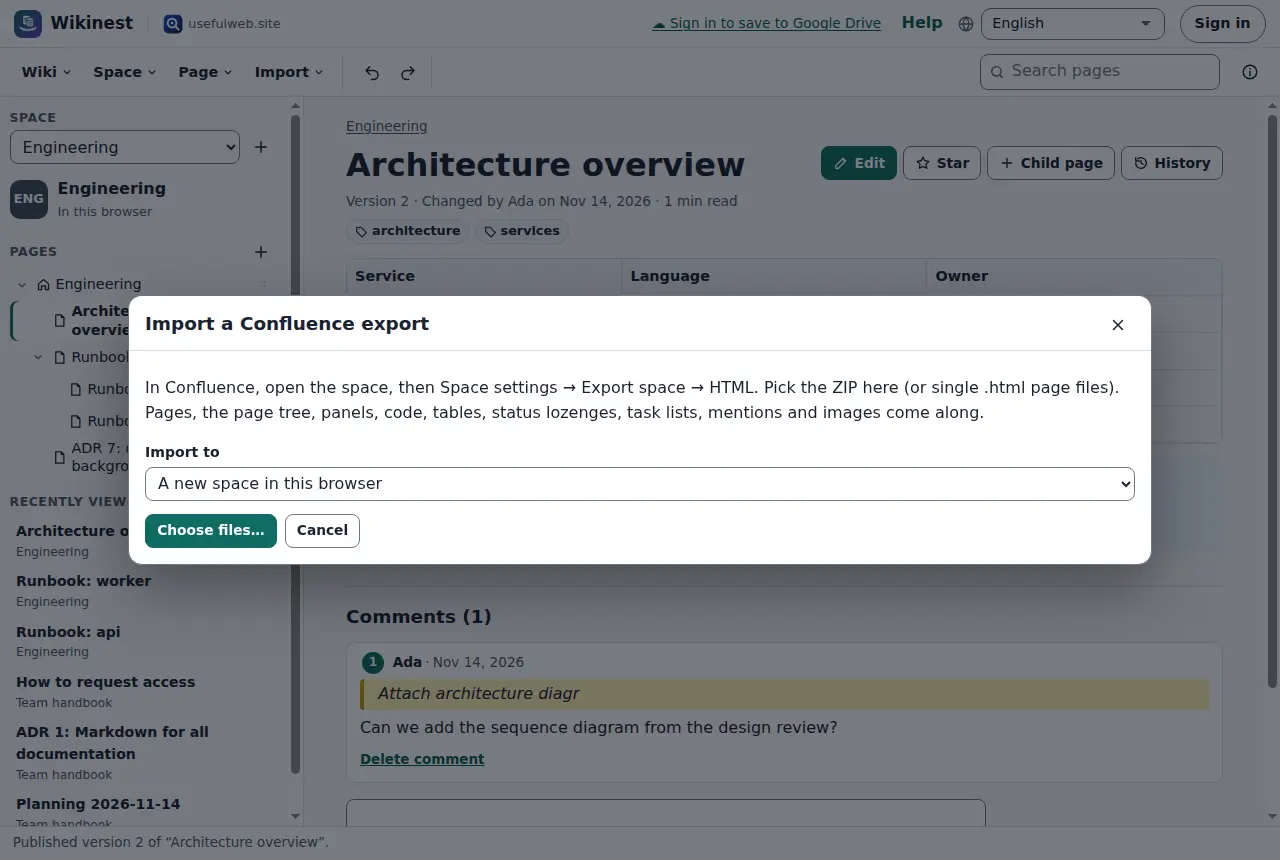
Wikinest ricostruisce l'albero delle pagine a partire dai breadcrumb e converte ogni pagina in Markdown:
| Confluence | Wikinest |
|---|---|
| Macro info, nota, suggerimento, avviso | pannello info, avviso, successo, errore |
| Macro codice | blocco di codice con il linguaggio |
| Macro stato | etichetta di stato |
| Macro espandi | sezione espandibile |
| Elenco di attività | elenco di attività |
| Link a un utente | menzione |
| Indice, visualizzazione delle pagine figlie | {{toc}}, {{children}} |
| Link a una pagina esportata | link alla pagina [[…]] |
| Immagine allegata | immagine allegata alla pagina |
Al termine, la riga di stato riporta il numero di pannelli, blocchi di codice, tabelle e immagini. Ti segnala anche le macro che non ha riconosciuto, il cui testo viene comunque mantenuto.
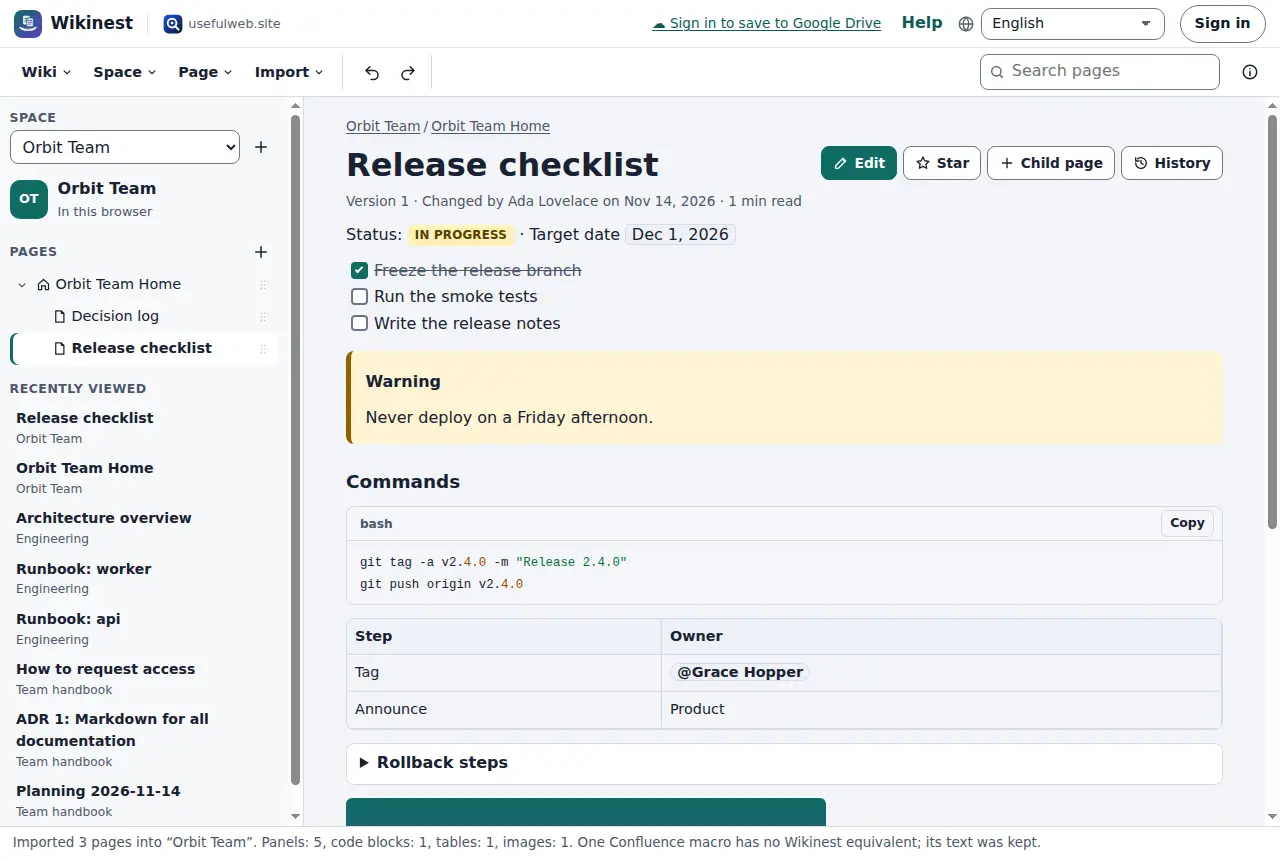
Importare Markdown
Importa → File Markdown o ZIP… accetta file .md o lo ZIP di una cartella. Il titolo viene preso dal front matter (title:), dal primo # heading (titolo) oppure dal nome del file. Le cartelle diventano pagine padre e un file index.md o README.md diventa la pagina della sua cartella. Le voci labels: nel front matter diventano etichette. Importa → File di progetto Wikinest… apre un file .wikinest.json; il tuo wiki attuale resta disponibile in Wiki → Wiki recenti….
Esportare
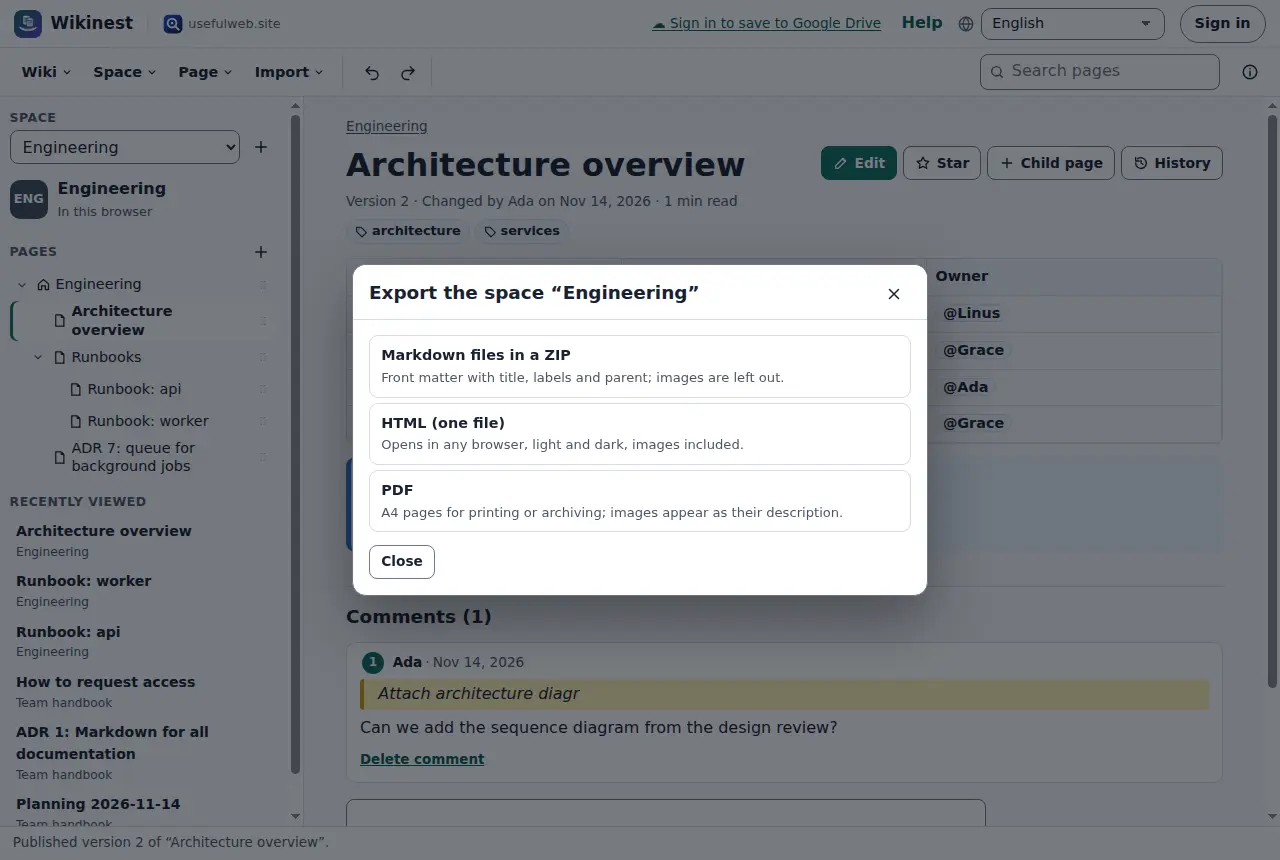
Pagina → Esporta pagina… e Spazio → Esporta spazio… offrono tre formati:
- Markdown: un file
.mdper pagina, oppure uno ZIP per uno spazio, con front matter per titolo, etichette e pagina padre, così da poterlo importare di nuovo - HTML: un unico file che si apre in qualsiasi browser, in modalità chiara e scura, con le immagini incluse
- PDF: pagine A4 da stampare o archiviare; le immagini vengono sostituite dalla loro descrizione
Condividere un link in sola lettura
Pagina → Condividi un link in sola lettura… crea un link che contiene una copia compressa della pagina dopo il segno #. I browser non inviano mai questa parte a un server, quindi la pagina passa direttamente dal tuo link alla persona che lo apre. Questa vede la pagina in sola lettura, con un pulsante per salvarne una copia nel proprio wiki.
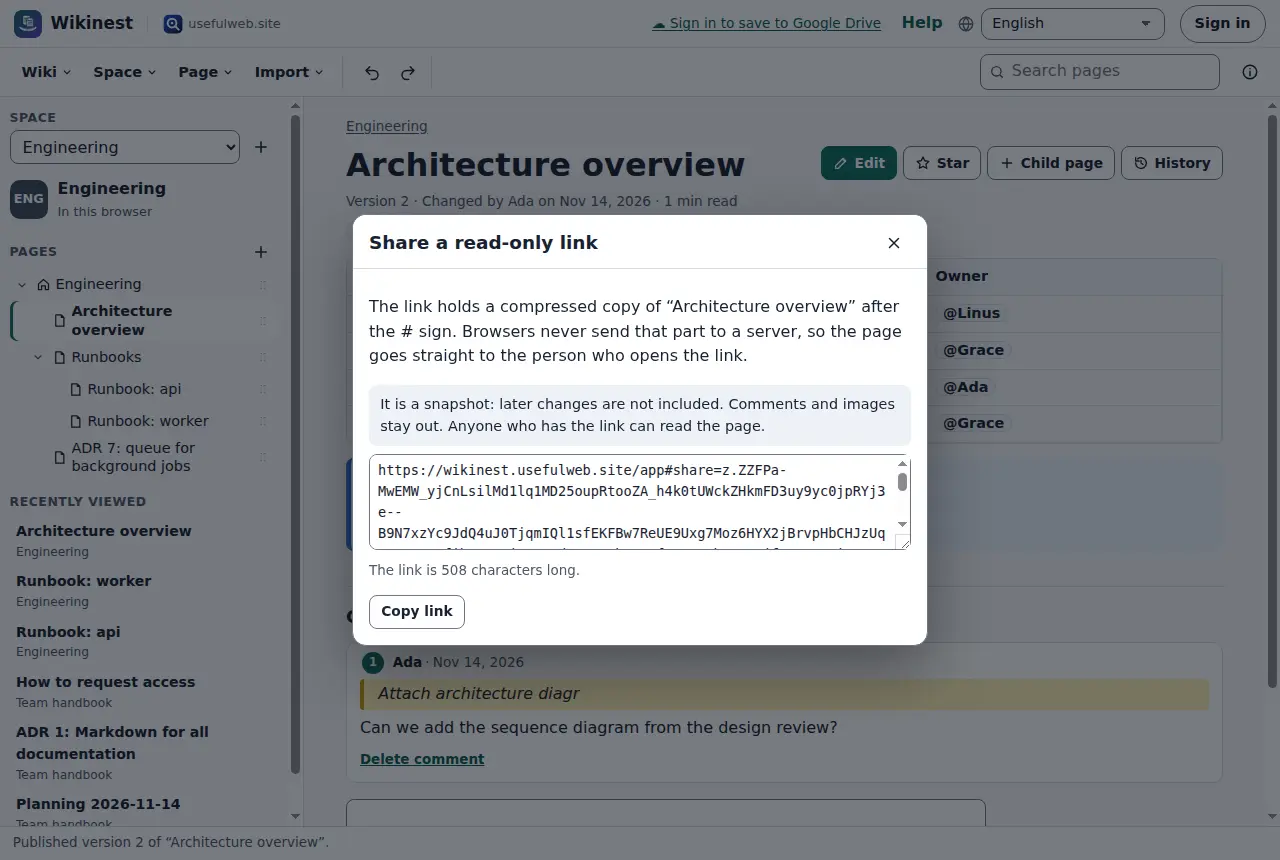
Il link è un'istantanea: le modifiche successive non sono incluse, e commenti e immagini restano esclusi. Chiunque abbia il link può leggere la pagina, quindi non usarlo per pagine riservate. Per un team, uno spazio condiviso con autorizzazioni è la scelta migliore.
Usare le pagine in altre app
Su usefulweb puoi passare una pagina a un'altra app: Pagina → Apri il Markdown della pagina in un'altra app… oppure …PDF in un'altra app…. Wikinest può anche ricevere Markdown da altre app e lo aggiunge come nuova pagina. Nella direzione opposta, {{embed …}} mostra in una pagina, sotto forma di scheda, una bacheca di Laneboard, una issue di Trackwell o un report di Timeslice.
Pronto a provarlo?