Tutorial 5 di 6
Spazi condivisi e permessi per il tuo team
Intermedio 8 min
Inserisci uno spazio in un'area di lavoro, invita persone, assegna loro ruoli nello spazio, da amministratore a lettore, e scopri cosa succede quando due persone modificano la stessa pagina.
Da solo, Wikinest conserva il tuo wiki in questo browser. Per scrivere insieme, accedi e inserisci gli spazi in un'area di lavoro. Un'area di lavoro è un luogo condiviso per un team, che contiene anche bacheche, segnalazioni e altri documenti delle app di usefulweb. Per accedere usi una passkey o un account Google.
Crea uno spazio condiviso
Scegli Spazio → Nuovo spazio… e imposta Dove su una delle tue aree di lavoro. Lo spazio viene creato lì e si apre subito. La barra laterale mostra il nome dell'area di lavoro e una riga sotto indica cosa puoi fare, ad esempio "Sei amministratore dello spazio."
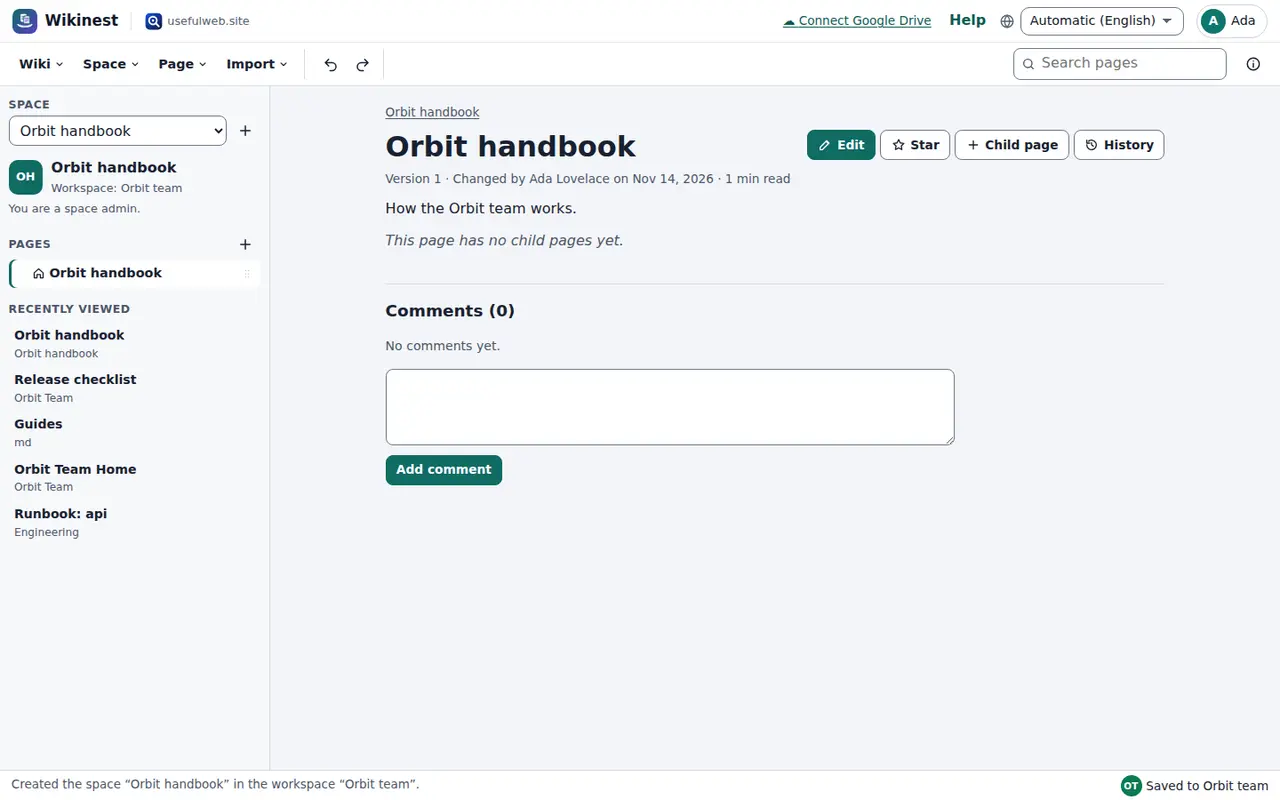
Uno spazio che hai già in questo browser può essere copiato in un'area di lavoro con Spazio → Condividi questo spazio in uno spazio di lavoro…. Vengono copiate tutte le pagine e le immagini, e la tua copia in questo browser resta com'era. Gli spazi delle tue aree di lavoro sono elencati nel selettore degli spazi e in Spazio → Apri uno spazio dell'area di lavoro…, dove trovi anche un pulsante per invitare persone.
Ruoli nello spazio
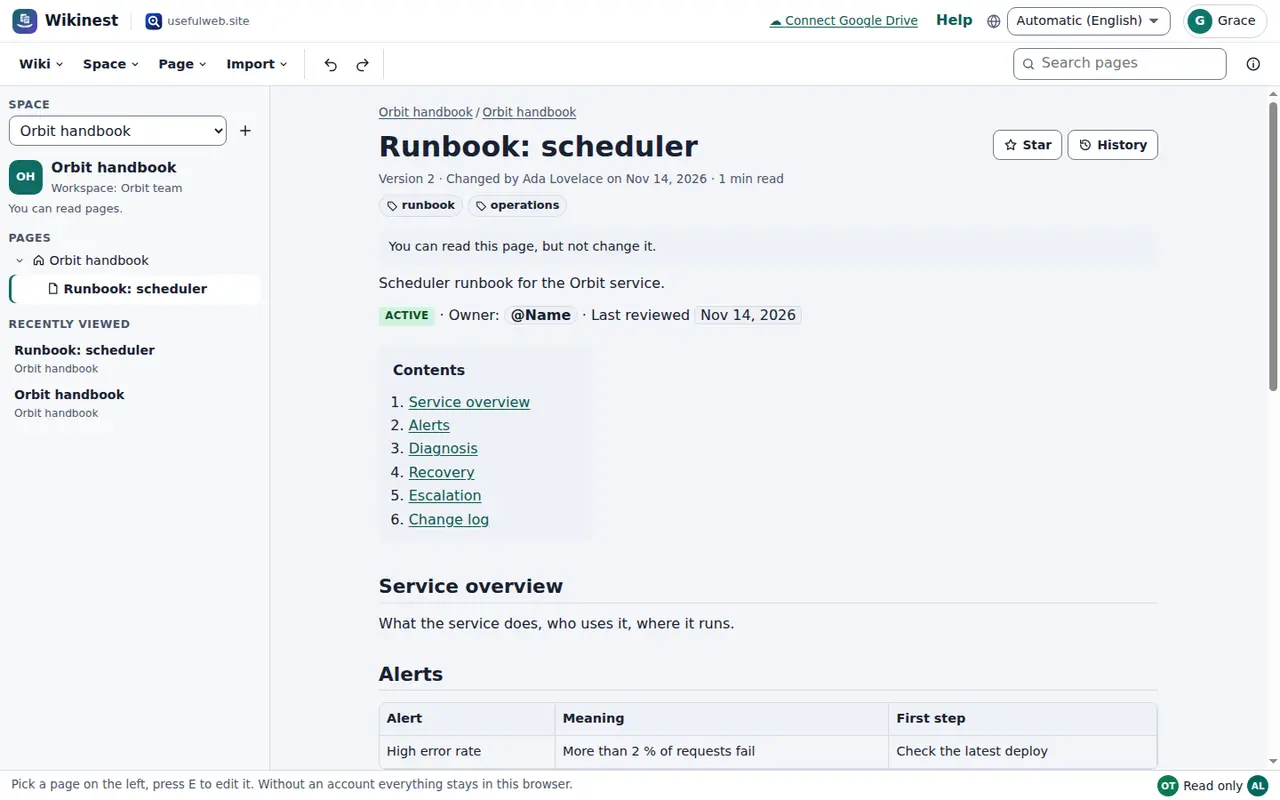
Ogni persona in un'area di lavoro ha un ruolo nell'area di lavoro: proprietario, amministratore, membro, visualizzatore o ospite. Spazio → Permessi dello spazio… stabilisce cosa possono fare queste persone in questo spazio:
- Amministratore dello spazio: tutto, compresi i permessi e l'eliminazione di qualsiasi pagina
- Editor: scrivere, spostare e creare pagine, e commentare
- Commentatore: leggere e commentare
- Lettore: solo lettura
- Nessun accesso: lo spazio e le sue pagine sono nascosti
In alto imposti i valori predefiniti per ogni ruolo dell'area di lavoro: per impostazione predefinita i membri sono editor, i visualizzatori sono lettori e gli ospiti non hanno accesso. Più sotto puoi assegnare a singole persone un ruolo specifico. La colonna Risultato mostra il ruolo che ogni persona ottiene alla fine. I proprietari e gli amministratori dell'area di lavoro possono sempre gestire tutti gli spazi.
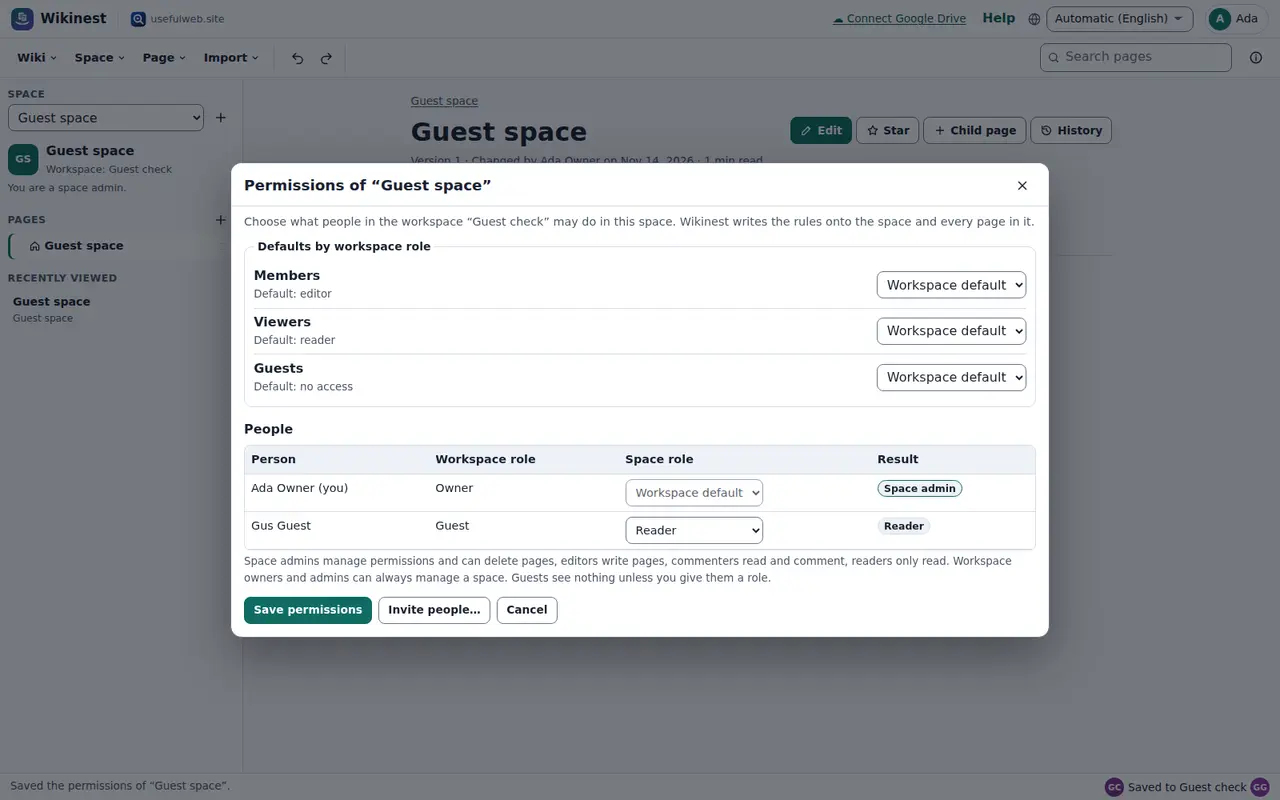
Quando salvi, Wikinest scrive le regole sullo spazio e su ogni sua pagina, e anche le nuove pagine le ricevono. Il server le verifica a ogni richiesta, quindi un lettore non può davvero modificare una pagina, nemmeno al di fuori dell'app. Le persone vedono subito la modifica: se trasformi qualcuno da lettore in commentatore, la casella dei commenti compare sul suo schermo senza ricaricare la pagina.
Scrivere contemporaneamente
Ogni pagina di uno spazio condiviso è un documento a sé. Due persone possono lavorare su pagine diverse senza intralciarsi. Gli avatar in basso a destra mostrano chi si trova nello spazio in questo momento.
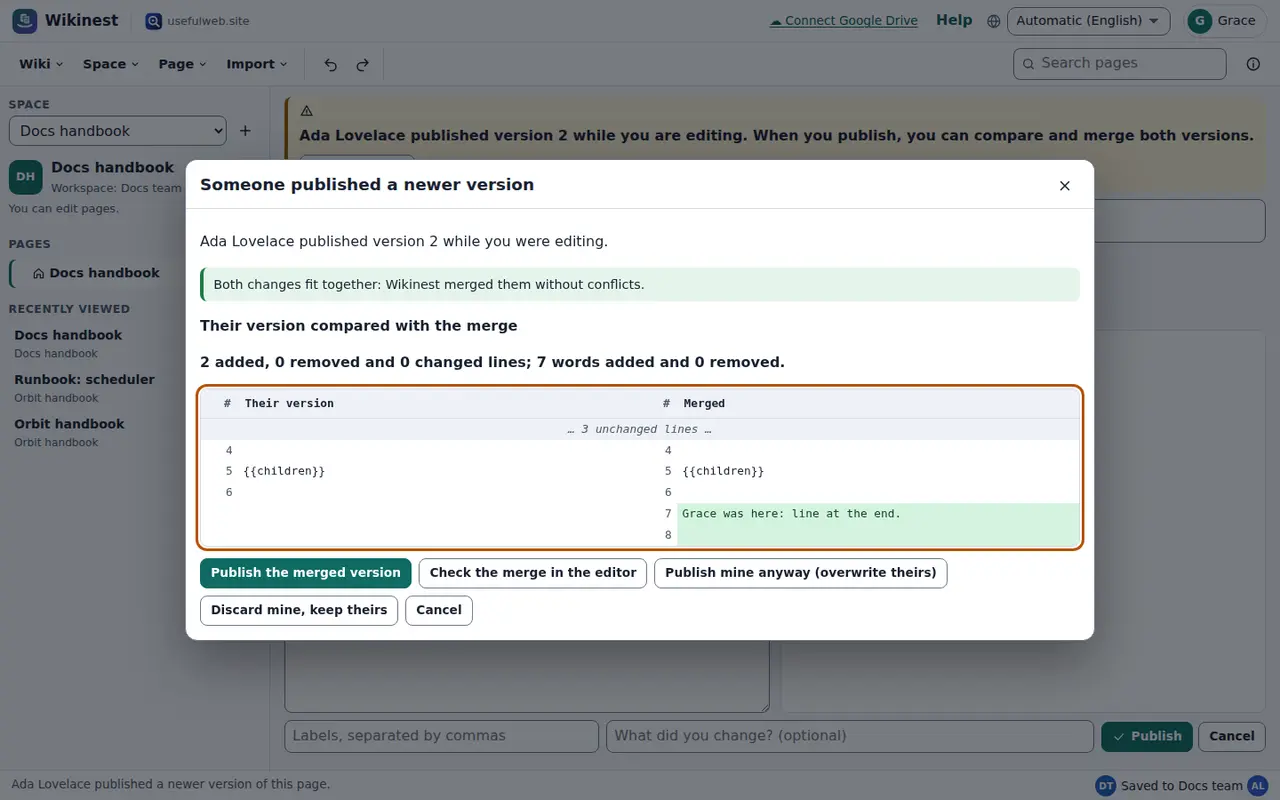
Se qualcuno pubblica una pagina mentre la stai modificando, sopra il tuo editor compare una nota con un pulsante Confronta ora. Quando pubblichi, Wikinest confronta la tua bozza e la sua versione con la versione da cui siete partiti entrambi:
- Se avete modificato parti diverse, entrambe le modifiche vengono unite automaticamente. Puoi pubblicare la versione unita oppure controllarla prima nell'editor.
- Se avete modificato entrambi le stesse righe, l'editor mostra le due varianti tra marcatori di conflitto (
<<<<<<<,=======,>>>>>>>). Mantieni le righe giuste, elimina i marcatori e pubblica.
Puoi anche pubblicare comunque la tua versione, sovrascrivendo la sua, oppure scartare la tua. In ogni caso, tutte le versioni restano nella cronologia.
Ricerca e link
La casella di ricerca cerca negli spazi di questo browser e negli spazi delle aree di lavoro che puoi leggere, con una ricerca a testo completo sul server. Per indirizzare un collega a una pagina, copia l'indirizzo dal browser oppure usa il link dell'area di lavoro mostrato in Pagina → Condividi un link in sola lettura…. Si apre solo per le persone autorizzate a leggere la pagina.
Pronto a provarlo?