 Knowledge base e wiki del team

Un wiki per il team: spazi, alberi di pagine, versioni, commenti e permessi per spazio.
Avvia Wikinest → Tutorial Strumenti integrati (3)
Una knowledge base per te o per il tuo team: pagine Markdown con anteprima dal vivo, spazi con albero delle pagine, versioni da confrontare e ripristinare, etichette, modelli e ricerca.
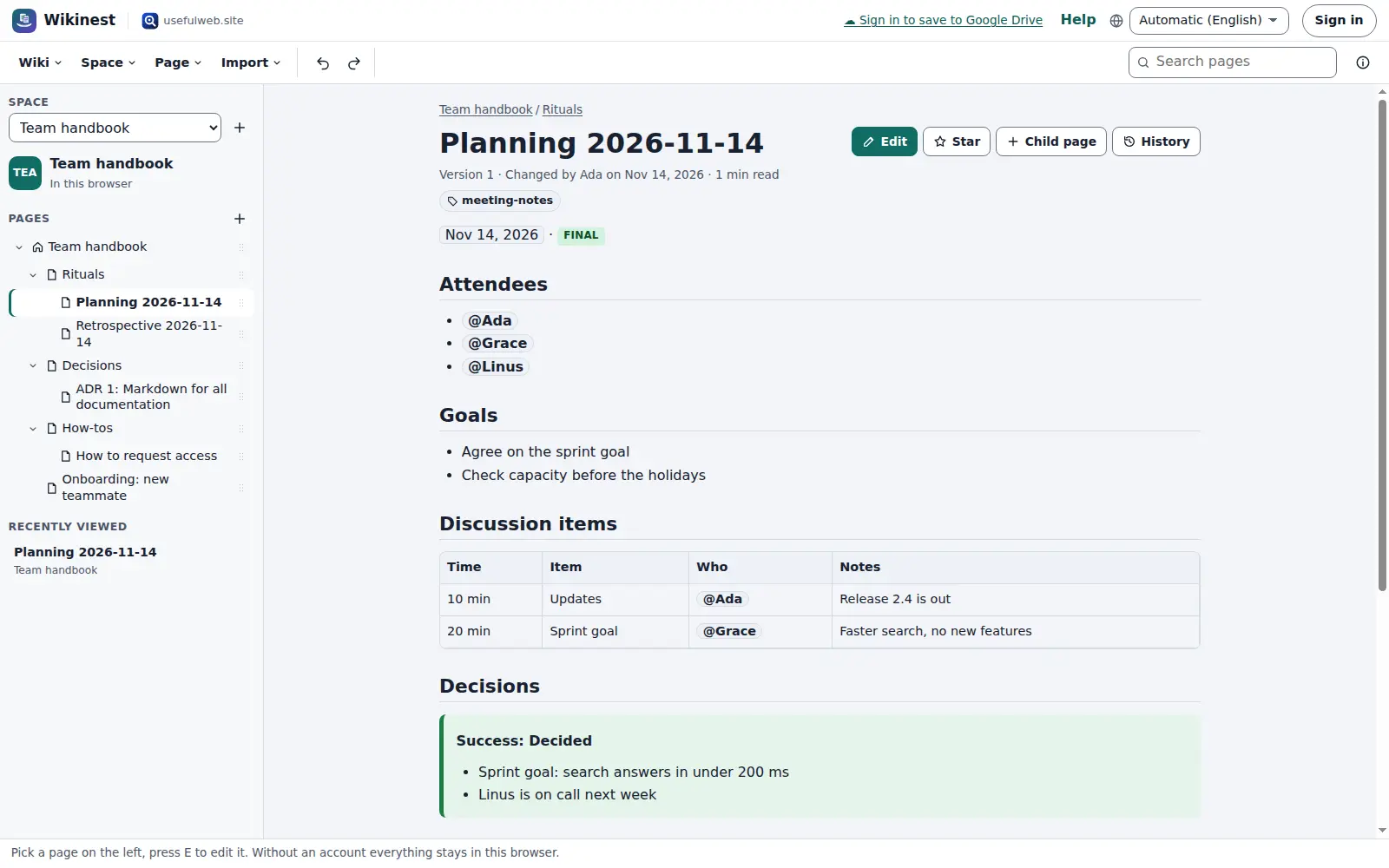
Screenshot
- Spazi con un albero di pagine
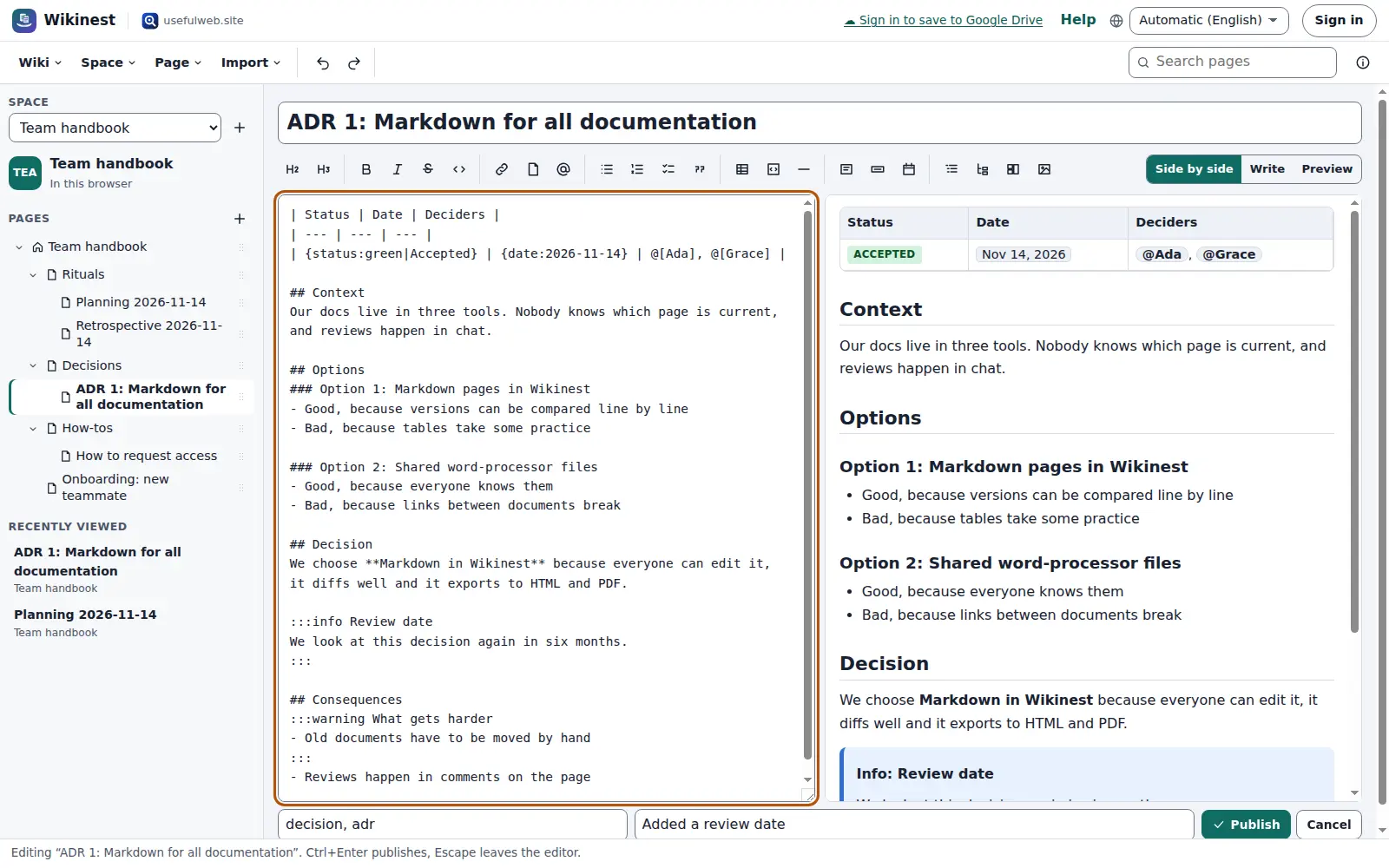 Markdown con barra degli strumenti e anteprima
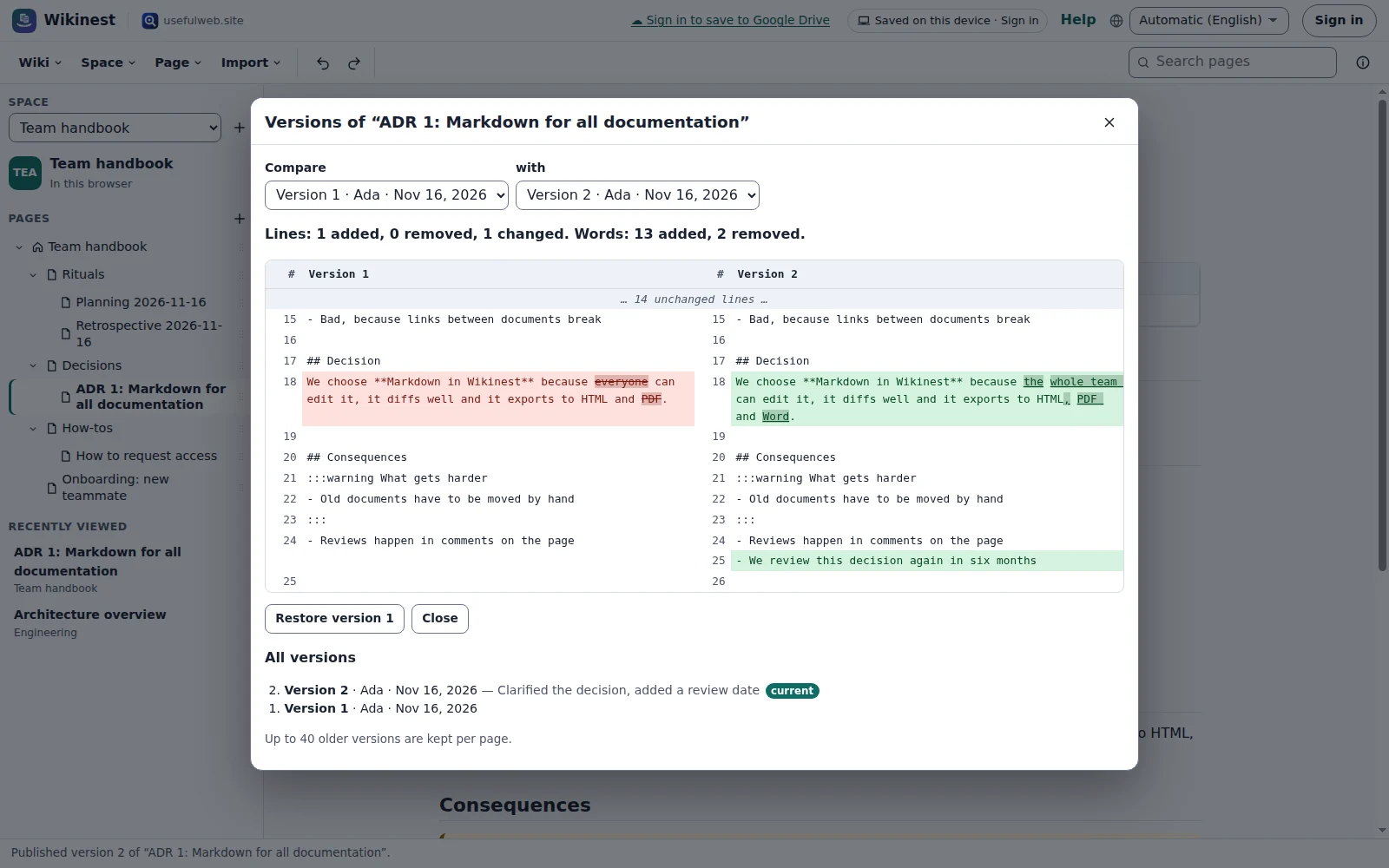 Confronta e ripristina versioni
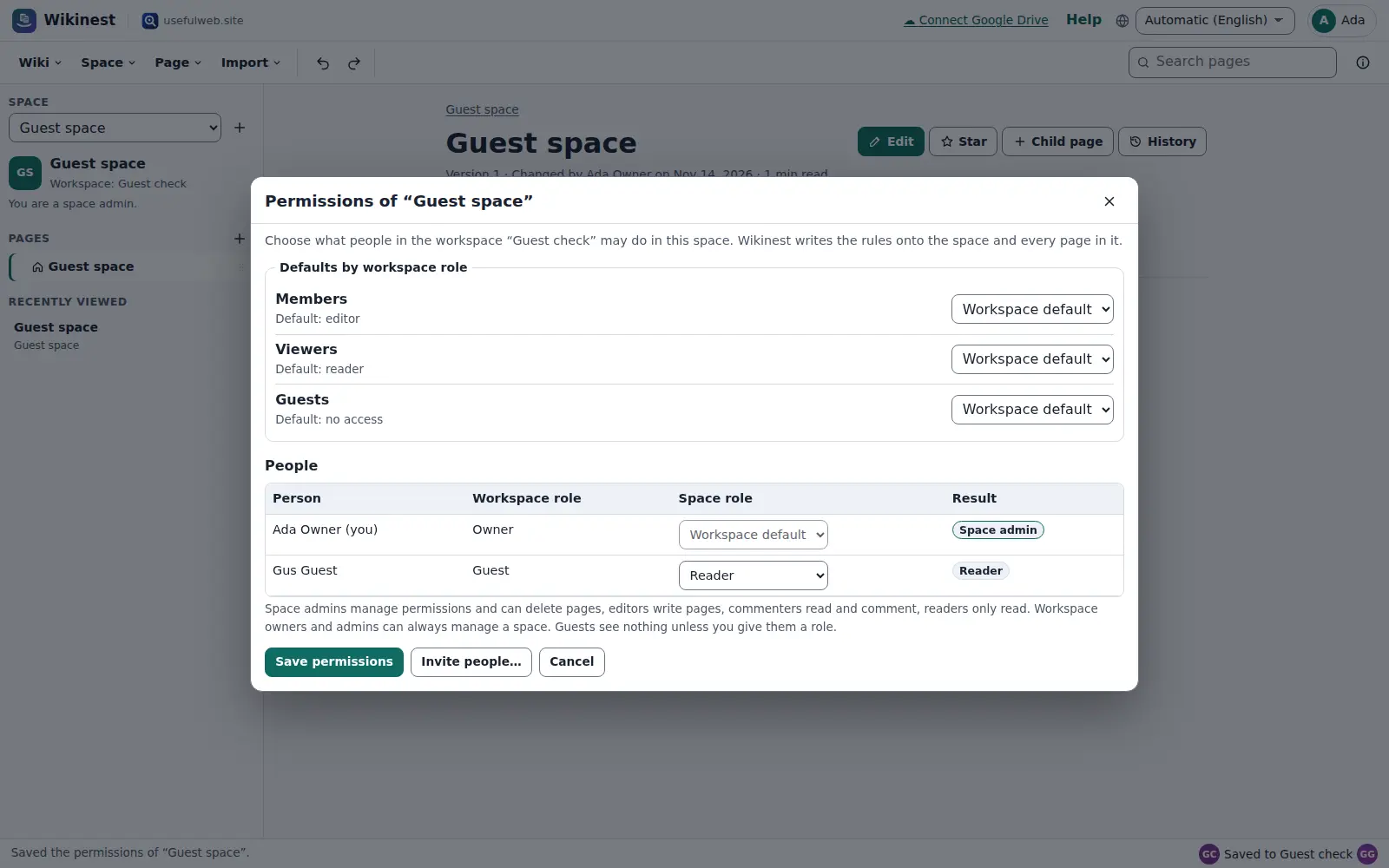 Permessi per spazio
Funzionalità
Wikinest è una knowledge base per te o per il tuo team. Scrivi pagine in Markdown con barra degli strumenti e anteprima dal vivo (pannelli, tabelle, elenchi di attività, codice, badge di stato e link tra pagine) e organizzale in spazi con albero delle pagine, versioni da confrontare e ripristinare, etichette, modelli e ricerca. Lavora da solo con spazi salvati nel tuo browser, oppure condividi uno spazio in un workspace Teamspaces con amministratori, editor, commentatori, lettori e ospiti, commenti in linea e aggiornamenti in tempo reale.
Spazi e alberi di pagine
Raggruppa le pagine in spazi con una home page e pagine figlie annidate. Trascina le pagine per riordinarle o spostale con la tastiera.
Markdown con barra degli strumenti
Scrivi in Markdown con anteprima dal vivo oppure usa la barra degli strumenti per titoli, elenchi, tabelle, codice, pannelli, elenchi di attività e sezioni espandibili.
Pannelli, stato e macro
Pannelli di informazione, successo, avviso ed errore, badge di stato, date, menzioni, un sommario e un elenco delle pagine figlie.
Link tra pagine
Digita [[ e scegli il titolo di una pagina. I link a pagine che non esistono ancora vengono mostrati, così puoi crearle con un clic.
Versioni, diff e ripristino
Ogni pubblicazione conserva una versione. Confronta due versioni qualsiasi affiancate con le parole modificate evidenziate e ripristina quella precedente.
Commenti alla pagina e inline
Seleziona del testo in una pagina per commentare proprio quel passaggio, oppure discuti l'intera pagina in fondo.
Permessi per spazio
In uno spazio di lavoro condiviso, rendi le persone amministratori, editor, commentatori o lettori dello spazio e decidi cosa possono vedere gli ospiti.
Aggiornamenti in tempo reale e unione
Scopri quando un collega pubblica una versione più recente mentre stai modificando, confrontala e unisci le due versioni.
Modelli di pagina
Note delle riunioni, guida pratica, registro delle decisioni, retrospettiva, requisiti di prodotto, runbook e piano di onboarding.
Ricerca, etichette e preferiti
Cerca in tutti gli spazi, filtra per etichetta, aggiungi le pagine preferite ai preferiti e torna a quelle visualizzate di recente.
Importa da Markdown e Confluence
Importa file o cartelle Markdown come ZIP, oppure un'esportazione HTML di Confluence con il suo albero di pagine, pannelli e immagini.
Markdown, HTML e PDF
Esporta una pagina o un intero spazio in Markdown, come singolo file HTML con immagini oppure in PDF.
Bacheche, issue e report
Mostra in una pagina bacheche di Laneboard, issue di Trackwell e report di Timeslice come schede di sola lettura a partire dai loro link.
Link di condivisione in sola lettura
Condividi una pagina come link che ne contiene un'istantanea. Nulla passa dal nostro server.
Privato per impostazione predefinita
Senza account, tutto resta in questo browser. Le statistiche delle pagine vengono calcolate solo sul tuo dispositivo.
Strumenti API e MCP
Tre strumenti convertono il Markdown del wiki in HTML, confrontano le versioni delle pagine e convertono le esportazioni di Confluence per script e agenti IA.


Modelli
Parti da un progetto pronto e adattalo alle tue esigenze.
Manuale del team
Uno spazio del team con rituali, note delle riunioni, una retrospettiva, un registro delle decisioni, guide pratiche e un piano di onboarding.
Documentazione di prodotto
Requisiti con user story, note di rilascio, interviste di ricerca utente e note di allineamento sul prodotto.
Wiki di ingegneria
Panoramica dell'architettura, runbook con comandi ed escalation e un registro delle decisioni architetturali.
Note personali
Una knowledge base privata con una lista di letture, idee in pannelli e snippet di codice.
Strumenti integrati
Wikinest usa questi strumenti. Ognuno ha anche una propria pagina e funziona in modo autonomo: nel browser, tramite l'API JSON e tramite MCP.
- Wikinest Markdown in HTML Motore di WikinestTrasforma il Markdown di un wiki con pannelli, etichette di stato e sommario in HTML sicuro.
- Wikinest Diff delle pagine Motore di WikinestConfronta due versioni di una pagina: righe aggiunte, rimosse e modificate più un diff unificato.
- Wikinest Importazione da Confluence Motore di WikinestConverti un’esportazione HTML di Confluence in pagine Wikinest in Markdown con l’albero delle pagine.
Per gli agenti IA
Wikinest si basa su un motore deterministico. Le stesse funzioni sono disponibili come strumenti con API JSON e MCP, così script e agenti IA ottengono esattamente i risultati mostrati dall’app.
- Wikinest Markdown in HTML – Trasforma il Markdown di un wiki con pannelli, etichette di stato e sommario in HTML sicuro.
Pagina dello strumento ·POST https://wikinest.usefulweb.site/api/v1/tools/wikinest-markdown-to-html/calculate· MCPwikinest_markdown_to_html - Wikinest Diff delle pagine – Confronta due versioni di una pagina: righe aggiunte, rimosse e modificate più un diff unificato.
Pagina dello strumento ·POST https://wikinest.usefulweb.site/api/v1/tools/wikinest-page-diff/calculate· MCPwikinest_page_diff - Wikinest Importazione da Confluence – Converti un’esportazione HTML di Confluence in pagine Wikinest in Markdown con l’albero delle pagine.
Pagina dello strumento ·POST https://wikinest.usefulweb.site/api/v1/tools/wikinest-confluence-import/calculate· MCPwikinest_confluence_import
- Endpoint MCP (Streamable HTTP):
https://wikinest.usefulweb.site/mcp - Formato del file di progetto (JSON Schema): https://wikinest.usefulweb.site/project.schema.json
- Descrizione OpenAPI: /openapi.json · llms.txt · API e MCP
Crea un progetto tramite l’API, poi aprilo nell’app con un link a https://wikinest.usefulweb.site/app#project=<base64url JSON>.
Importazione ed esportazione
Importa
- Progetto Wikinest (.wikinest.json)
- File Markdown (.md) o una cartella come ZIP
- Esportazione HTML di Confluence (.zip o .html)
- Link alla pagina in sola lettura (#share=)
Esporta
- Progetto Wikinest (.wikinest.json)
- Pagina o spazio come Markdown (.md / .zip)
- Pagina o spazio come HTML (un solo file, immagini incluse)
- Pagina o spazio come PDF
- Link alla pagina in sola lettura
Scorciatoie da tastiera
| Tasti | Azione |
|---|---|
| E | Modifica la pagina |
| Ctrl + Enter | Pubblicazione durante la modifica |
| Escape | Esci dall'editor (chiede conferma se ci sono modifiche) |
| C | Crea una pagina figlia |
| / | Cerca |
| G then H | Vai alla home page dello spazio |
| Ctrl + B / Ctrl + I / Ctrl + K | Grassetto, corsivo, link (nell'editor) |
| Alt + Arrow keys | Sposta la pagina selezionata nell'albero (su, giù, aumenta rientro, riduci rientro) |
| Space | Prendi la pagina selezionata nell'albero; le frecce la spostano, Spazio la rilascia, Esc annulla |
| Ctrl + S | Salva il file di progetto |
| ? | Mostra le scorciatoie da tastiera (lì puoi disattivare le scorciatoie a tasto singolo) |
Domande frequenti
Mi serve un account?
No. Senza accedere, Wikinest salva il tuo wiki solo in questo browser su questo dispositivo: lo indica un avviso sotto la barra superiore. Accedi gratis con una passkey o con Google per salvare uno spazio online: scegli Spazio → Condividi questo spazio in un'area di lavoro (oppure Salva nell'area di lavoro in quell'avviso), poi invita il tuo team e stabilisci chi può leggere, commentare o modificare.
Dove vengono salvate le mie pagine?
Senza account, nella memoria di questo browser (IndexedDB) su questo dispositivo. Salva un file di progetto o fanne un backup con Bundlekeep. Gli spazi che condividi in un'area di lavoro vengono salvati sul server per le persone di quell'area di lavoro. Se hai effettuato l'accesso e collegato Google Drive, File → Salva su Google Drive conserva anche una copia nella cartella usefulweb/Wikinest del tuo Drive.
Come funzionano i permessi?
Uno spazio condiviso appartiene a uno spazio di lavoro Teamspaces. I proprietari e gli amministratori dello spazio di lavoro possono sempre gestirlo. In Permessi dello spazio scegli cosa possono fare per impostazione predefinita membri, visualizzatori e ospiti, e puoi rendere singole persone amministratori, editor, commentatori o lettori dello spazio, oppure negare loro l'accesso. Wikinest scrive queste regole su ogni pagina dello spazio.
Cosa succede quando due persone modificano la stessa pagina?
Ogni pagina viene salvata per intero. Se un collega pubblica mentre stai modificando, Wikinest te lo segnala subito. Al momento della pubblicazione puoi confrontare le due versioni e unirle: le modifiche in punti diversi vengono combinate, quelle sulle stesse righe vengono evidenziate per permetterti di scegliere.
Come sposto le pagine senza mouse?
Seleziona una pagina nell'albero. Alt più i tasti freccia la sposta in alto o in basso, la rende figlia della pagina sopra (destra) o la sposta fuori di un livello (sinistra). Oppure premi Spazio, usa i tasti freccia e premi di nuovo Spazio per rilasciarla. Sposta o copia… sposta le pagine anche in un altro spazio.
Posso trasferire le mie pagine di Confluence?
Sì. In Confluence esporta lo spazio come HTML, poi in Wikinest scegli Importa → Esportazione Confluence e seleziona il file ZIP. Vengono importati pagine, albero delle pagine, pannelli, codice, tabelle, etichette di stato, elenchi di attività e immagini; l'importazione ti indica cosa non è riuscita a convertire.
Cosa contiene un link di condivisione?
Una copia di sola lettura di una pagina, compressa nella parte del link dopo #. I browser non inviano mai quella parte a un server. Commenti e immagini restano esclusi.
Limiti
Cosa Wikinest non fa (ancora):
- Le pagine vengono modificate per intero: se due persone scrivono nella stessa pagina contemporaneamente, le modifiche vengono unite alla pubblicazione, non carattere per carattere.
- Ospiti e visualizzatori non possono creare pagine negli spazi condivisi (Teamspaces consente di creare documenti solo a membri, amministratori e proprietari); i permessi valgono per un intero spazio, non per singole pagine.
- Le statistiche delle pagine (visualizzazioni) vengono conteggiate solo nel tuo browser; non c'è alcuna analisi centralizzata.
- Le esportazioni Markdown escludono le immagini; quelle HTML le incorporano. Le esportazioni PDF mostrano le immagini tramite la loro descrizione.
- Le importazioni da Confluence tralasciano cronologia delle pagine, commenti, macro Jira, report delle proprietà di pagina e altre macro senza un equivalente in Wikinest (il loro testo viene mantenuto).
- I link di condivisione molto lunghi (pagine grandi) potrebbero non funzionare in tutte le app di chat; invia invece un'esportazione HTML.
Tutorial
Impara Wikinest passo dopo passo.
- Il tuo primo wiki in cinque minutiApri un modello di wiki, orientati tra gli spazi e l'albero delle pagine, crea pagine dai modelli e salva tutto in questo browser: le basi di Wikinest.Principiante 5 min
- Scrivere pagine con l'editor, le macro e i link tra pagineScrivi in Markdown con barra degli strumenti e anteprima in tempo reale, collega le pagine con [[, menziona le persone con @ e aggiungi pannelli, etichette di stato, tabelle, codice, liste di attività e un indice.Principiante 8 min
- Organizzare l'albero delle pagine con mouse, tocco e tastieraRiordina le pagine e rendile figlie di altre pagine trascinandole, con la tastiera o con Alt e i tasti freccia, e sposta o copia le pagine in altri spazi.Principiante 5 min
- Versioni, commenti, etichette e preferitiConfronta parola per parola due versioni qualsiasi di una pagina, ripristina una versione precedente, lascia commenti in linea e sulla pagina, assegna etichette alle pagine e ritrovale facilmente.Intermedio 7 min
- Spazi condivisi e permessi per il tuo teamInserisci uno spazio in un'area di lavoro, invita persone, assegna loro ruoli nello spazio, da amministratore a lettore, e scopri cosa succede quando due persone modificano la stessa pagina.Intermedio 8 min
- Importare da Confluence e Markdown, esportare e condividere linkImporta pagine da un'esportazione HTML di Confluence o da file Markdown, esporta pagine e spazi in Markdown, HTML o PDF e condividi un link a una pagina in sola lettura.Intermedio 7 min
Altre app
-

Paperwell
Studio documenti: PDF, OCR, oscuramento, moduli e lettura dei contratti
Le tue pratiche in un unico dossier: strumenti PDF, OCR, oscuramento, moduli e lettura dei contratti.
-

Bundlekeep
Backup dei progetti locali
Fai il backup dei progetti di tutte le app usefulweb in un unico file, controllalo e ripristinane qualsiasi parte.
-

Timeslice
Tracker del tempo e fogli ore
Registra il tempo sui tuoi compiti, guarda nei grafici dove è andato e condividi un report in sola lettura.
-

Trackwell
Issue tracker
Tracciamento dei problemi con flussi di lavoro, sprint, SLA e ruoli del team.
-

Deckwright
Studio per presentazioni
Scrivi in Markdown, ottieni una presentazione accessibile: grafici, diagrammi, PDF, HTML e PowerPoint.
-

Laneboard
Bacheche Kanban
Bacheche Kanban: liste, biglietti, checklist, scadenze e diagrammi di flusso.