Tutorial 2 di 6
Scrivere pagine con l'editor, le macro e i link tra pagine
Principiante 8 min
Scrivi in Markdown con barra degli strumenti e anteprima in tempo reale, collega le pagine con [[, menziona le persone con @ e aggiungi pannelli, etichette di stato, tabelle, codice, liste di attività e un indice.
In Wikinest le pagine si scrivono in Markdown, un formato di testo semplice in cui **bold** diventa grassetto e ## Title diventa un titolo. Non devi impararlo prima: la barra degli strumenti inserisce tutto al posto tuo e l'anteprima mostra il risultato mentre scrivi.
Aprire l'editor
Scegli Modifica accanto al titolo della pagina oppure premi Mi. In alto l'editor mostra il titolo, poi la barra degli strumenti e infine due riquadri: il testo Markdown a sinistra e l'anteprima a destra. Con Fianco a fianco, Scrittura e Anteprima passi dalla visualizzazione di entrambi i riquadri al solo testo o alla sola anteprima. Sul telefono l'editor mostra un riquadro alla volta.
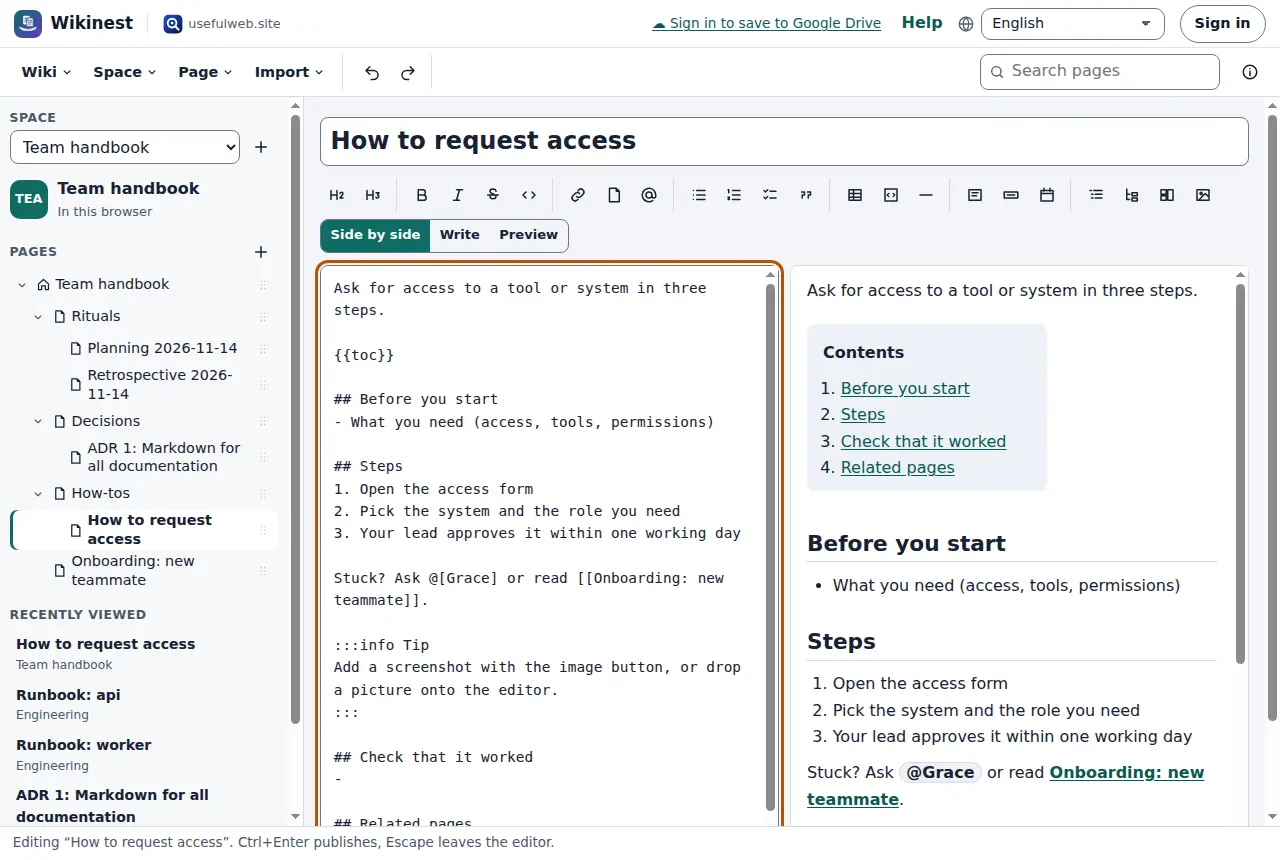
In basso aggiungi le etichette (separate da virgole) e una breve nota su cosa hai modificato. La nota compare nella cronologia delle versioni. Pubblica (Ctrl+Invio) salva una nuova versione. Annulla (Esc) chiude l'editor e, se hai modificato qualcosa, prima ti chiede conferma.
Mentre scrivi, Wikinest conserva una bozza in questo browser. Se la scheda si chiude prima della pubblicazione, al successivo Modifica ti propone Continua la bozza oppure Inizia dalla pagina pubblicata.
La barra degli strumenti
La barra degli strumenti è un'unica riga di pulsanti tra cui ti sposti con i tasti freccia (Tab passa al gruppo di controlli successivo). È composta da quattro gruppi:
- Formattazione: titolo di livello 2 e 3, grassetto, corsivo, barrato, codice in linea
- Inserisci: link, link a una pagina, menzione di una persona, immagine
- Liste: puntata, numerata, lista di attività, citazione
- Basi: tabella, blocco di codice, linea orizzontale, pannelli informazione/successo/avviso/errore, sezione espandibile, etichetta di stato, data, indice, elenco delle pagine figlie, contenuto incorporato
Ctrl+B, Ctrl+I e Ctrl+K funzionano come negli altri editor. Il testo selezionato viene racchiuso, per esempio in **…** per il grassetto.
Collegare pagine e menzionare persone
Digita due parentesi quadre [[ e inizia a scrivere un titolo. Compare un elenco di pagine corrispondenti, anche di altri spazi. Con i tasti freccia scegli, con Invio o Tab inserisci. Il link viene scritto come [[Page title]]. Le pagine di altri spazi ricevono la chiave dello spazio: [[ENG:Runbook: api]].
![Digitando [[Onb nell'editor compare il suggerimento Onboarding: nuovo membro del team con la chiave dello spazio TEAM](/static/apps/wikinest/img/tutorials/02-page-link.webp)
Un link a una pagina che non esiste ancora viene mostrato con una sottolineatura tratteggiata. Selezionalo per creare la pagina con quel titolo. Le menzioni funzionano allo stesso modo: digita @[ e un nome. In uno spazio salvato in questo browser l'elenco suggerisce le persone già menzionate nello spazio; in uno spazio condiviso mostra i membri del workspace.
Macro
Alcuni elementi vanno oltre il semplice Markdown:
{status:green|Done}mostra un'etichetta colorata. I colori disponibili sono grigio, blu, verde, giallo, rosso e viola.{date:2026-11-24}mostra una data nel formato della tua lingua.:::info Title…:::crea un pannello. Gli altri tipi sono success, warning ed error.:::expand Title…:::nasconde il testo finché chi legge non lo apre.{{toc}}crea un indice a partire dai titoli.{{toc 2}}si ferma al livello 2.{{children}}elenca le pagine figlie e resta aggiornato quando aggiungi pagine.{{embed https://…}}mostra come scheda di sola lettura un link di condivisione o un link del workspace a una bacheca di Laneboard, a una segnalazione di Trackwell o a un report di Timeslice.
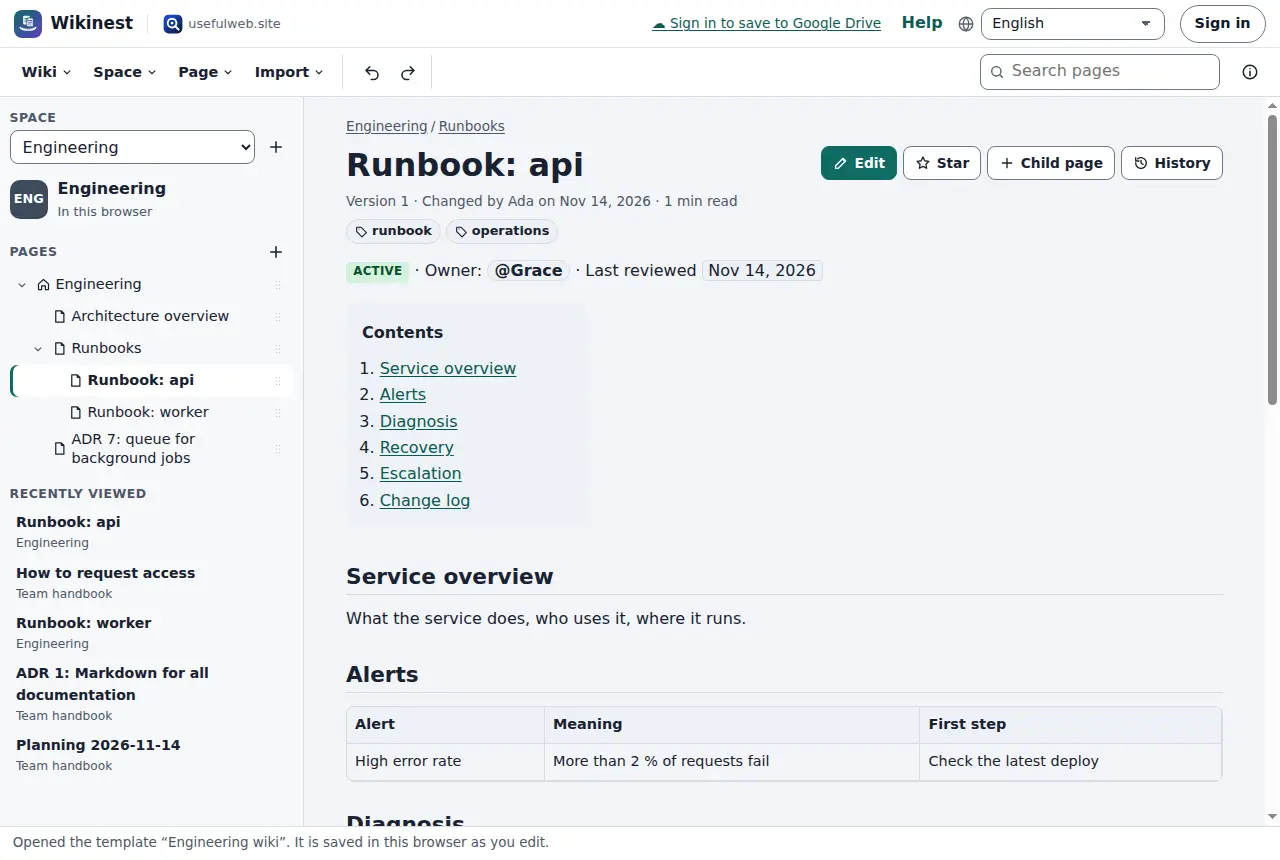
I blocchi di codice vengono colorati per i linguaggi più comuni. Scrivi il linguaggio dopo i tre apici inversi, per esempio sh per il codice shell. Ogni blocco di codice ha un pulsante Copia. In una lista di attività (- [ ]) chi legge può spuntare le caselle direttamente sulla pagina, se ha il permesso di modificarla. In questo modo viene salvata una nuova versione.
Immagini
Usa il pulsante immagine, incolla un'immagine oppure trascinala sul testo. Sono accettati PNG, JPEG, GIF e WebP. Le immagini diventano allegati della pagina e vengono scritte come . Scrivi sempre una breve descrizione: chi usa uno screen reader la sente e l'esportazione in PDF la mostra al posto dell'immagine.
Pronto a provarlo?