Tutorial 1 di 6
Il tuo primo wiki in cinque minuti
Principiante 5 min
Apri un modello di wiki, orientati tra gli spazi e l'albero delle pagine, crea pagine dai modelli e salva tutto in questo browser: le basi di Wikinest.
Wikinest è una base di conoscenza. Il tuo wiki contiene degli spazi, ad esempio uno per ogni team o progetto. Ogni spazio ha un albero delle pagine: le pagine possono avere pagine figlie, che a loro volta possono avere le proprie figlie, con tutti i livelli di profondità che ti servono. Senza un account tutto resta in questo browser. Il wiki viene salvato in questo browser mentre scrivi.
Finché non accedi, tutto viene salvato solo in questo browser. Dopo la tua prima modifica, una barra sotto la barra superiore te lo segnala una volta sola, e il chip Salvato su questo dispositivo nella barra superiore apre un menu con Salvato su questo dispositivo o online?, una breve spiegazione della differenza. Usa il pulsante Accedi in alto a destra (gratuito) per salvare online in uno spazio di lavoro e condividere con il tuo team, oppure scegli Continua su questo dispositivo e Non ora per continuare a lavorare in locale.
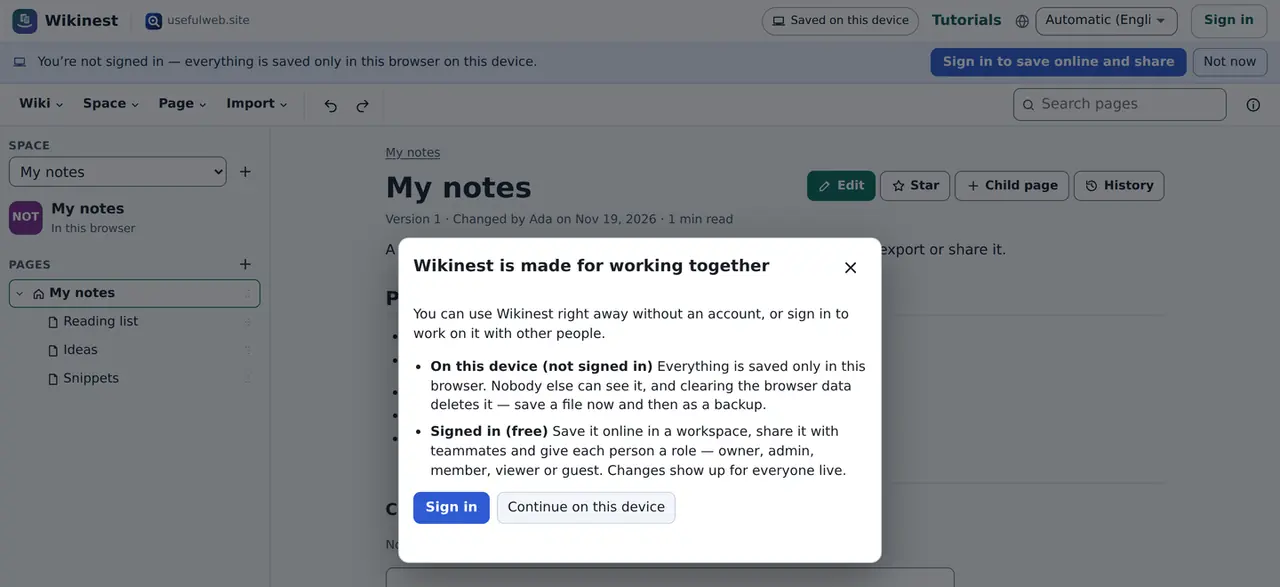
Parti da un modello
Scegli Wiki → Nuovo wiki… per selezionare uno dei quattro wiki già compilati:
- Manuale del team: rituali, note delle riunioni, una retrospettiva, un registro delle decisioni, guide pratiche e un piano di inserimento
- Documentazione di prodotto: requisiti con user story, note di rilascio, interviste di ricerca e note degli incontri di allineamento
- Wiki di ingegneria: panoramica dell'architettura, runbook con comandi e un registro delle decisioni architetturali
- Note personali: una base di conoscenza privata con un elenco di letture, idee e frammenti di codice
Puoi anche scegliere Wiki vuoto per iniziare con un solo spazio e una pagina iniziale. Il tuo wiki precedente resta disponibile in Wiki → Wiki recenti….
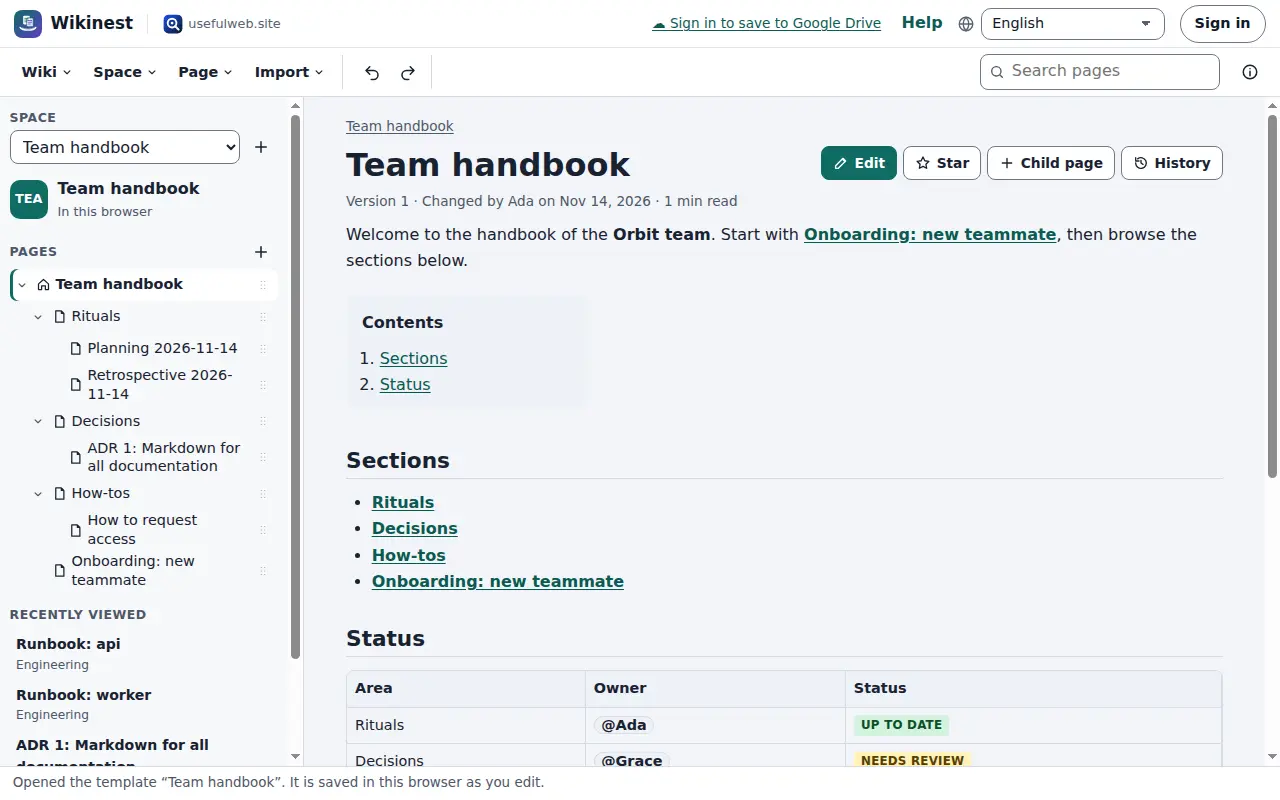
Orientati nell'app
Sul lato sinistro trovi in alto il selettore degli spazi, poi il nome e il colore dello spazio, l'albero delle pagine e le pagine che hai visualizzato di recente. Seleziona il titolo di una pagina per aprirla. La piccola freccia accanto a un titolo comprime o espande le sue pagine figlie.
A destra vedi la pagina: il percorso di navigazione (lo spazio e le pagine sopra quella attuale), il titolo, la riga della versione e le etichette, quindi il contenuto. I pulsanti accanto al titolo ti permettono di usare Modifica, aggiungere la pagina ai preferiti con Stella, aggiungere una Pagina figlia o aprire la Cronologia.
Con la tastiera, Tab sposta il focus nell'albero. I tasti freccia su e giù ti fanno scorrere le voci, mentre Destra e Sinistra aprono e chiudono un ramo. Invio apre la pagina. Premi ? in qualsiasi momento per vedere tutte le scorciatoie da tastiera.
Crea una pagina
Scegli Pagina figlia (oppure premi C) per aggiungere una pagina sotto quella aperta. La finestra di dialogo ti chiede un titolo, la pagina padre e un modello:
- Pagina vuota, Note della riunione, Guida pratica, Registro delle decisioni (ADR)
- Retrospettiva, Requisiti di prodotto, Runbook, Piano di inserimento
Ogni modello include titoli, tabelle e liste di controllo, così devi solo completare le parti vuote. Se lasci vuoto il titolo, viene usato quello del modello, ad esempio Note della riunione 2026-11-24.
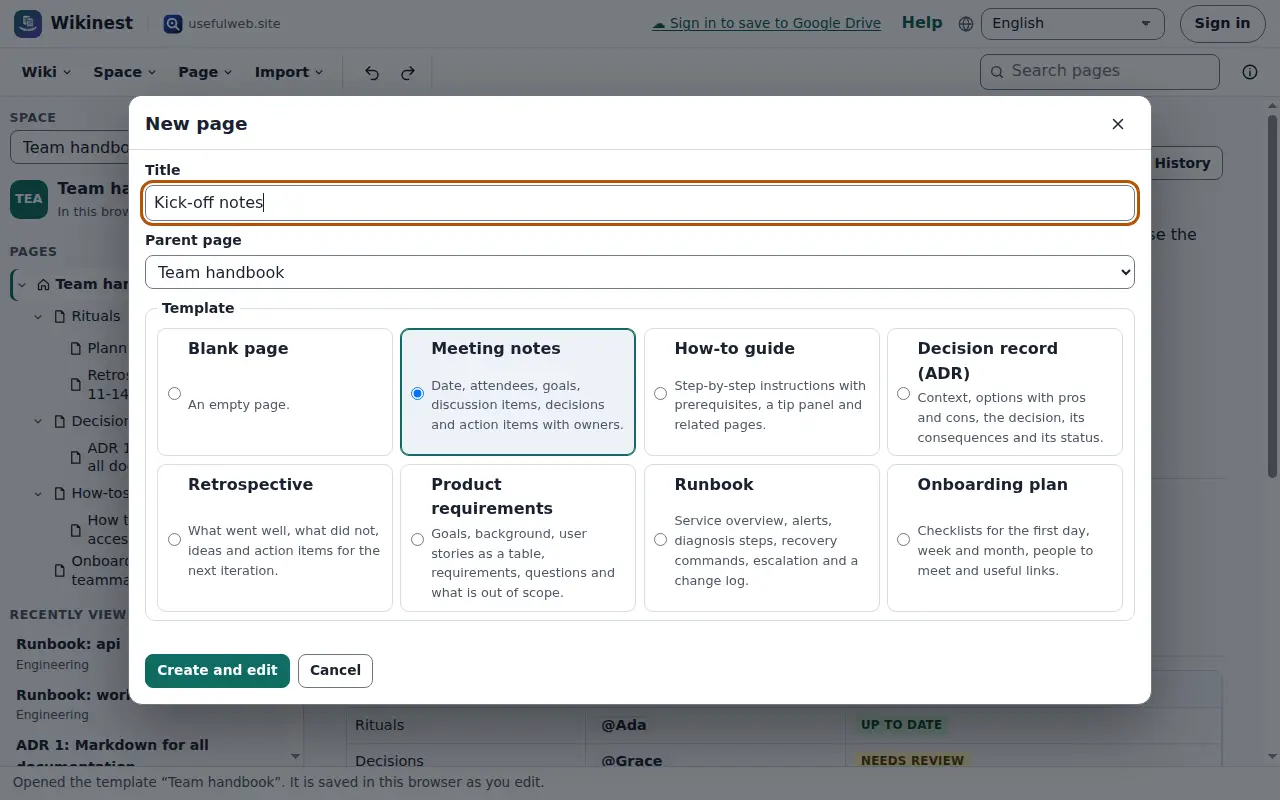
Crea e modifica apre subito la nuova pagina nell'editor. Il prossimo tutorial ti mostra l'editor nel dettaglio.
Spazi
Spazio → Nuovo spazio… crea un altro spazio con il proprio albero delle pagine. Uno spazio ha un nome, una descrizione facoltativa, un colore e una breve chiave come ENG. La chiave compare nei collegamenti alle pagine di altri spazi, ad esempio [[ENG:Runbook: api]]. Puoi modificare in seguito il nome, la chiave, il colore e la pagina iniziale in Spazio → Impostazioni dello spazio….
Salvataggio e copie di backup
Wikinest salva ogni modifica in questo browser, e Annulla e Ripeti (Ctrl+Z, Ctrl+Shift+Z) funzionano per le pagine in questo browser. Per conservare una copia fuori dal browser, scegli Wiki → Salva file (Ctrl+S). Ottieni un file .wikinest.json che puoi riaprire su qualsiasi computer con Wiki → Apri file…. I browser possono eliminare i dati dei siti quando lo spazio di archiviazione scarseggia, quindi salva un file di tanto in tanto.
Pronto a provarlo?