チュートリアル 6 / 6
Confluence と Markdown からのインポート、エクスポートとリンク共有
中級 7分
Confluence の HTML エクスポートや Markdown ファイルからページを取り込み、ページやスペースを Markdown、HTML、PDF としてエクスポートし、読み取り専用のページリンクを共有します。
Wikinest はオープンな形式で読み書きするため、ページが Wikinest の中に閉じ込められることはありません。このチュートリアルでは、データを取り込む方法と書き出す方法を説明します。
Confluence スペースのインポート
Confluence でスペースを開き、スペースの設定 → スペースをエクスポート → HTML を選びます。ZIP ファイルが作成されます。Wikinest で インポート → Confluence エクスポート… を選び、ページの取り込み先(新しいスペースまたは既存のスペース)を指定して、ZIP を選びます。エクスポートした単体の .html ページファイルも取り込めます。
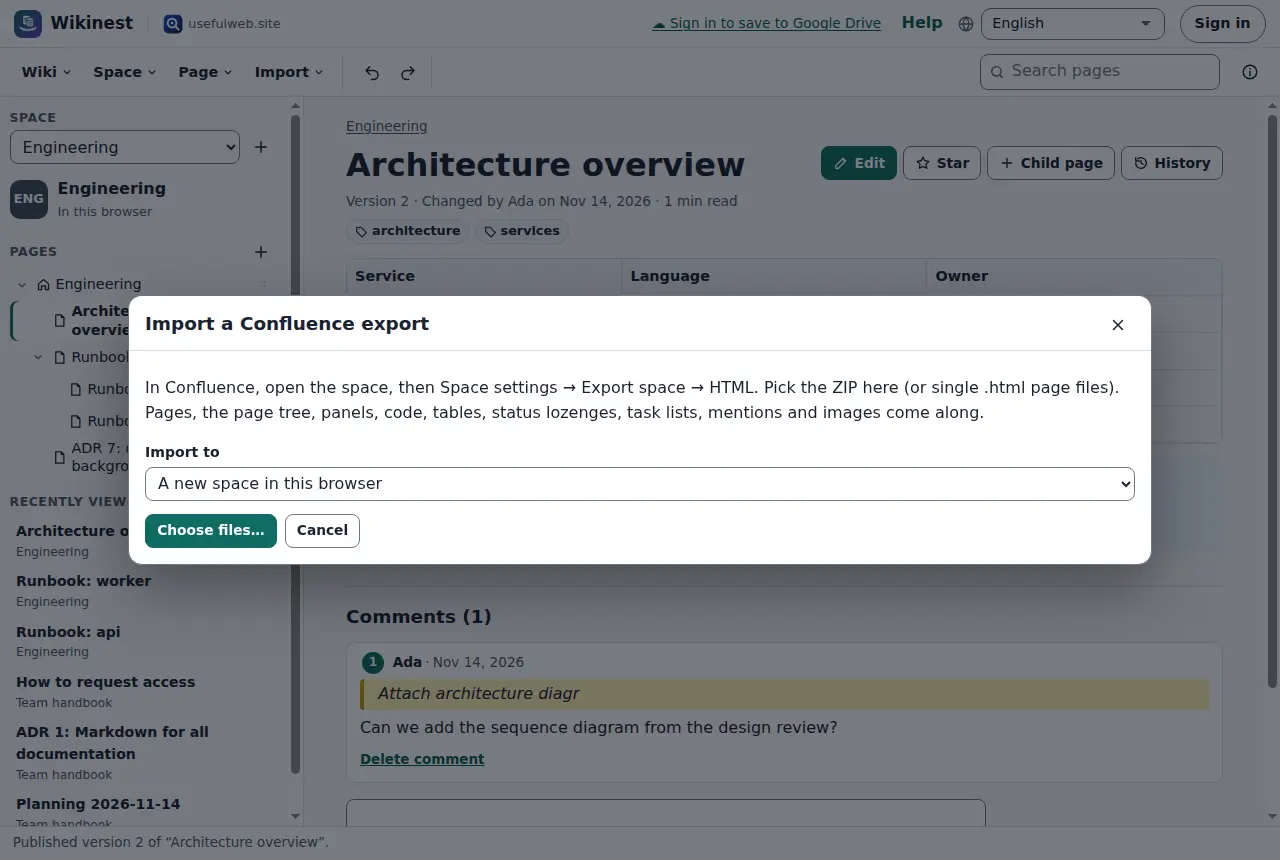
Wikinest はパンくずリストからページツリーを再構築し、すべてのページを Markdown に変換します。
| Confluence | Wikinest |
|---|---|
| 情報、注記、ヒント、警告マクロ | 情報、警告、成功、エラーのパネル |
| コードマクロ | 言語指定付きのコードブロック |
| ステータスマクロ | ステータスバッジ |
| 展開マクロ | 展開セクション |
| タスクリスト | タスクリスト |
| ユーザーリンク | メンション |
| 目次、子ページの表示 | {{toc}}、{{children}} |
| エクスポートしたページへのリンク | ページリンク [[…]] |
| 画像の添付ファイル | ページに添付された画像 |
完了すると、ステータス行にパネル、コードブロック、表、画像の数が表示されます。認識できなかったマクロについても表示され、そのテキストは保持されます。
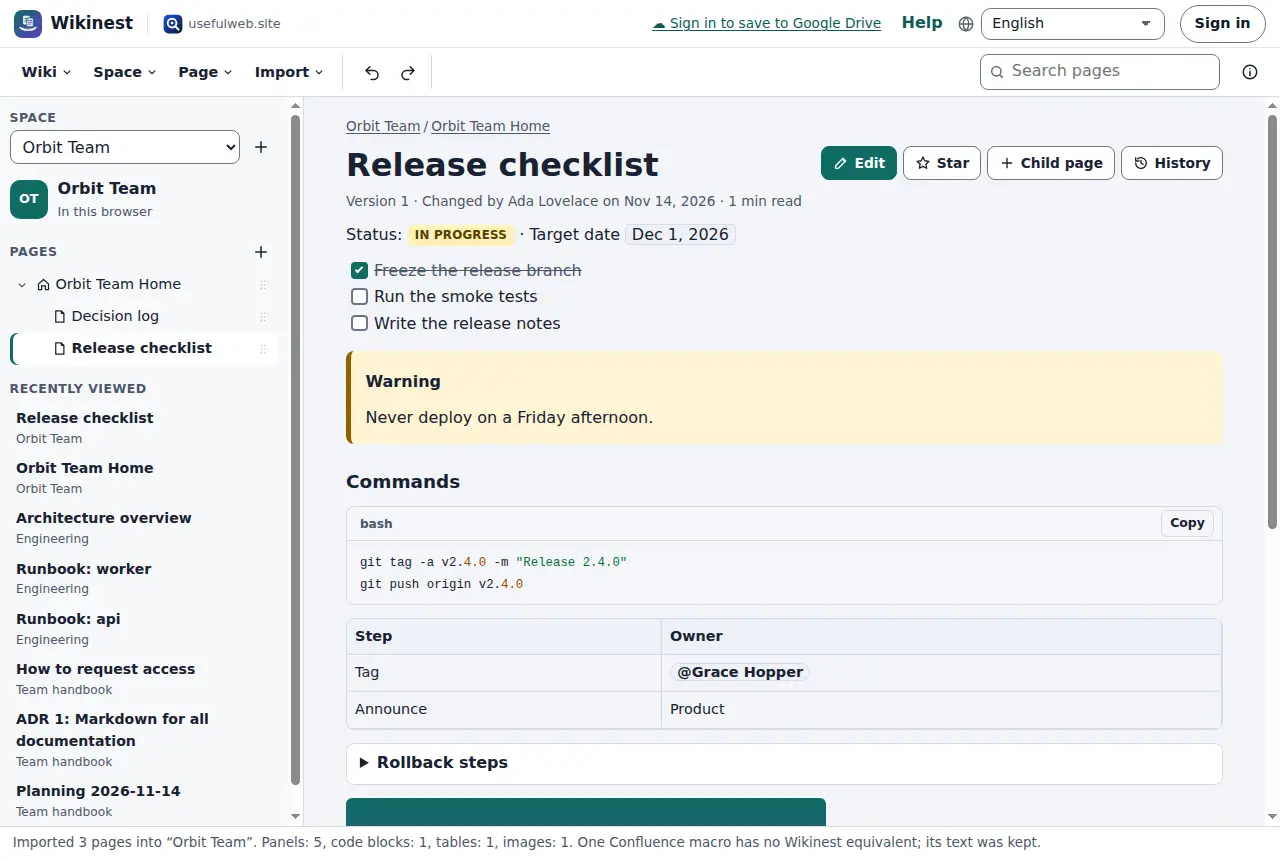
Markdown をインポート
インポート → Markdown ファイルまたは ZIP… では、.md ファイルまたはフォルダーの ZIP を取り込めます。タイトルはフロントマター(title:)、最初の # heading(見出し)、またはファイル名から取得されます。フォルダーは親ページになり、index.md または README.md はそのフォルダーのページになります。フロントマターの labels: はラベルになります。インポート → Wikinest プロジェクトファイル… では .wikinest.json ファイルを開きます。現在の Wiki は Wiki → 最近の Wiki… から引き続き開けます。
エクスポート
ページ → ページをエクスポート… と スペース → スペースをエクスポート… では、3 つの形式を選べます。
- Markdown:ページごとに 1 つの
.mdファイル、スペースの場合は ZIP。タイトル、ラベル、親ページのフロントマター付きなので、再びインポートできます - HTML:どのブラウザーでも開ける 1 つのファイル。ライトとダークに対応し、画像も含まれます
- PDF:印刷や保管用の A4 ページ。画像はその説明文として表示されます
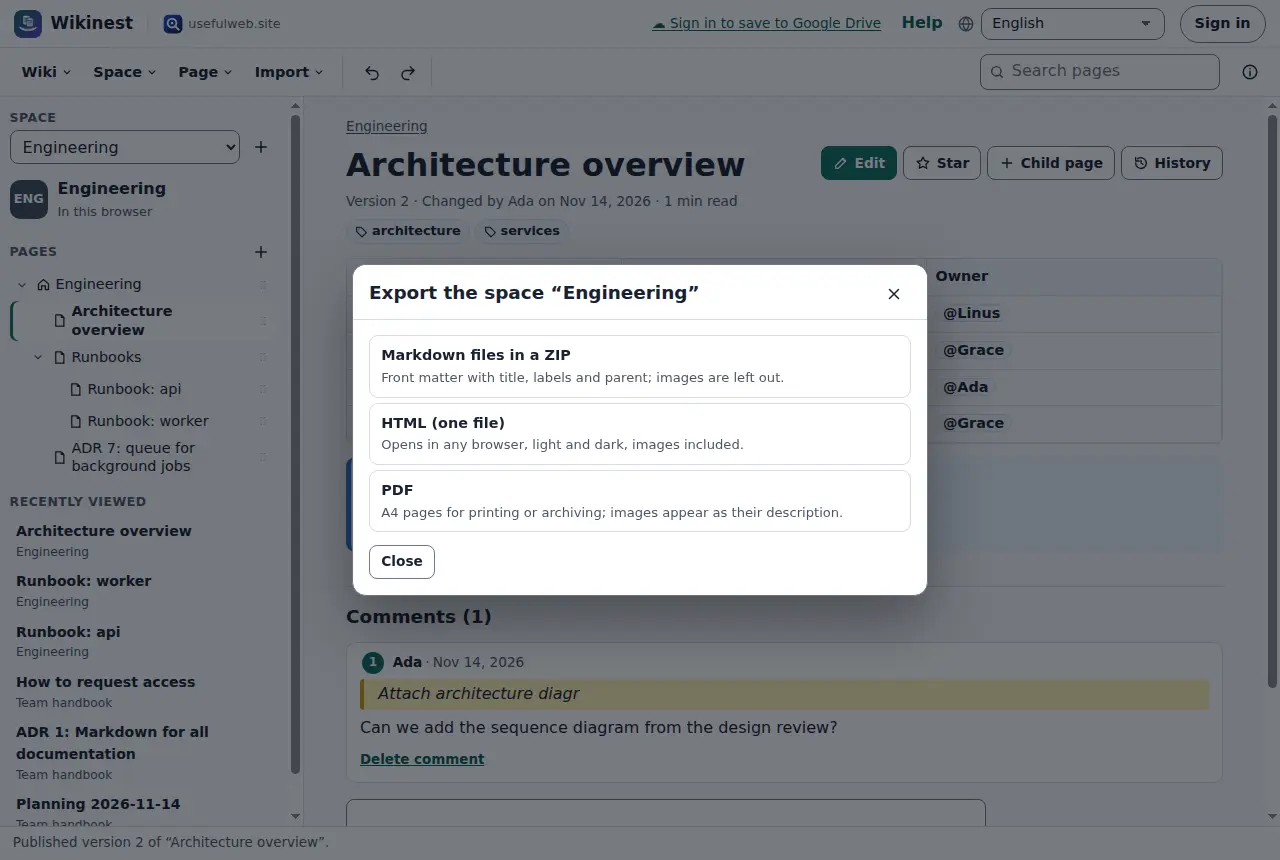
読み取り専用リンクを共有
ページ → 読み取り専用リンクを共有… では、# 記号の後ろにページの圧縮コピーを含むリンクを作成します。ブラウザーはこの部分をサーバーに送信しないため、ページはリンクから開いた人へ直接届きます。受け取った人はページを読み取り専用で閲覧でき、自分の Wiki にコピーを保存するボタンも使えます。
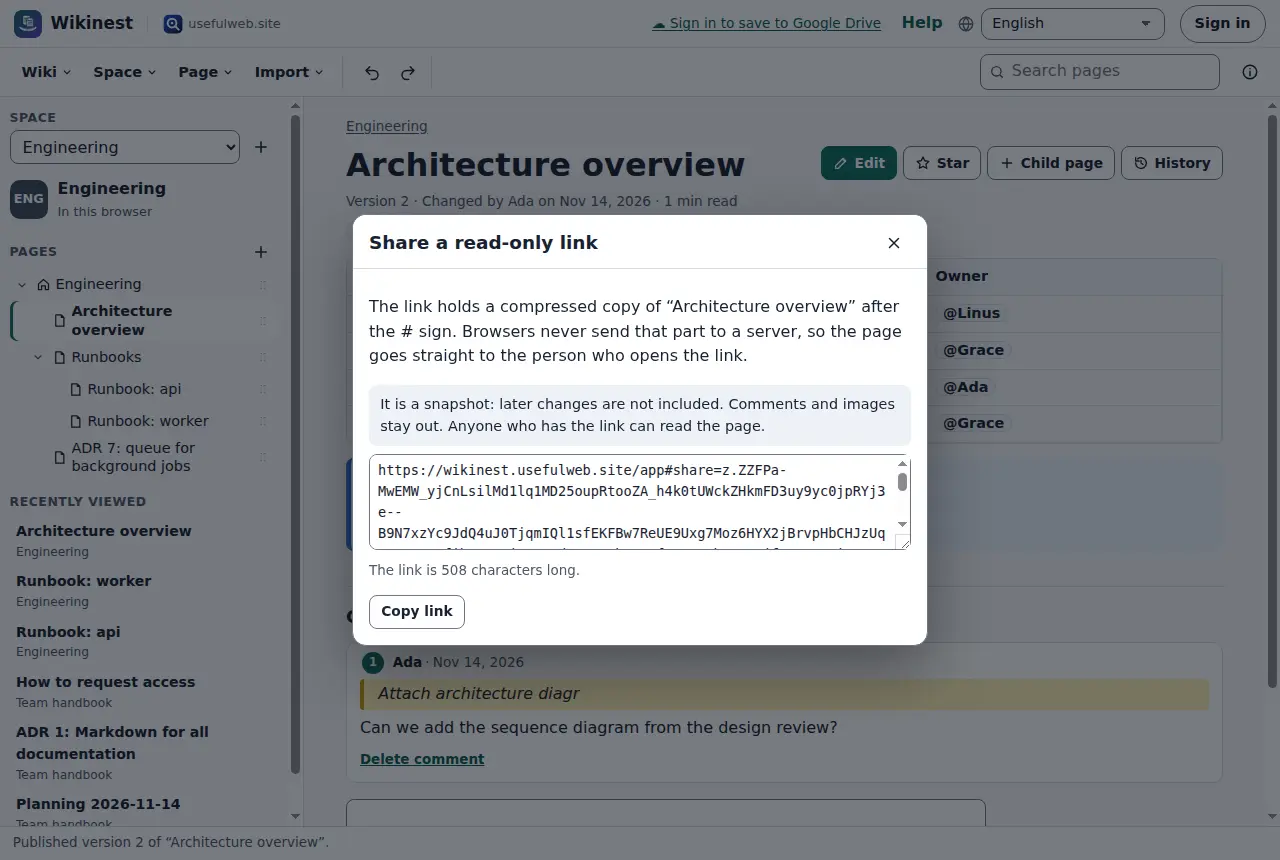
リンクはスナップショットです。後から加えた変更は反映されず、コメントと画像も含まれません。リンクを持っている人は誰でもページを読めるため、機密性の高いページには使わないでください。チームで使う場合は、権限を設定した共有スペースのほうが適しています。
ほかのアプリでページを使う
usefulweb では、ページをほかのアプリに渡せます。ページ → ページの Markdown を別のアプリで開く… または …PDF を別のアプリで開く… を使います。Wikinest はほかのアプリから Markdown を受け取り、新しいページとして追加することもできます。逆方向では、{{embed …}} を使うと、Laneboard のボード、Trackwell の課題、Timeslice のレポートをページ上にカードとして表示できます。
試してみませんか?