チュートリアル 5 / 6
チームのための共有スペースと権限
中級 8分
スペースをワークスペースに追加し、メンバーを招待して、管理者からリーダーまでのスペースロールを割り当てます。2 人が同じページを編集したときの動作も確認します。
単体では、Wikinest は wiki をこのブラウザー内に保存します。共同で執筆するには、サインインしてスペースをワークスペースに追加します。ワークスペースはチームのための共有の場所で、usefulweb アプリのボード、課題、その他のドキュメントも保管されます。サインインにはパスキーまたは Google アカウントを使います。
共有スペースを作成する
スペース → 新規スペース…を選び、場所をいずれかのワークスペースに設定します。スペースはそのワークスペース内に作成され、すぐに開きます。サイドバーにはワークスペース名が表示されます。その下の行には、自分にできる操作が表示されます(例:「スペース管理者です。」)。
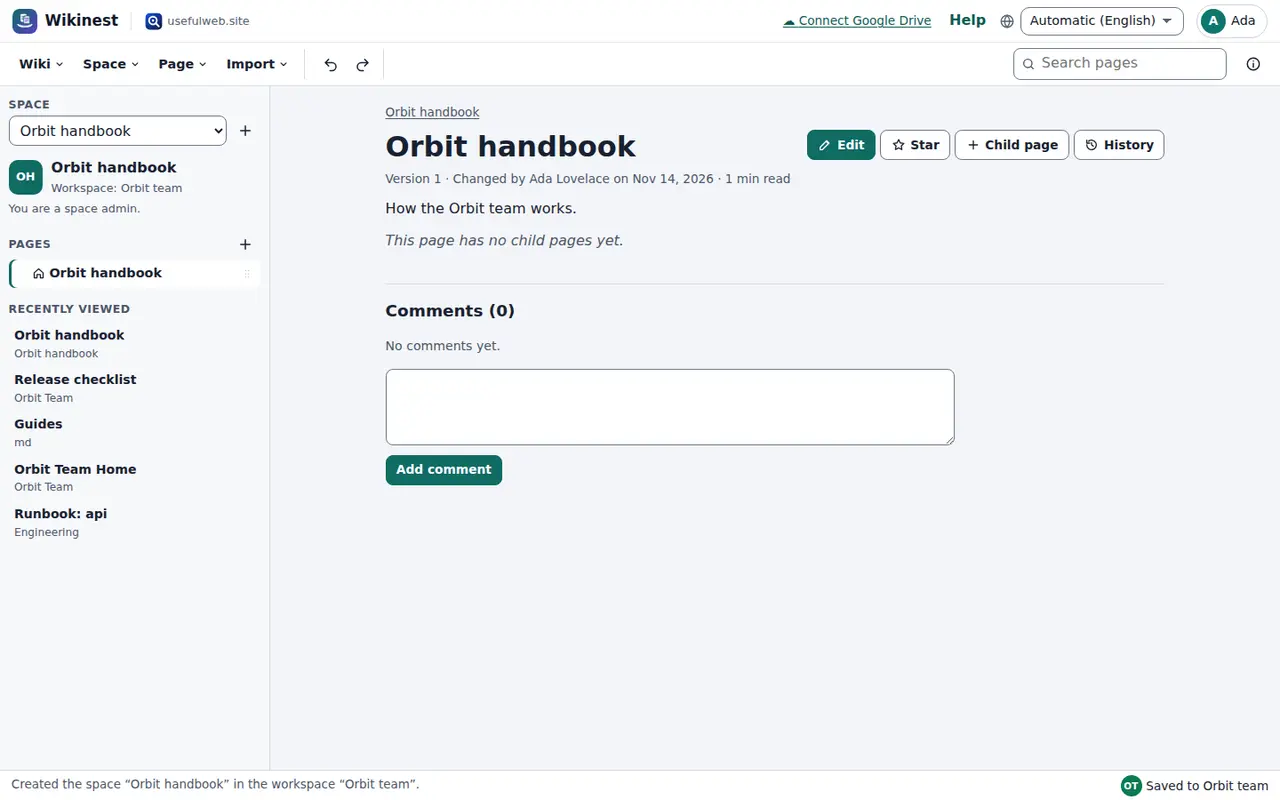
このブラウザーにすでにあるスペースは、スペース → このスペースを作業領域で共有…でワークスペースにコピーできます。すべてのページと画像がコピーされ、このブラウザー内のスペースは元のまま残ります。ワークスペースのスペースは、スペース選択メニューとスペース → ワークスペースのスペースを開く…に一覧表示されます。後者にはメンバーを招待するボタンもあります。
スペースロール
ワークスペースのメンバーには、それぞれワークスペースロール(オーナー、管理者、メンバー、閲覧者、ゲスト)があります。スペース → スペースの権限…では、これらの人がこのスペースで何をできるかを設定します:
- スペース管理者:権限の設定や任意のページの削除を含む、すべての操作
- 編集者:ページの作成、編集、移動、およびコメント
- コメント投稿者:閲覧とコメント
- リーダー:閲覧のみ
- アクセス権なし:スペースとそのページは非表示
上部では、ワークスペースロールごとの既定値を設定します。既定では、メンバーは編集者、閲覧者はリーダー、ゲストはアクセス権なしです。その下では、個々の人に別のロールを割り当てられます。結果列には、各人に最終的に適用されるロールが表示されます。ワークスペースのオーナーと管理者は、常にすべてのスペースを管理できます。
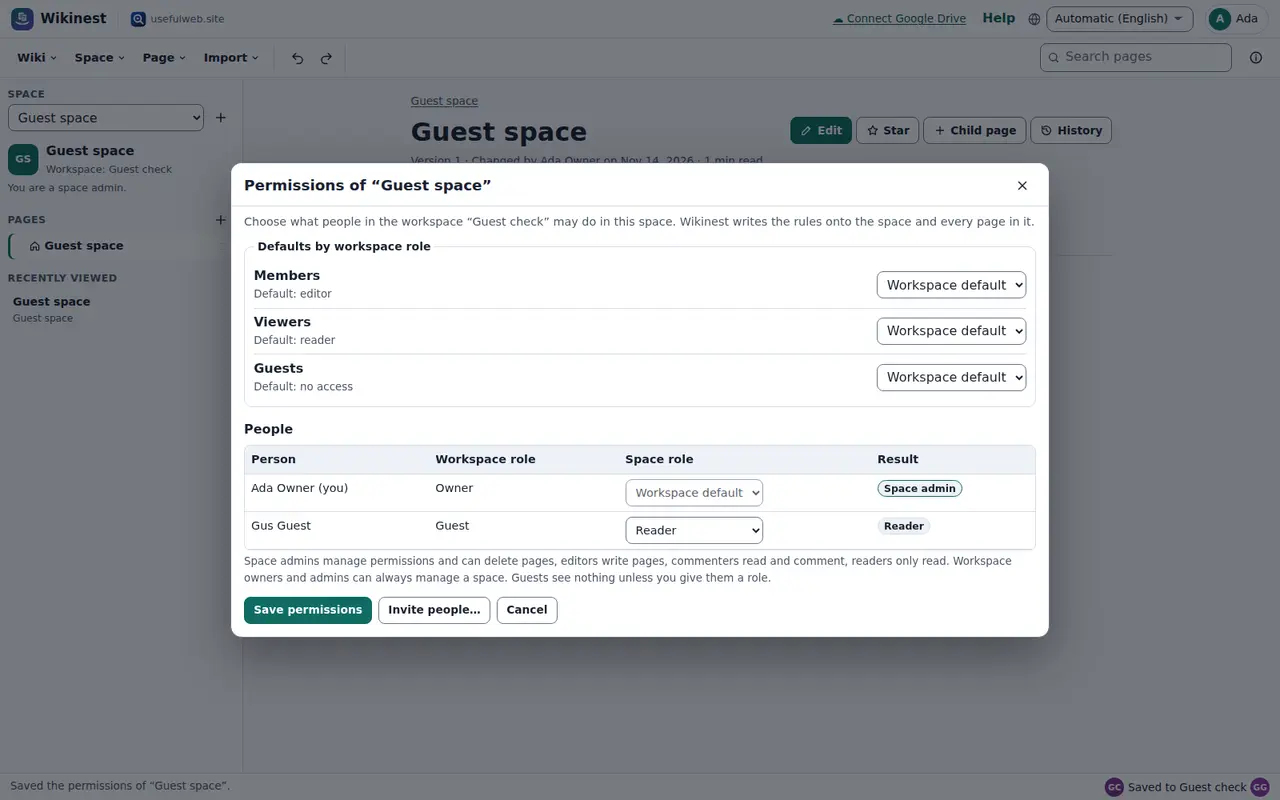
保存すると、Wikinest はスペースとその中のすべてのページにルールを書き込み、新しく作成するページにも同じルールが適用されます。サーバーはリクエストのたびにルールを確認します。そのため、リーダーはアプリの外からでもページを変更できません。変更はすぐに反映されます。たとえばリーダーをコメント投稿者に変更すると、再読み込みしなくても、その人の画面にコメント欄が表示されます。
同時に執筆する
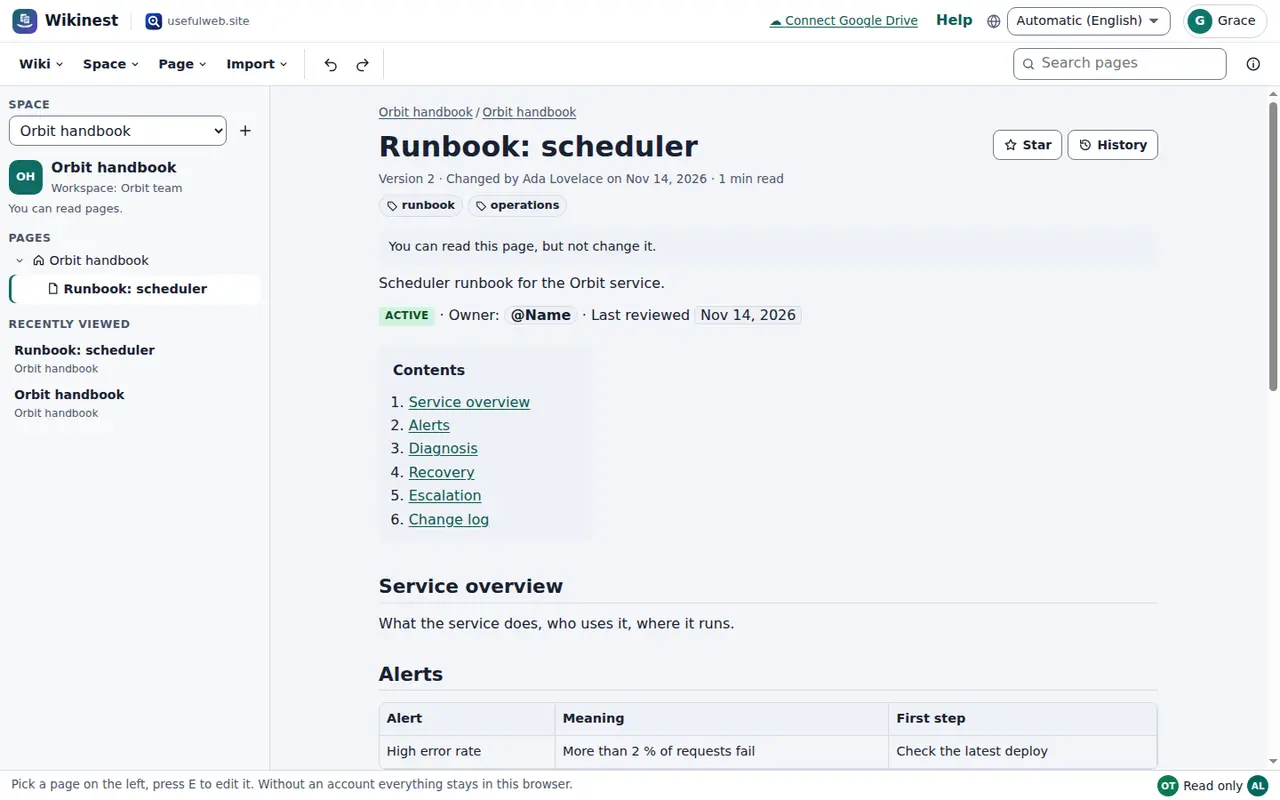
共有スペースのページは、それぞれ独立したドキュメントです。2 人が別々のページで作業しても、互いに干渉しません。右下のアバターには、現在スペースにいる人が表示されます。
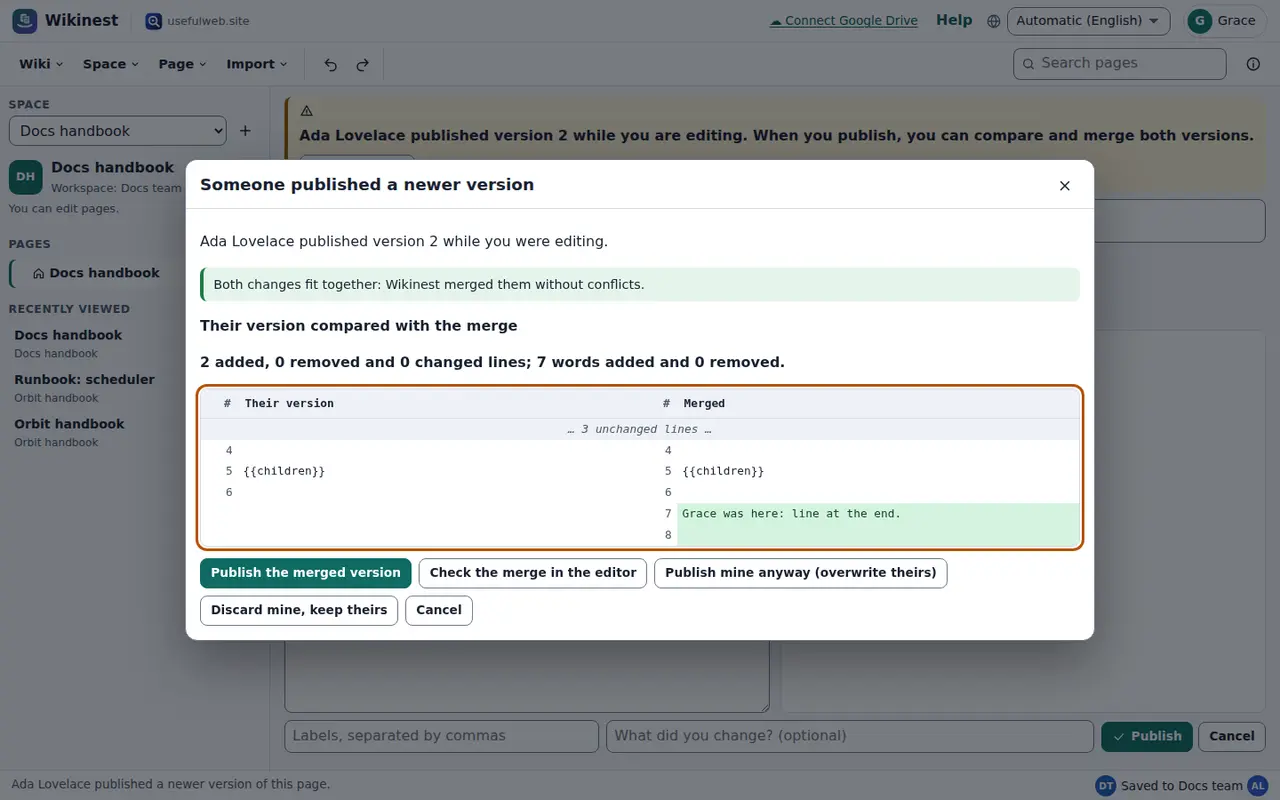
編集中のページを他の人が公開すると、エディターの上に注記と今すぐ比較ボタンが表示されます。公開すると、Wikinest は自分の下書きと相手のバージョンを、両者が編集を始めた元のバージョンと比較します:
- 別々の箇所を変更した場合、両方の変更は自動的にマージされます。マージ後のバージョンをそのまま公開することも、先にエディターで確認することもできます。
- 両者が同じ行を変更した場合、エディターには両方の内容がコンフリクトマーカー(
<<<<<<<、=======、>>>>>>>)に挟まれて表示されます。正しい行を残し、マーカーを削除してから公開します。
自分のバージョンをそのまま公開して相手の変更を上書きすることも、自分の変更を破棄することもできます。いずれの場合も、すべてのバージョンが履歴に残ります。
検索とリンク
検索ボックスでは、このブラウザー内のスペースと、閲覧が許可されているワークスペースのスペースを検索できます。ワークスペースのスペースは、サーバー上で全文検索されます。チームメイトにページを知らせるには、ブラウザーからアドレスをコピーするか、ページ → 読み取り専用リンクを共有…に表示されるワークスペースリンクを使います。このリンクは、そのページの閲覧が許可されている人だけが開けます。
試してみませんか?