 ナレッジベースとチーム Wiki

チーム Wiki:スペース、ページツリー、バージョン、コメント、スペースごとの権限。
Wikinest を起動 → チュートリアル 搭載ツール (3)
個人やチームのためのナレッジベース。ライブプレビュー付きの Markdown ページ、ページツリーを持つスペース、比較・復元できるバージョン、ラベル、テンプレート、検索。
スクリーンショット
機能
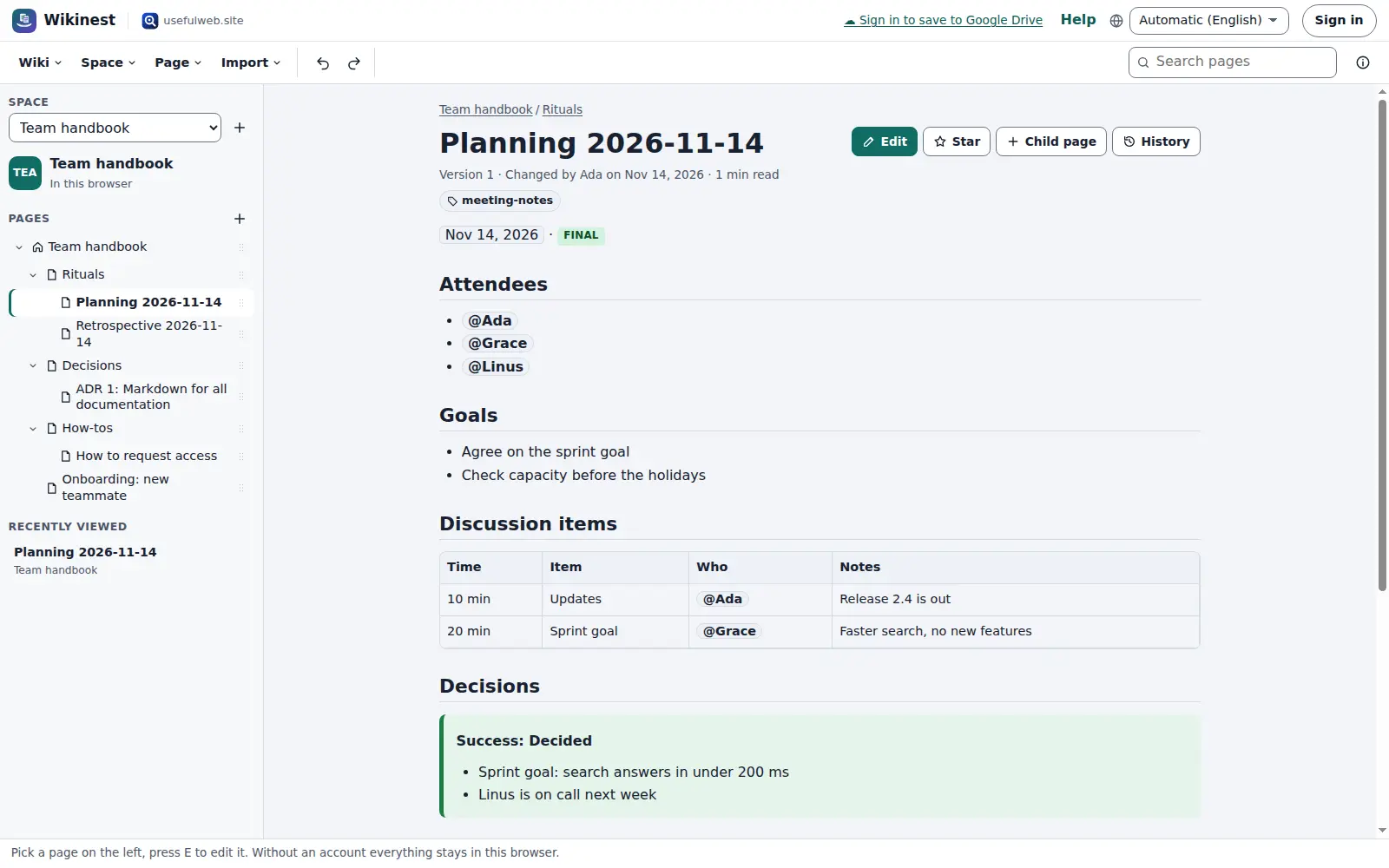
Wikinest は個人やチームのためのナレッジベースです。ツールバー付きの Markdown とライブプレビューでページを書けます(パネル、表、タスクリスト、コード、ステータスバッジ、ページリンク)。ページはスペースにまとめ、ページツリー、比較・復元できるバージョン、ラベル、テンプレート、検索で管理できます。ブラウザーに保存したスペースで一人で作業することも、Teamspaces ワークスペースでスペースを共有することもできます。共有スペースでは管理者、編集者、コメント投稿者、閲覧者、ゲストの役割、インラインコメント、ライブ更新を利用できます。
スペースとページツリー
ページをスペースにまとめ、ホームページと入れ子の子ページで構成します。ドラッグで並べ替えたり、キーボードで移動したりできます。
ツールバー付きの Markdown
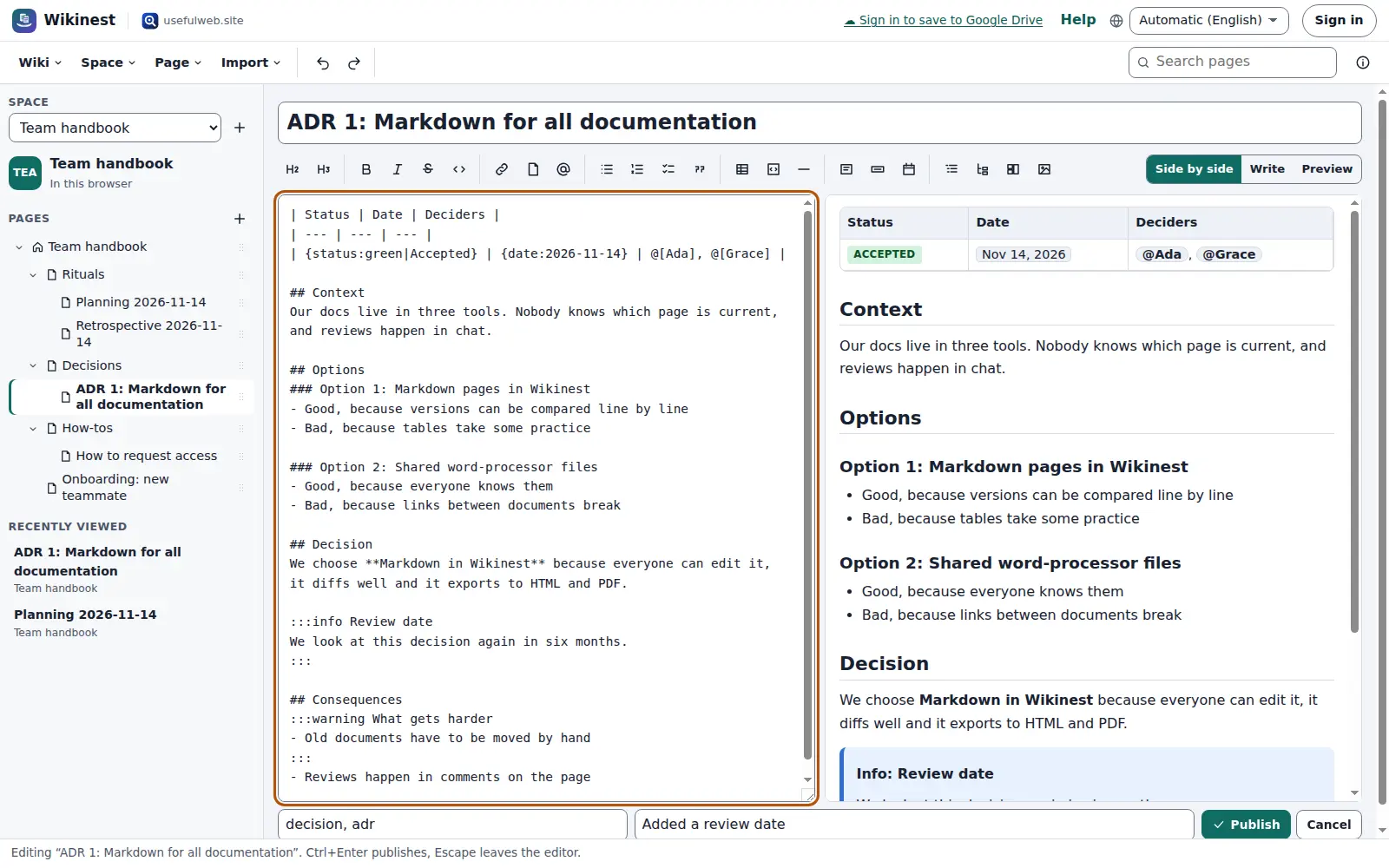
ライブプレビューを見ながら Markdown で書くか、ツールバーで見出し、リスト、テーブル、コード、パネル、タスクリスト、展開セクションを挿入します。
パネル、ステータス、マクロ
情報・成功・警告・エラーパネル、ステータスロゼンジ、日付、メンション、目次、子ページ一覧。
ページ間のリンク
[[ と入力してページタイトルを選びます。まだ存在しないページへのリンクも表示され、ワンクリックで作成できます。
バージョン、差分、復元
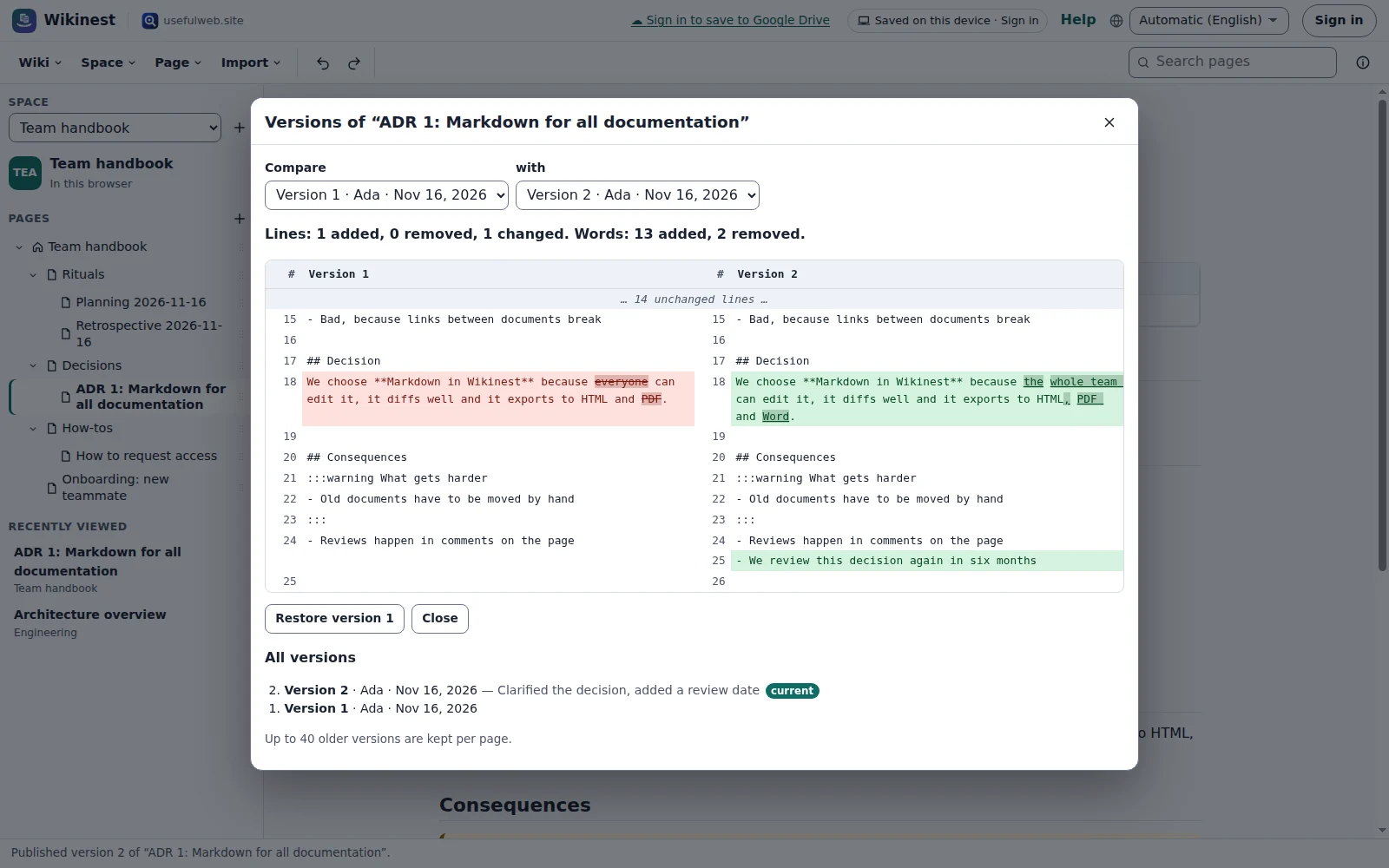
公開するたびにバージョンが残ります。任意の 2 つを左右に並べ、変更された単語をマークして比較し、古いバージョンを復元できます。
ページコメントとインラインコメント
ページ内のテキストを選択してその箇所にコメントするか、ページ下部でページ全体について話し合えます。
スペースごとの権限
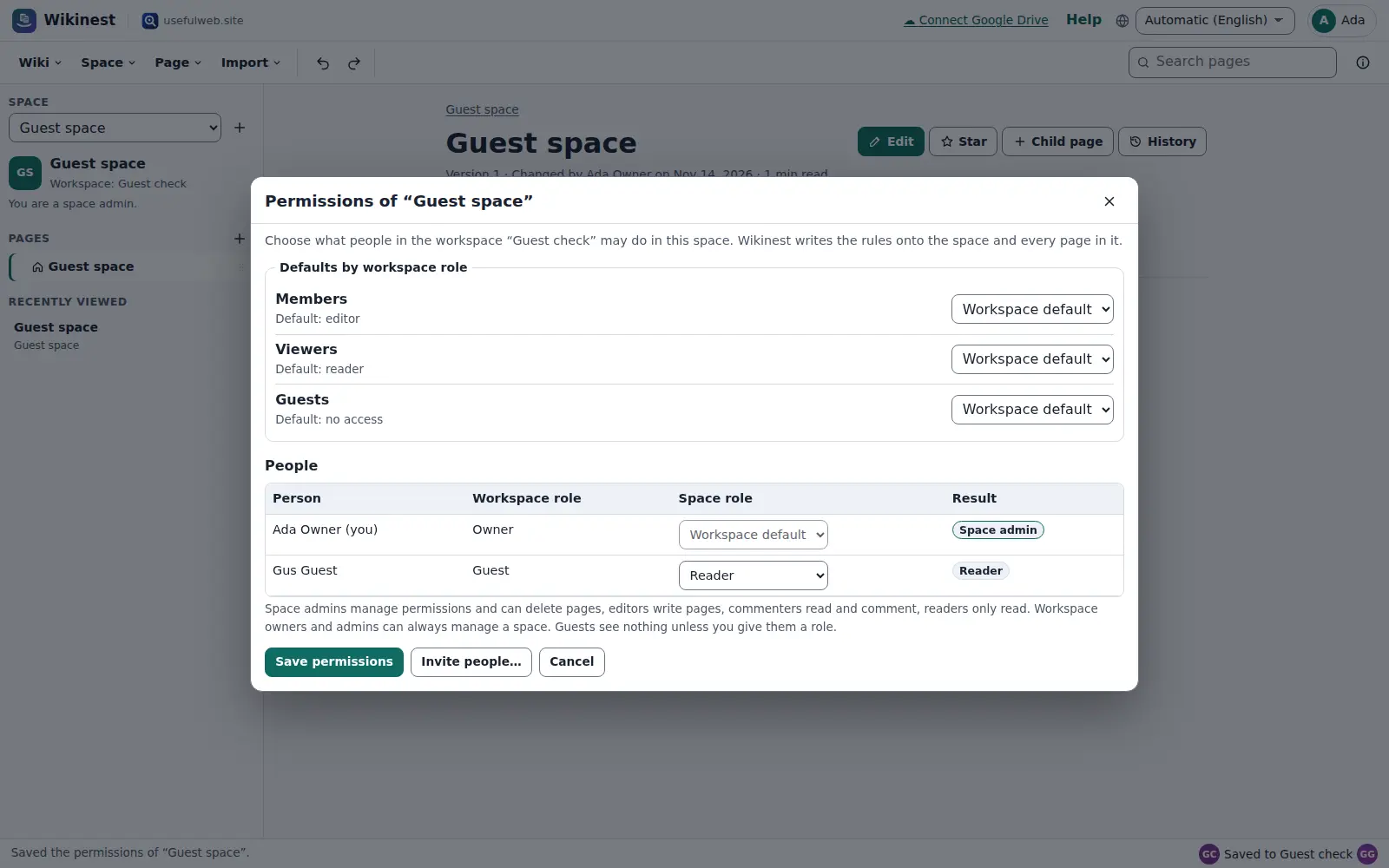
共有作業領域で、ユーザーをスペース管理者、編集者、コメント投稿者、閲覧者に設定し、ゲストに表示する範囲を決めます。
ライブ更新とマージ
編集中にチームメイトが新しいバージョンを公開したことがわかり、比較して両方のバージョンをマージできます。
ページテンプレート
会議メモ、ハウツーガイド、決定記録、ふりかえり、製品要件、ランブック、オンボーディング計画。
検索、ラベル、お気に入り
スペースを横断して検索し、ラベルで絞り込み、お気に入りのページにスターを付け、最近表示したページに戻れます。
Markdown と Confluence のインポート
Markdown ファイルやフォルダーを ZIP で取り込むか、ページツリー、パネル、画像を含む Confluence の HTML エクスポートを取り込みます。
Markdown、HTML、PDF
ページまたはスペース全体を、Markdown、画像入りの 1 つの HTML ファイル、または PDF としてエクスポートします。
ボード、課題、レポート
Laneboard のボード、Trackwell の課題、Timeslice のレポートを、リンクから読み取り専用カードとしてページに表示します。
読み取り専用の共有リンク
1 ページを、そのスナップショットを含むリンクとして共有します。当社のサーバーは一切経由しません。
既定でプライベート
アカウントなしの場合、すべてのデータはこのブラウザーに保存されます。ページの統計はこのデバイス上でのみ集計されます。
API と MCP ツール
3 つのツールで、Wiki の Markdown を HTML に変換し、ページのバージョンを比較し、Confluence のエクスポートをスクリプトや AI エージェント向けに変換します。


テンプレート
既成のプロジェクトから始めて、用途に合わせて変更できます。
チームハンドブック
定例、会議メモ、ふりかえり、決定記録、ハウツー、オンボーディング計画を備えたチームスペース。
製品ドキュメント
ユーザーストーリー付きの要件、リリースノート、ユーザーリサーチのインタビュー、製品同期ミーティングのメモ。
エンジニアリング Wiki
アーキテクチャ概要、コマンドとエスカレーション手順を含むランブック、アーキテクチャ決定記録。
個人メモ
読書リスト、パネルにまとめたアイデア、コードスニペットを備えた個人用ナレッジベース。
搭載ツール
Wikinest は以下のツールを使っています。どのツールにも専用のページがあり、単体でも使えます。ブラウザ、JSON API、MCP のいずれからでも利用できます。
- Wikinest Markdown → HTML 変換 Wikinest エンジンパネル、ステータスロゼンジ、目次を含む Wiki の Markdown を安全な HTML に変換します。
- Wikinest ページ差分 Wikinest エンジンページの 2 つのバージョンを比較:追加・削除・変更された行と unified diff。
- Wikinest Confluence インポート Wikinest エンジンConfluence の HTML エクスポートを、ページツリー付きの Markdown 形式の Wikinest ページに変換します。
AI エージェント向け
Wikinest は決定論的なエンジンで動作します。同じ機能が JSON API と MCP を備えたツールとしても提供されるので、スクリプトや AI エージェントはアプリが表示するのとまったく同じ結果を得られます。
- Wikinest Markdown → HTML 変換 – パネル、ステータスロゼンジ、目次を含む Wiki の Markdown を安全な HTML に変換します。
ツールページ ·POST https://wikinest.usefulweb.site/api/v1/tools/wikinest-markdown-to-html/calculate· MCPwikinest_markdown_to_html - Wikinest ページ差分 – ページの 2 つのバージョンを比較:追加・削除・変更された行と unified diff。
ツールページ ·POST https://wikinest.usefulweb.site/api/v1/tools/wikinest-page-diff/calculate· MCPwikinest_page_diff - Wikinest Confluence インポート – Confluence の HTML エクスポートを、ページツリー付きの Markdown 形式の Wikinest ページに変換します。
ツールページ ·POST https://wikinest.usefulweb.site/api/v1/tools/wikinest-confluence-import/calculate· MCPwikinest_confluence_import
- MCP エンドポイント(Streamable HTTP):
https://wikinest.usefulweb.site/mcp - プロジェクトファイル形式(JSON Schema): https://wikinest.usefulweb.site/project.schema.json
- OpenAPI の説明: /openapi.json · llms.txt · API と MCP
API でプロジェクトを作成し、https://wikinest.usefulweb.site/app#project=<base64url JSON> へのリンクでアプリで開けます。
インポートとエクスポート
インポート
- Wikinest プロジェクト(.wikinest.json)
- Markdown ファイル(.md)または ZIP にまとめたフォルダー
- Confluence HTML エクスポート(.zip または .html)
- 読み取り専用のページリンク(#share=)
エクスポート
- Wikinest プロジェクト(.wikinest.json)
- ページまたはスペースを Markdown で(.md / .zip)
- ページまたはスペースを HTML で(1 ファイル、画像込み)
- ページまたはスペースを PDF で
- 読み取り専用のページリンク
キーボードショートカット
| キー | アクション |
|---|---|
| E | ページを編集 |
| Ctrl + Enter | 編集中の公開 |
| Escape | エディターを終了(変更がある場合は確認) |
| C | 子ページを作成 |
| / | 検索 |
| G then H | スペースのホームページへ移動 |
| Ctrl + B / Ctrl + I / Ctrl + K | 太字、斜体、リンク(エディター内) |
| Alt + Arrow keys | ツリーでフォーカス中のページを移動(上、下、インデント、アウトデント) |
| Space | ツリーでフォーカス中のページを持ち上げます。矢印キーで移動、Space キーでドロップ、Escape キーでキャンセル |
| Ctrl + S | プロジェクトファイルを保存 |
| ? | キーボードショートカットを表示(1 キーのショートカットはここでオフにできます) |
よくある質問
アカウントは必要ですか?
いいえ。ログインしない場合、Wikinest は Wiki をこのデバイスのこのブラウザーにのみ保存します。その旨はトップバーの下の通知に表示されます。パスキーまたは Google で無料ログインすると、スペースをオンラインに保存できます。「スペース」→「このスペースをワークスペースで共有」を選ぶか(または通知の「ワークスペースに保存」)、チームを招待して、閲覧・コメント・編集できるメンバーを設定します。
ページはどこに保存されますか?
アカウントなしの場合、このデバイスのこのブラウザーのストレージ(IndexedDB)に保存されます。プロジェクトファイルを保存するか、Bundlekeep でバックアップしてください。ワークスペースで共有したスペースは、そのワークスペースのメンバー向けにサーバーに保存されます。ログインして Google Drive を接続している場合は、「ファイル」→「Google Drive に保存」で、自分のドライブの usefulweb/Wikinest フォルダーにもコピーが保存されます。
権限の仕組みは?
共有スペースは Teamspaces の作業領域に属します。作業領域のオーナーと管理者は常に管理できます。「スペースの権限」で、メンバー、ビューアー、ゲストが既定で行えることを選び、個々のユーザーをスペース管理者、編集者、コメント投稿者、閲覧者にしたり、アクセス権なしにしたりできます。Wikinest はこれらのルールをスペースのすべてのページに書き込みます。
2 人が同じページを編集するとどうなりますか?
各ページは全体として保存されます。編集中にチームメイトが公開すると、Wikinest がすぐに知らせます。公開時に両方のバージョンを比較してマージできます。別の箇所の変更は統合され、同じ行への変更はマークされるので選べます。
マウスを使わずにページを移動するには?
ツリーでページにフォーカスします。Alt と矢印キーで上下に移動したり、上のページの子にしたり(右)、1 レベル外に出したり(左)できます。または Space キーを押し、矢印キーで動かしてからもう一度 Space キーを押すとドロップできます。「移動またはコピー…」でページを別のスペースへ移動することもできます。
Confluence のページを移行できますか?
はい。Confluence でスペースを HTML としてエクスポートし、Wikinest で「インポート」→「Confluence エクスポート」を選んで ZIP を指定します。ページ、ページツリー、パネル、コード、テーブル、ステータスラベル、タスクリスト、画像が取り込まれます。変換できなかった項目はインポーターが表示します。
共有リンクには何が含まれますか?
1 ページの読み取り専用コピーを、リンクの # 以降の部分に圧縮して格納します。ブラウザーはこの部分をサーバーに送信しません。コメントと画像は含まれません。
制限事項
Wikinest が(まだ)できないこと:
- ページは全体として編集されます。2 人が同じページを同時に入力した場合、文字単位ではなく公開時にマージされます。
- 共有スペースでは、ゲストとビューアーはページを作成できません(Teamspaces でドキュメントを作成できるのはメンバー、管理者、オーナーのみ)。権限はスペース全体に適用され、個々のページには適用されません。
- ページ統計(閲覧数)は自分のブラウザー内でのみ集計されます。集中型の分析はありません。
- Markdown エクスポートには画像が含まれません。HTML エクスポートには埋め込まれます。PDF エクスポートでは画像の代わりに説明文が表示されます。
- Confluence のインポートでは、ページ履歴、コメント、Jira マクロ、ページプロパティレポート、その他 Wikinest に相当するもののないマクロはスキップされます(テキストは保持されます)。
- 非常に長い共有リンク(大きなページ)は、チャットアプリによっては収まらない場合があります。代わりに HTML エクスポートを送ってください。
チュートリアル
Wikinest をステップごとに学ぶ。
- 5 分で作る最初の WikiWiki テンプレートを開き、スペースとページツリーの使い方を覚え、テンプレートからページを作成して、すべてをこのブラウザーに保存します。Wikinest の基本です。初級 5分
- エディター、マクロ、ページリンクでページを書くツールバーとライブプレビュー付きの Markdown で書き、[[ でページをリンクし、@ でメンバーをメンションし、パネル、ステータスラベル、表、コード、タスクリスト、目次を追加します。初級 8分
- マウス、タッチ、キーボードによるページツリーの整理ドラッグ、キーボード、または Alt と矢印キーでページを並べ替えたり、他のページの子ページにしたりする方法と、ページを他のスペースへ移動またはコピーする方法です。初級 5分
- バージョン、コメント、ラベル、お気に入りページの任意の 2 つのバージョンを単語単位で比較し、古いバージョンを復元し、インラインコメントやページコメントを残し、ページにラベルを付けて後から見つけ出せます。中級 7分
- チームのための共有スペースと権限スペースをワークスペースに追加し、メンバーを招待して、管理者からリーダーまでのスペースロールを割り当てます。2 人が同じページを編集したときの動作も確認します。中級 8分
- Confluence と Markdown からのインポート、エクスポートとリンク共有Confluence の HTML エクスポートや Markdown ファイルからページを取り込み、ページやスペースを Markdown、HTML、PDF としてエクスポートし、読み取り専用のページリンクを共有します。中級 7分
その他のアプリ
-

Paperwell
ドキュメントスタジオ:PDF、OCR、墨消し、フォーム、契約書の読み取り
書類を 1 つのドシエに:PDF ツール、OCR、墨消し、フォーム、契約書の読解。
-

Bundlekeep
ローカルのプロジェクトバックアップ
すべての usefulweb アプリのプロジェクトを 1 つのファイルにバックアップし、チェックして、必要な部分を復元できます。
-

Timeslice
タイムトラッカー&タイムシート
自分のタスクの時間を記録し、使い道をグラフで確認して、読み取り専用のレポートを共有できます。
-

Deckwright
スライドデッキスタジオ
Markdown を書くだけで、アクセシブルなスライドに — グラフ、図、PDF、HTML、PowerPoint。

