チュートリアル 3 / 6
マウス、タッチ、キーボードによるページツリーの整理
初級 5分
ドラッグ、キーボード、または Alt と矢印キーでページを並べ替えたり、他のページの子ページにしたりする方法と、ページを他のスペースへ移動またはコピーする方法です。
左側のページツリーは、スペースの目次です。ツリーの順序は、読者が {{children}} のリストやエクスポートで目にする順序と同じなので、整理しておくと便利です。
ドラッグ&ドロップ
ツリー内の各ページの右側には、グリップ(6 つの点)があります。ページはこのグリップをつかんでドラッグします。
- 他のページの上端または下端にドロップすると、そのページの前または後ろに配置されます
- ページの中央にドロップすると、そのページの子ページになります
ページの配置先は、線または枠で表示されます。子ページは常に親ページと一緒に移動します。ページを自分の子ページの中にドロップすることはできません。タッチスクリーンでは、指でグリップをドラッグします。
キーボードでの操作
Tab キーでツリーに移動し、矢印キーでページを選択します。次にスペースを押してページを持ち上げます。
- 上矢印/下矢印:前のページの前、または次のページの後ろに移動します
- 右矢印:すぐ上のページの子ページにします
- 左矢印:1 階層上に移動します
- スペース:ページを配置します。Escape:元の位置に戻します
操作のたびに、Wikinest が新しい位置を知らせます。たとえば「ランブック:worker は現在 Runbooks の下の 2 ページ中 1 番目です」のように表示されます。スクリーンリーダーでも読み上げられます。
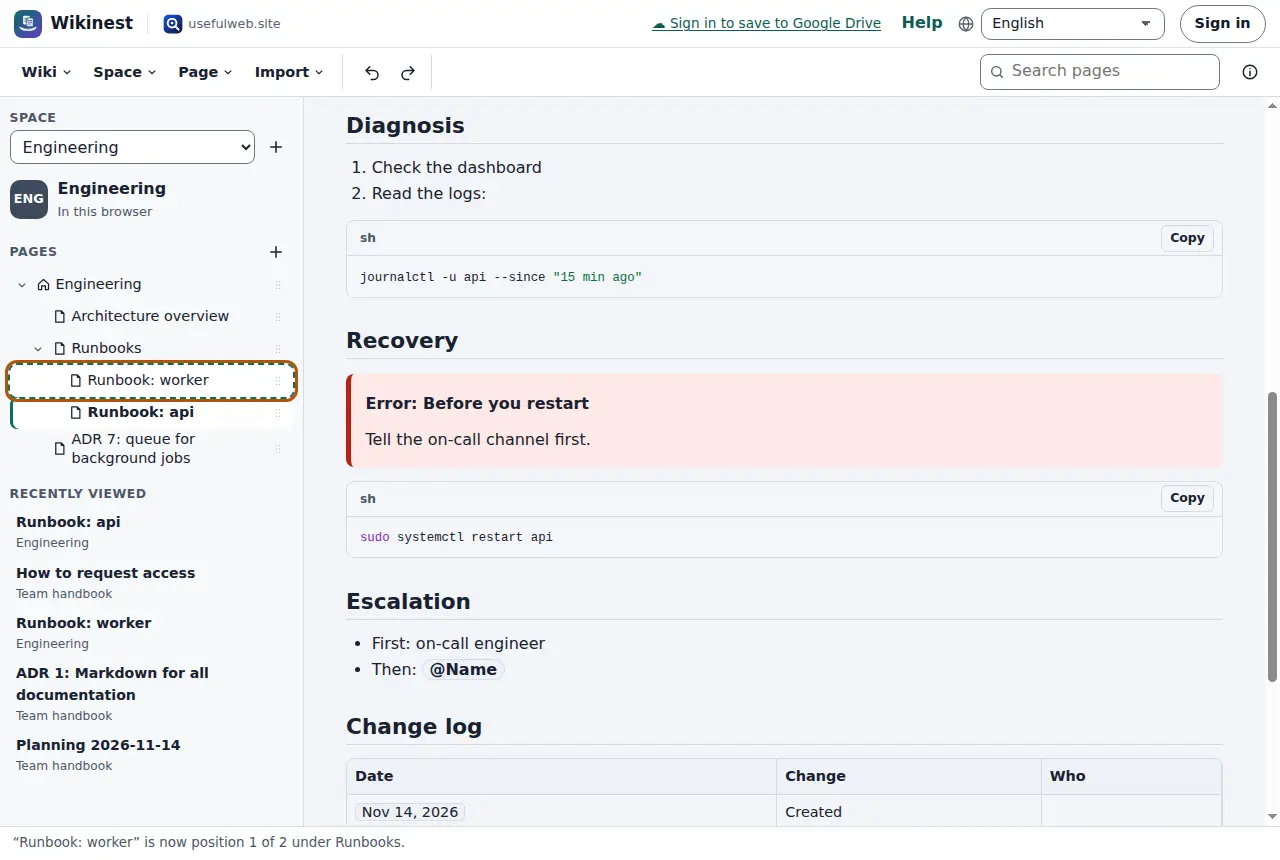
ショートカットを使いたい場合は、Alt+矢印キーで、フォーカスのあるページを持ち上げずに 1 ステップずつ移動できます。右から左に書く言語では左右が入れ替わるため、「内側」は常にツリーの内側を指します。
別の場所への移動またはコピー
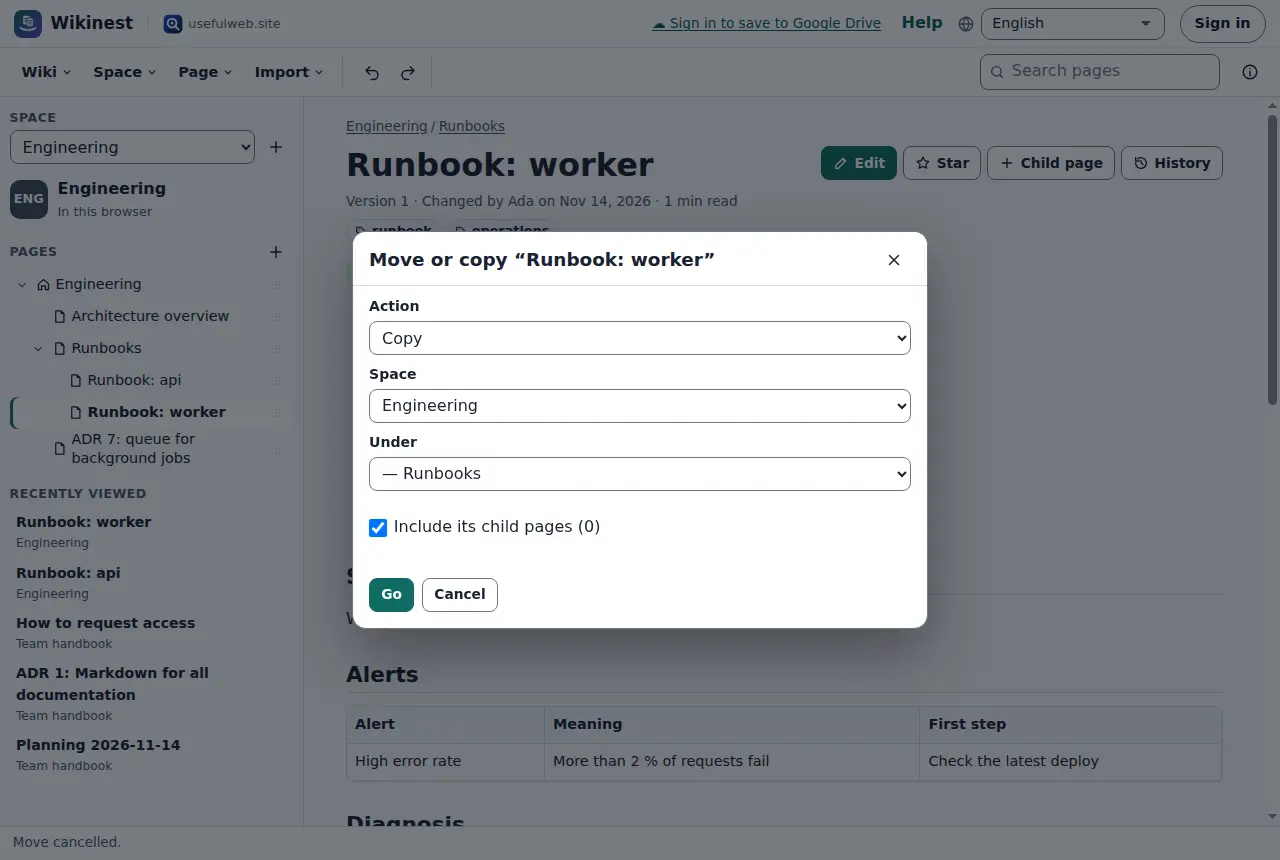
ページ → 移動またはコピー…では、開いているページを任意の親ページの下へ移動またはコピーできます。別のスペースも指定できます。次の項目を選択します。
- アクション:移動またはコピー
- スペース:移動先またはコピー先のスペース
- アンダー:新しい親ページ、またはスペースの最上位
- 子ページを含める:ブランチ全体を一緒に移動またはコピーするかどうか
同じスペース内でコピーすると、タイトルの先頭に「Copy of」(〜のコピー)が付きます。コピーしたページには新しいバージョンが作成され、元のページのコメントは引き継がれません。画像は一緒にコピーされます。
ページの削除
ページ → ページを削除…では、確認のあとでページとそのすべての子ページを削除します。このブラウザー内のスペースでは、タブを閉じるまで元に戻すで復元できます。共有ワークスペースでは、削除したページはワークスペースのごみ箱に 30 日間保管され、ワークスペース管理者が復元できます。
ツリーを変更できるユーザー
このブラウザー内のスペースでは、自分で変更できます。共有スペースでは、編集者とスペース管理者がページを並べ替えられます。閲覧者とコメント投稿者はツリーを表示できますが、ドラッグはできません。ドラッグしようとすると、Wikinest がその理由を表示します。
試してみませんか?