チュートリアル 2 / 6
エディター、マクロ、ページリンクでページを書く
初級 8分
ツールバーとライブプレビュー付きの Markdown で書き、[[ でページをリンクし、@ でメンバーをメンションし、パネル、ステータスラベル、表、コード、タスクリスト、目次を追加します。
Wikinest のページは Markdown で書きます。Markdown はプレーンテキストの書式で、**bold** は 太字 に、## Title は見出しになります。事前に覚える必要はありません。ツールバーが必要な記法をすべて挿入し、入力中はプレビューに結果が表示されます。
エディターを開く
ページタイトルの横にある 編集 を選ぶか、E キーを押します。エディターは上から順にタイトル、ツールバー、2 つのペインで構成されます。左のペインが Markdown テキスト、右のペインがプレビューです。並べて比較、書き込み、プレビュー で、両方のペイン、テキストのみ、プレビューのみを切り替えます。スマートフォンでは、エディターは一度に 1 つのペインだけを表示します。
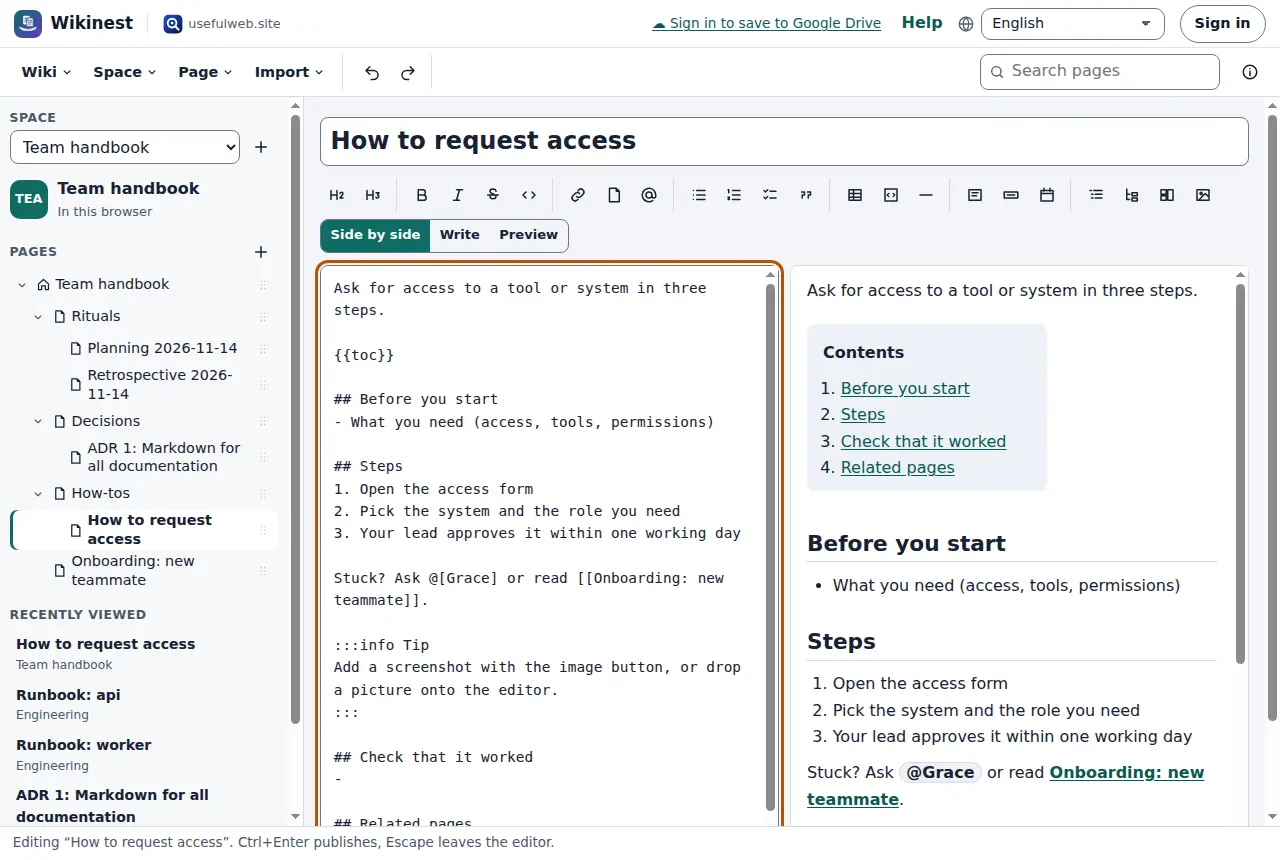
下部では ラベル(カンマ区切り)と、変更内容の短いメモを追加します。メモはバージョン履歴に表示されます。公開(Ctrl+Enter)で新しいバージョンを保存します。キャンセル(Escape)でエディターを閉じます。変更がある場合は、閉じる前に確認が表示されます。
書いている間、Wikinest はこのブラウザーに下書きを保存します。公開前にタブが閉じた場合、次に 編集 を開くと 下書きを続ける と 公開済みのページから始める を選べます。
ツールバー
ツールバーはボタンが 1 列に並んだもので、矢印キーでボタン間を移動します(Tab キーで次のコントロールグループに移動します)。4 つのグループがあります。
- 書式:見出し 2 と 3、太字、斜体、取り消し線、インラインコード
- 挿入:リンク、ページへのリンク、メンション、画像
- リスト:箇条書き、番号付きリスト、タスクリスト、引用
- 原型:表、コードブロック、水平線、情報/成功/警告/エラーパネル、展開セクション、ステータスロゼンジ、日付、目次、子ページの一覧、埋め込み
Ctrl+B、Ctrl+I、Ctrl+K はほかのエディターと同じように使えます。選択したテキストは記法で囲まれます。たとえば太字なら **…** で囲まれます。
ページをリンクし、メンバーをメンションする
角かっこを 2 つ [[ 入力し、続けてタイトルを入力し始めます。一致するページの一覧が表示され、ほかのスペースのページも含まれます。矢印キーで選び、Enter キーまたは Tab キーで挿入します。リンクは [[Page title]] の形式で書き込まれます。ほかのスペースのページにはスペースキーが付きます(例:[[ENG:Runbook: api]])。
![エディターで [[Onb と入力すると、スペースキー TEAM 付きの候補「オンボーディング:新メンバー」が表示される](/static/apps/wikinest/img/tutorials/02-page-link.webp)
まだ存在しないページへのリンクは破線の下線で表示されます。選択すると、そのタイトルでページを作成できます。メンションも同じように使えます。@[ と名前を入力します。このブラウザー内のスペースでは、そのスペースですでにメンションされたメンバーが候補に表示されます。共有スペースでは、ワークスペースのメンバーが表示されます。
マクロ
通常の Markdown を超える要素もあります。
{status:green|Done}は色付きのラベルを表示します。色はグレー、青、緑、黄、赤、紫です。{date:2026-11-24}は、使用している言語の形式で日付を表示します。:::info Title…:::でパネルを作成します。ほかの種類は success、warning、error です。:::expand Title…:::は、読み手が開くまでテキストを隠します。{{toc}}は見出しから目次を作成します。{{toc 2}}はレベル 2 までを対象にします。{{children}}は子ページを一覧表示し、ページを追加すると自動で更新されます。{{embed https://…}}は、Laneboard のボード、Trackwell の課題、Timeslice のレポートの共有リンクまたはワークスペースリンクを、読み取り専用のカードとして表示します。
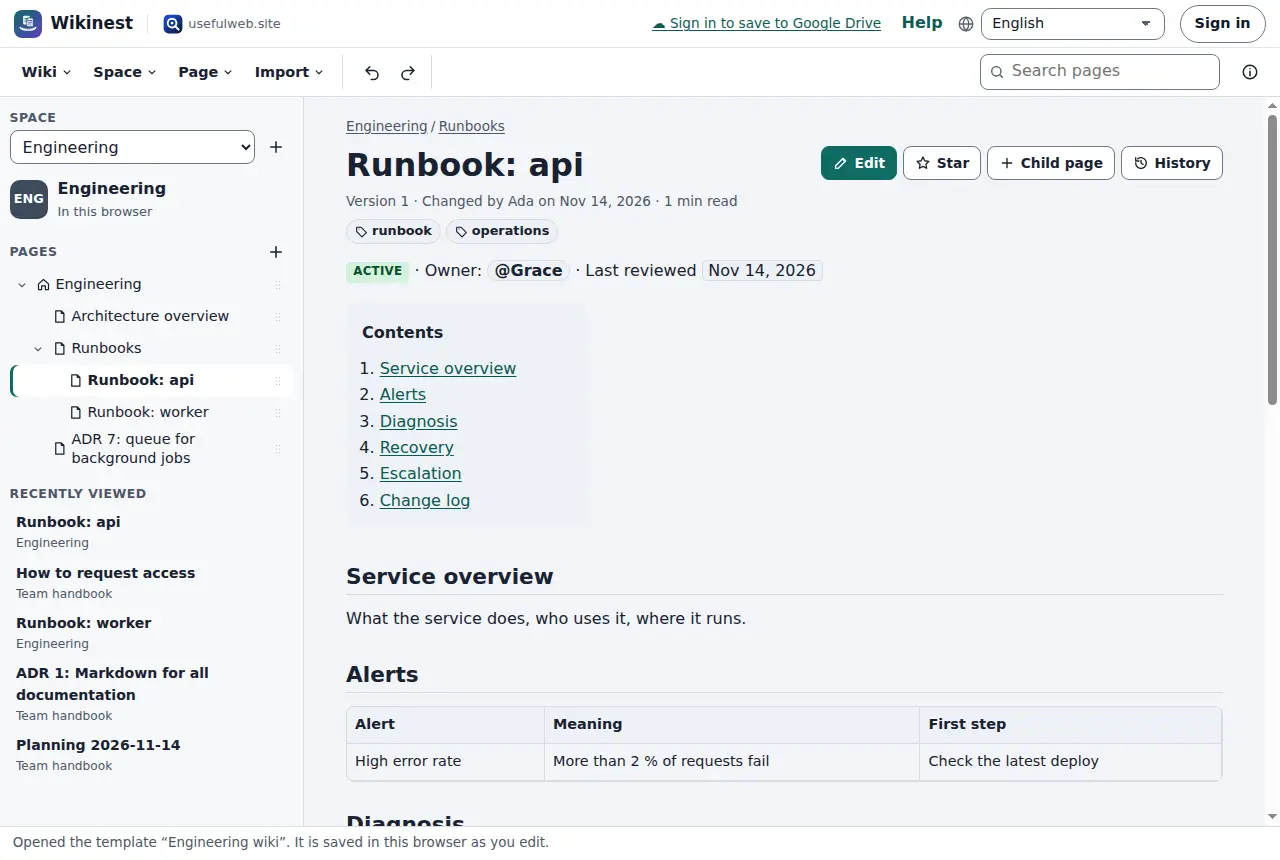
コードブロックは、一般的な言語であれば色分けされます。3 つのバッククォートの後に言語名を書きます。たとえばシェルコードなら sh と書きます。各コードブロックには コピー ボタンがあります。タスクリスト(- [ ])では、ページの編集権限がある読み手はページ上で直接チェックボックスにチェックを付けられます。チェックを付けると新しいバージョンが保存されます。
画像
画像ボタンを使うか、画像を貼り付けるか、テキスト上にドロップします。対応形式は PNG、JPEG、GIF、WebP です。画像はページの 添付ファイル になり、 の形式で書き込まれます。必ず短い説明を書いてください。スクリーンリーダーの利用者には説明が読み上げられ、PDF エクスポートでは画像の代わりに説明が表示されます。
試してみませんか?