チュートリアル 1 / 6
5 分で作る最初の Wiki
初級 5分
Wiki テンプレートを開き、スペースとページツリーの使い方を覚え、テンプレートからページを作成して、すべてをこのブラウザーに保存します。Wikinest の基本です。
Wikinest はナレッジベースです。Wiki にはスペースがあり、たとえばチームやプロジェクトごとに 1 つずつ作成できます。各スペースにはページツリーがあります。ページは子ページを持つことができ、その子ページもさらに子ページを持てるので、必要なだけ深い階層を作れます。アカウントがなくても、すべてこのブラウザーに保存されます。Wiki は入力と同時にこのブラウザーに保存されます。
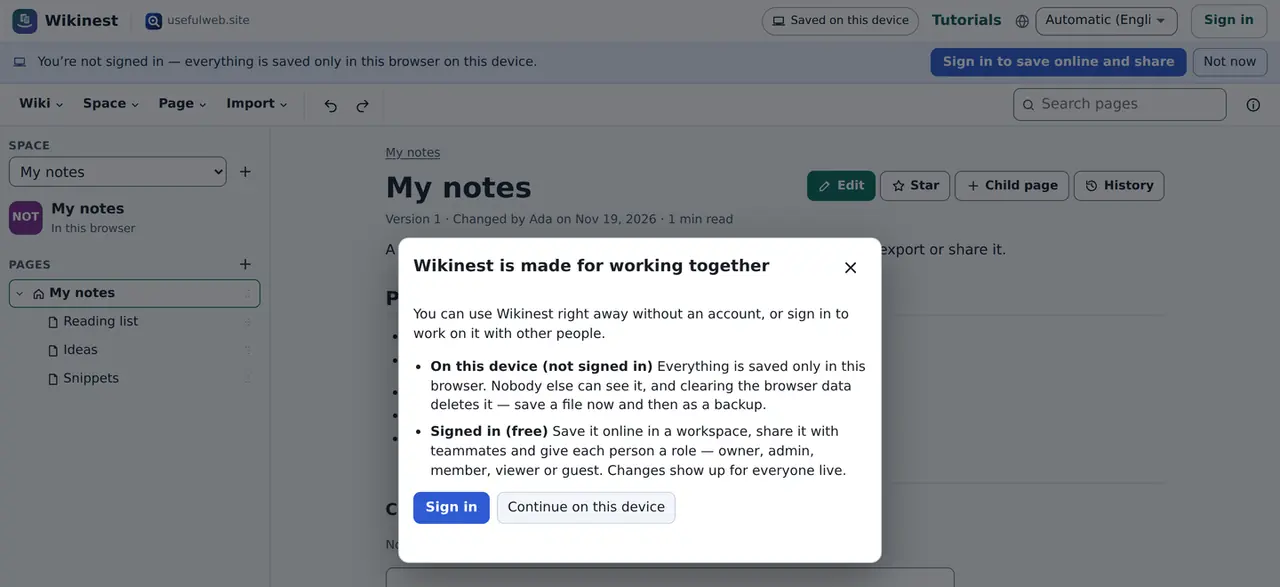
ログインするまで、すべてはこのブラウザーにのみ保存されます。最初に変更を加えると、上部バーの下に一度だけその旨を伝える帯が表示されます。また、上部バーのチップ この端末に保存しました を選ぶとメニューが開き、このデバイスに保存しますか、それともオンラインに保存しますか? で両者の違いを簡単に説明しています。右上の ログイン ボタン(無料)を使うと、ワークスペースにオンラインで保存し、チームと共有できます。ローカルで作業を続ける場合は、このデバイスで続ける と 今はしない を選びます。
テンプレートから始める
Wiki → 新規 Wiki… を選ぶと、内容があらかじめ入った 4 つの Wiki から 1 つを選べます。
- チームハンドブック:定例行事、議事録、振り返り、意思決定記録、ハウツー、オンボーディング計画
- 製品ドキュメント:ユーザーストーリー付きの要件、リリースノート、リサーチインタビュー、定例ミーティングのメモ
- エンジニアリング Wiki:アーキテクチャ概要、コマンド付きの運用手順書、アーキテクチャ意思決定記録
- 個人メモ:読書リスト、アイデア、コードスニペットを含む個人用ナレッジベース
空の Wiki を選ぶと、1 つのスペースとホームページだけで始めることもできます。以前の Wiki は Wiki → 最近の Wiki… から開けます。
画面の見方
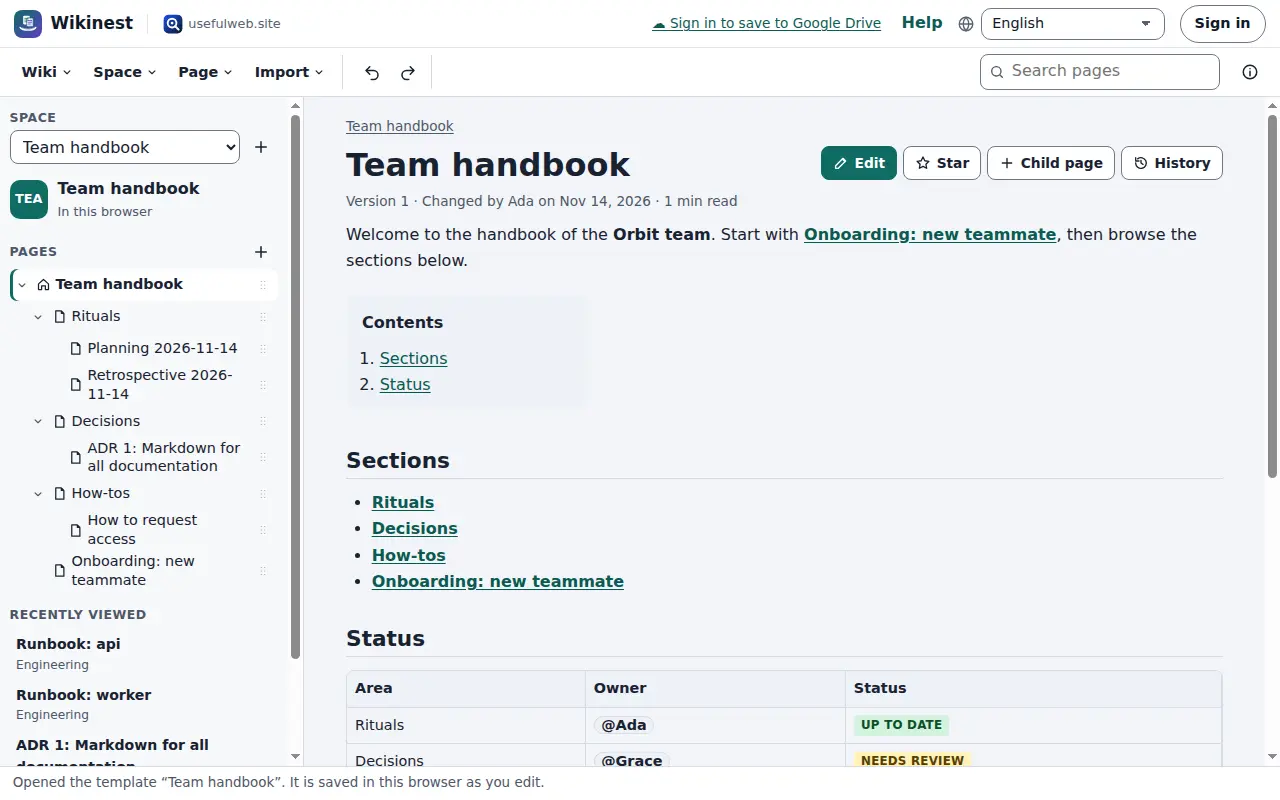
左側には、上部のスペースピッカー、スペースの名前と色、ページツリー、最近表示したページが並びます。ページタイトルを選ぶとそのページが開きます。タイトルの横にある小さな矢印で、子ページを折りたたんだり展開したりできます。
右側にはページが表示されます。パンくずリスト(スペースと、このページの上位にあるページ)、タイトル、バージョン行、ラベルが並び、その下に本文があります。タイトルの横にあるボタンで、編集、お気に入りとして星形を付ける、子ページの追加、履歴の表示ができます。
キーボードでは、Tab でツリーに移動します。上下の矢印キーで上下に移動し、右と左の矢印キーで枝を開閉します。Enter でページを開きます。? を押すと、いつでもすべてのキーボードショートカットを確認できます。
ページの作成
子ページ を選ぶ(または C を押す)と、開いているページの下にページを追加できます。ダイアログでは、タイトル、親ページ、テンプレートを指定します。
- 空白ページ、議事録、ハウツーガイド、意思決定記録(ADR)
- 振り返り、製品要件、運用手順書、オンボーディング計画
各テンプレートには見出し、表、チェックリストが含まれているので、空欄を埋めるだけで済みます。タイトルを空のままにすると、テンプレートのタイトルが使われます(例:議事録 2026-11-24)。
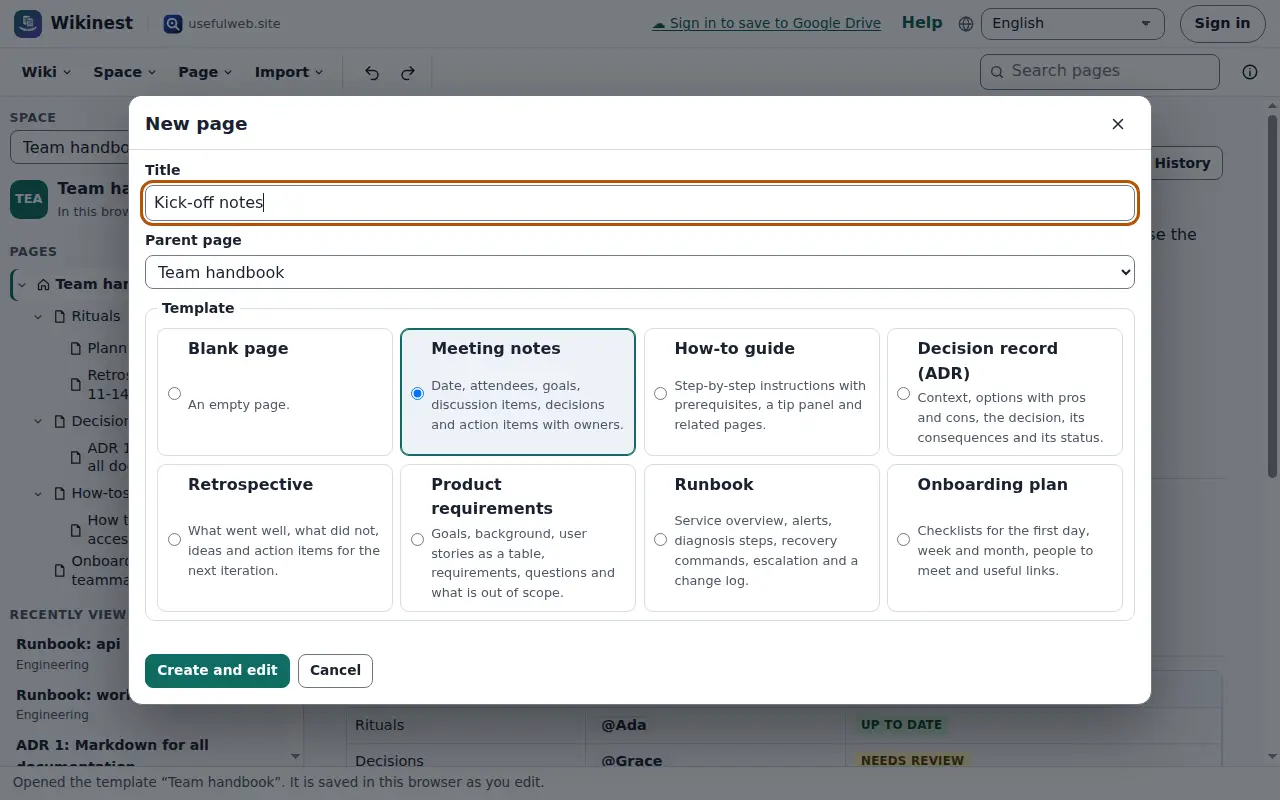
作成と編集 を選ぶと、新しいページがすぐにエディターで開きます。エディターの詳細は次のチュートリアルで説明します。
スペース
スペース → 新規スペース… で、独自のページツリーを持つ別のスペースを作成できます。スペースには、名前、任意の説明、色、ENG のような短いキーがあります。キーは他のスペースのページへのリンクに使われます(例:[[ENG:Runbook: api]])。名前、キー、色、ホームページは、後から スペース → スペースの設定… で変更できます。
保存とバックアップ
Wikinest はすべての変更をこのブラウザーに保存します。このブラウザー内のページでは、元に戻す と やり直し(Ctrl+Z、Ctrl+Shift+Z)が使えます。ブラウザーの外にコピーを残すには、Wiki → ファイルを保存(Ctrl+S)を選びます。.wikinest.json ファイルが作成され、どのコンピューターでも Wiki → ファイルを開く… で再び開けます。ブラウザーは空き容量が少なくなるとサイトデータを削除することがあるため、ときどきファイルを保存してください。
試してみませんか?