튜토리얼 3 / 6
마우스, 터치, 키보드로 페이지 트리 정리하기
초급 5분
드래그하거나 키보드 또는 Alt와 화살표 키로 페이지 순서를 바꾸고 다른 페이지의 하위 페이지로 만들 수 있어요. 페이지를 다른 스페이스로 이동하거나 복사할 수도 있어요.
왼쪽의 페이지 트리는 스페이스의 목차예요. 트리의 순서가 곧 독자가 {{children}} 목록과 내보내기에서 보는 순서이므로 깔끔하게 정리해 두면 좋아요.
드래그 앤 드롭
트리의 모든 페이지 오른쪽에는 손잡이(점 여섯 개)가 있어요. 손잡이를 잡고 페이지를 드래그하세요.
- 다른 페이지의 위쪽 또는 아래쪽 가장자리에 놓으면 그 페이지의 앞이나 뒤에 배치돼요
- 페이지의 가운데에 놓으면 그 페이지의 하위 페이지가 돼요
페이지가 들어갈 자리는 선이나 테두리로 표시돼요. 하위 페이지는 항상 상위 페이지와 함께 이동해요. 페이지를 자신의 하위 페이지 안에 놓을 수는 없어요. 터치스크린에서는 손가락으로 손잡이를 드래그하세요.
키보드로 정리하기
Tab 키로 트리에 들어가서 화살표 키로 페이지를 선택하세요. 그런 다음 스페이스를 눌러 페이지를 집어 들어요.
- 위쪽/아래쪽 화살표는 페이지를 이전 페이지 앞이나 다음 페이지 뒤로 옮겨요
- 오른쪽 화살표는 페이지를 바로 위 페이지의 하위 페이지로 만들어요
- 왼쪽 화살표는 페이지를 한 단계 바깥으로 꺼내요
- 스페이스는 페이지를 내려놓고, Esc는 원래 자리로 되돌려요
단계마다 Wikinest가 새 위치를 알려 줘요. 예를 들면 “런북: worker 페이지는 이제 Runbooks 아래 2개 중 1번째 위치예요”처럼요. 스크린 리더도 이 내용을 읽어 줘요.
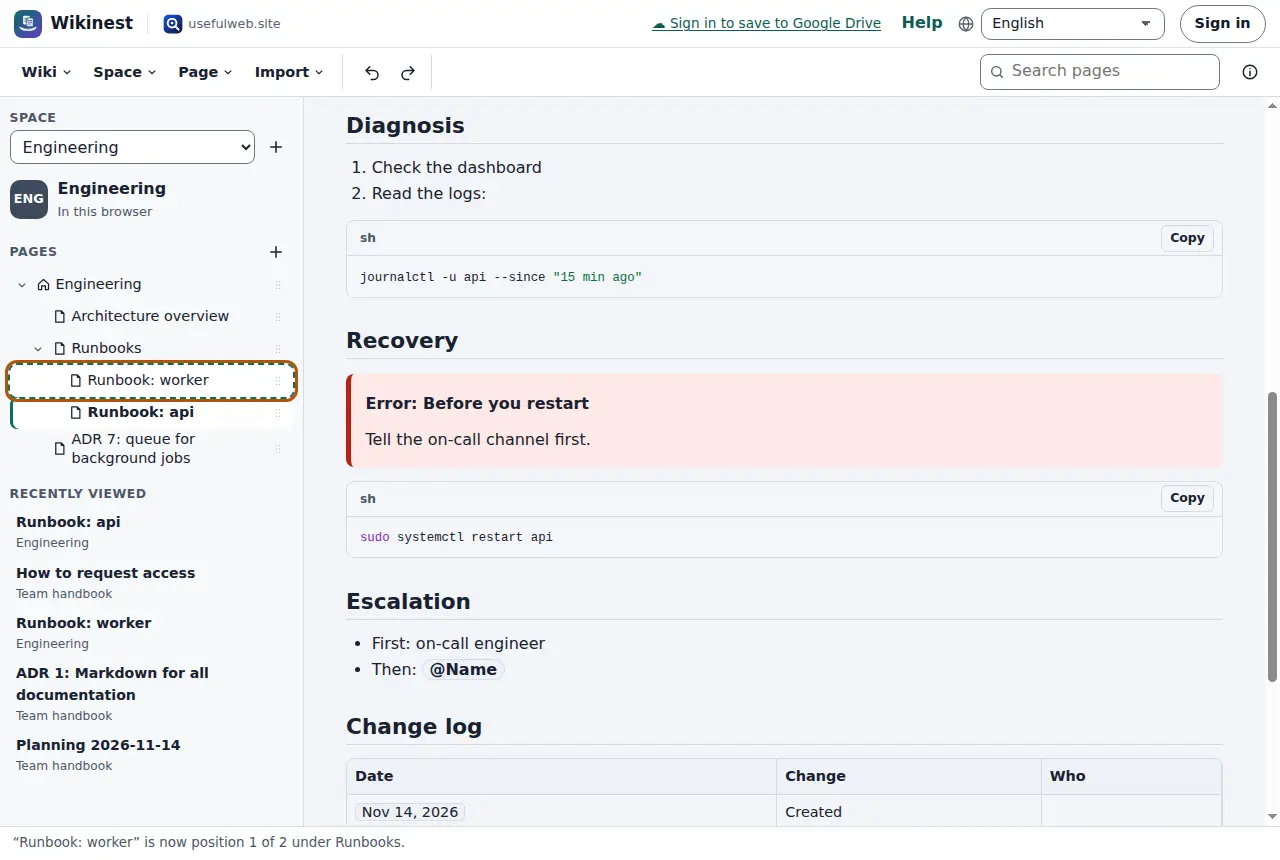
단축키를 선호한다면 Alt+화살표 키로 포커스된 페이지를 집어 들지 않고 한 번에 옮길 수 있어요. 오른쪽에서 왼쪽으로 쓰는 언어에서는 왼쪽과 오른쪽이 바뀌므로 '안쪽'은 항상 트리 안쪽을 가리켜요.
다른 위치로 이동 또는 복사
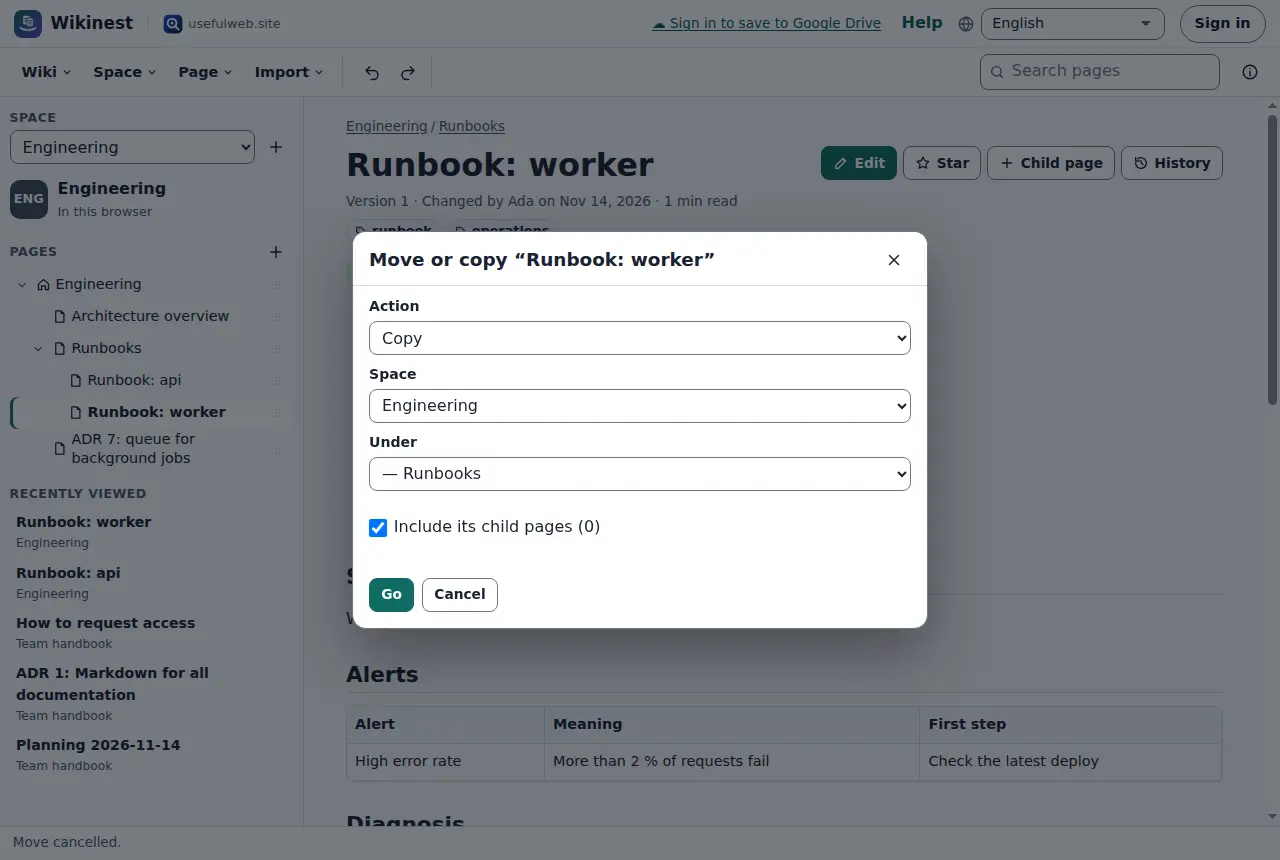
페이지 → 이동 또는 복사…로 열려 있는 페이지를 다른 스페이스를 포함해 원하는 상위 페이지 아래로 이동하거나 복사할 수 있어요. 다음 항목을 선택하세요.
- 조치: 이동 또는 복사
- 스페이스: 대상 스페이스
- 언더: 새 상위 페이지 또는 스페이스의 최상위 수준
- 하위 페이지 포함: 가지 전체를 함께 옮길지 여부
같은 스페이스 안에서 복사하면 제목 앞에 “Copy of”(사본)가 붙어요. 복사본은 새 버전 기록으로 시작하고 원본의 댓글은 가져오지 않아요. 이미지는 함께 복사돼요.
페이지 삭제
페이지 → 페이지 삭제…를 누르면 확인을 거친 뒤 페이지와 모든 하위 페이지가 삭제돼요. 이 브라우저에 있는 스페이스에서는 탭을 닫기 전까지 실행 취소로 되돌릴 수 있어요. 공유 워크스페이스에서는 삭제된 페이지가 30일 동안 워크스페이스 휴지통에 보관되고, 워크스페이스 관리자가 복원할 수 있어요.
트리를 변경할 수 있는 사람
이 브라우저에 있는 스페이스에서는 누구나 변경할 수 있어요. 공유 스페이스에서는 편집자와 스페이스 관리자가 페이지 순서를 바꿀 수 있어요. 읽기 권한자와 댓글 작성자는 트리를 볼 수 있지만 드래그할 수는 없어요. 드래그하려고 하면 Wikinest가 그 이유를 알려 줘요.
사용해 볼 준비가 되셨나요?