 지식 베이스와 팀 위키

팀 위키: 스페이스, 페이지 트리, 버전, 댓글, 스페이스별 권한.
나 혼자 또는 팀을 위한 지식 베이스예요. 실시간 미리 보기가 있는 Markdown 페이지, 페이지 트리가 있는 스페이스, 비교하고 복원할 수 있는 버전, 레이블, 템플릿, 검색을 제공해요.
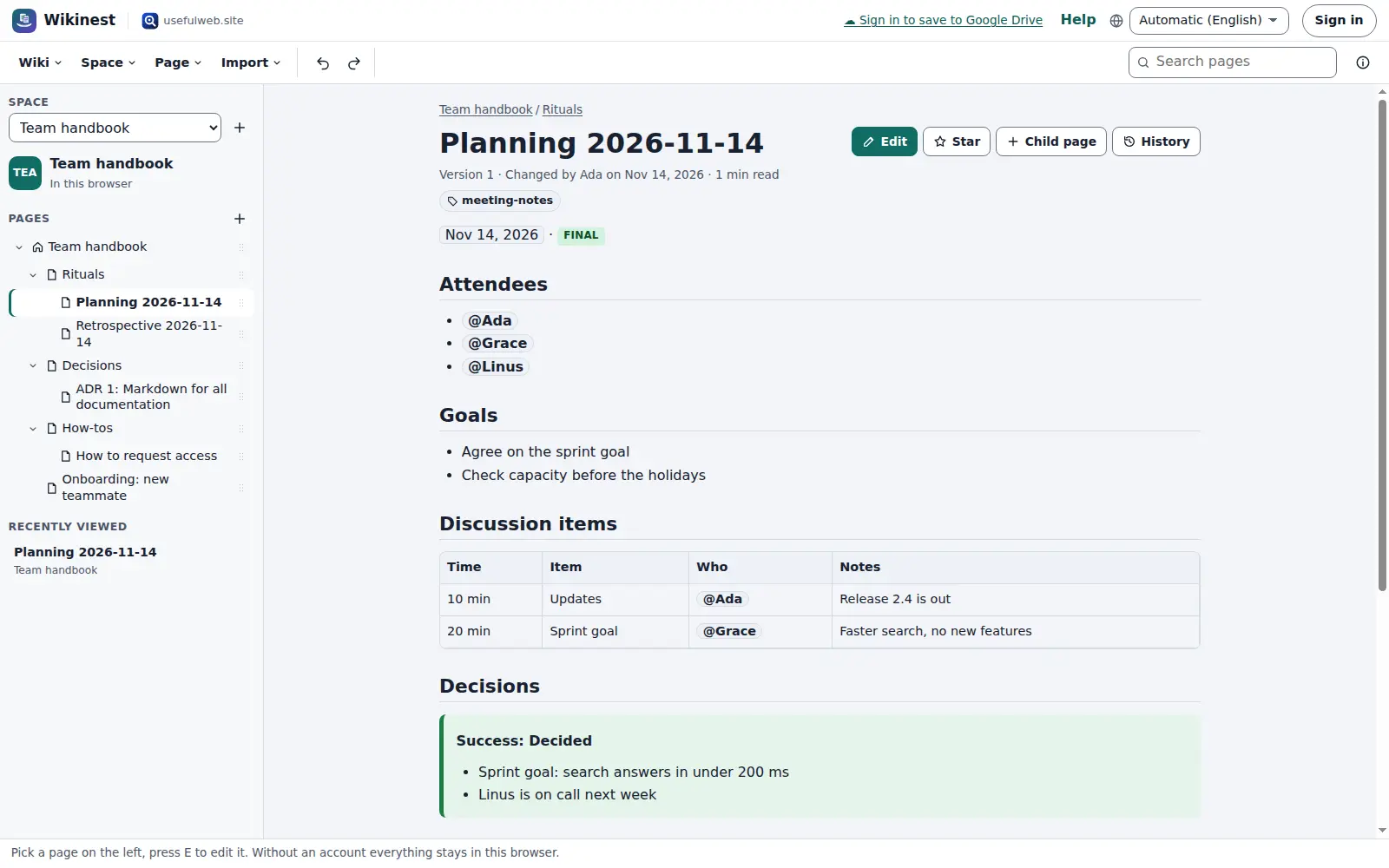
스크린샷
기능
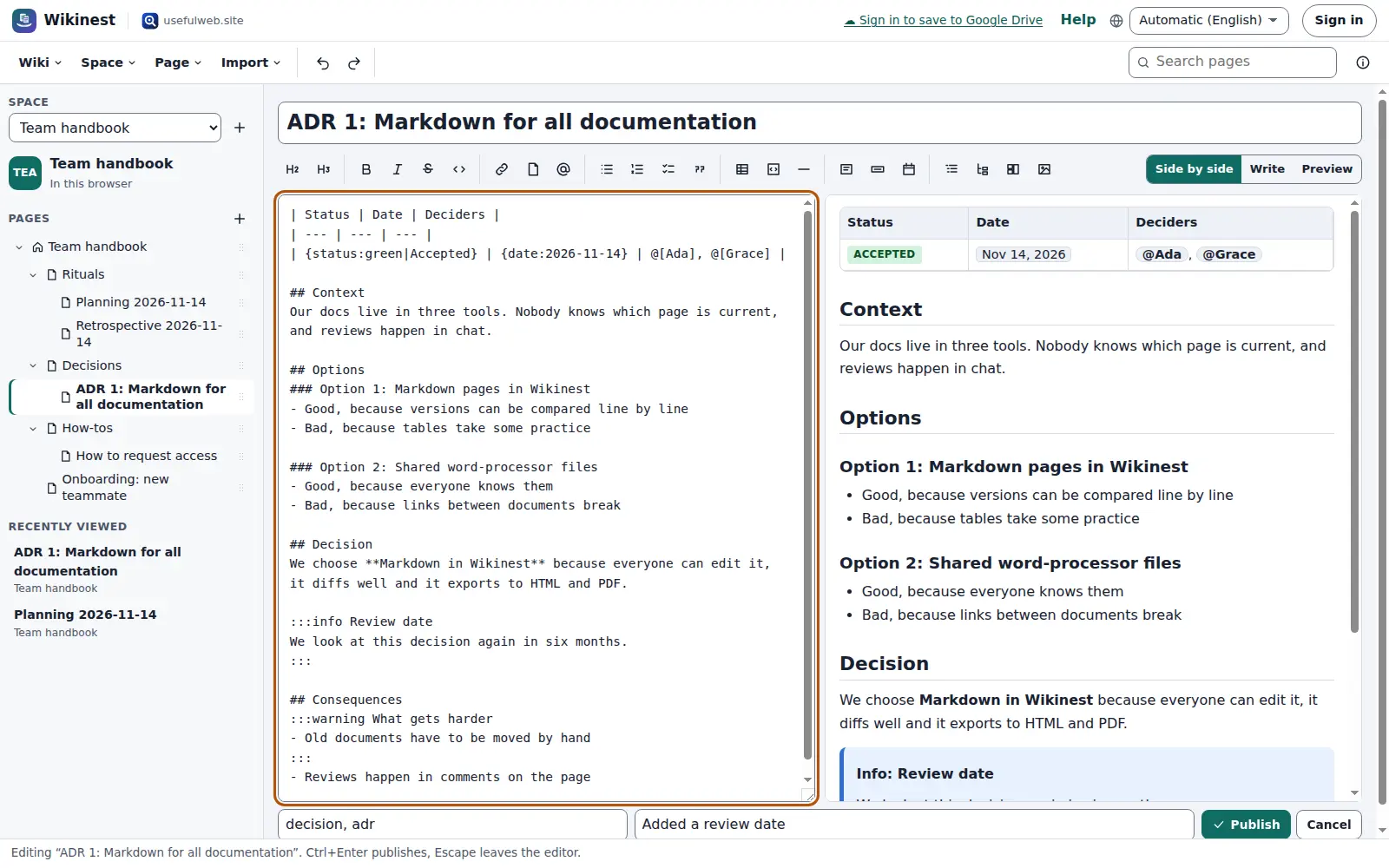
Wikinest는 나 혼자 또는 팀을 위한 지식 베이스예요. 도구 모음과 실시간 미리 보기를 갖춘 Markdown으로 페이지를 쓰고(패널, 표, 작업 목록, 코드, 상태 배지, 페이지 링크), 페이지 트리가 있는 스페이스에 보관하세요. 비교하고 복원할 수 있는 버전, 레이블, 템플릿, 검색도 쓸 수 있어요. 브라우저에 저장되는 스페이스로 혼자 작업하거나, Teamspaces 워크스페이스에서 관리자, 편집자, 댓글 작성자, 읽기 사용자, 게스트와 스페이스를 공유하고 인라인 댓글과 실시간 업데이트를 활용하세요.
스페이스와 페이지 트리
홈 페이지와 중첩된 하위 페이지로 페이지를 스페이스별로 묶으세요. 페이지를 끌어서 순서를 바꾸거나 키보드로 옮기세요.
도구 모음이 있는 Markdown
실시간 미리보기를 보며 Markdown을 쓰거나, 툴바로 제목, 목록, 테이블, 코드, 패널, 작업 목록, 펼치기 섹션을 넣으세요.
패널, 상태, 매크로
정보, 성공, 경고, 오류 패널, 상태 로젠지, 날짜, 멘션, 목차, 하위 페이지 목록.
페이지 간 링크
[[를 입력하고 페이지 제목을 고르세요. 아직 없는 페이지로 가는 링크도 표시되니 클릭 한 번으로 만들 수 있어요.
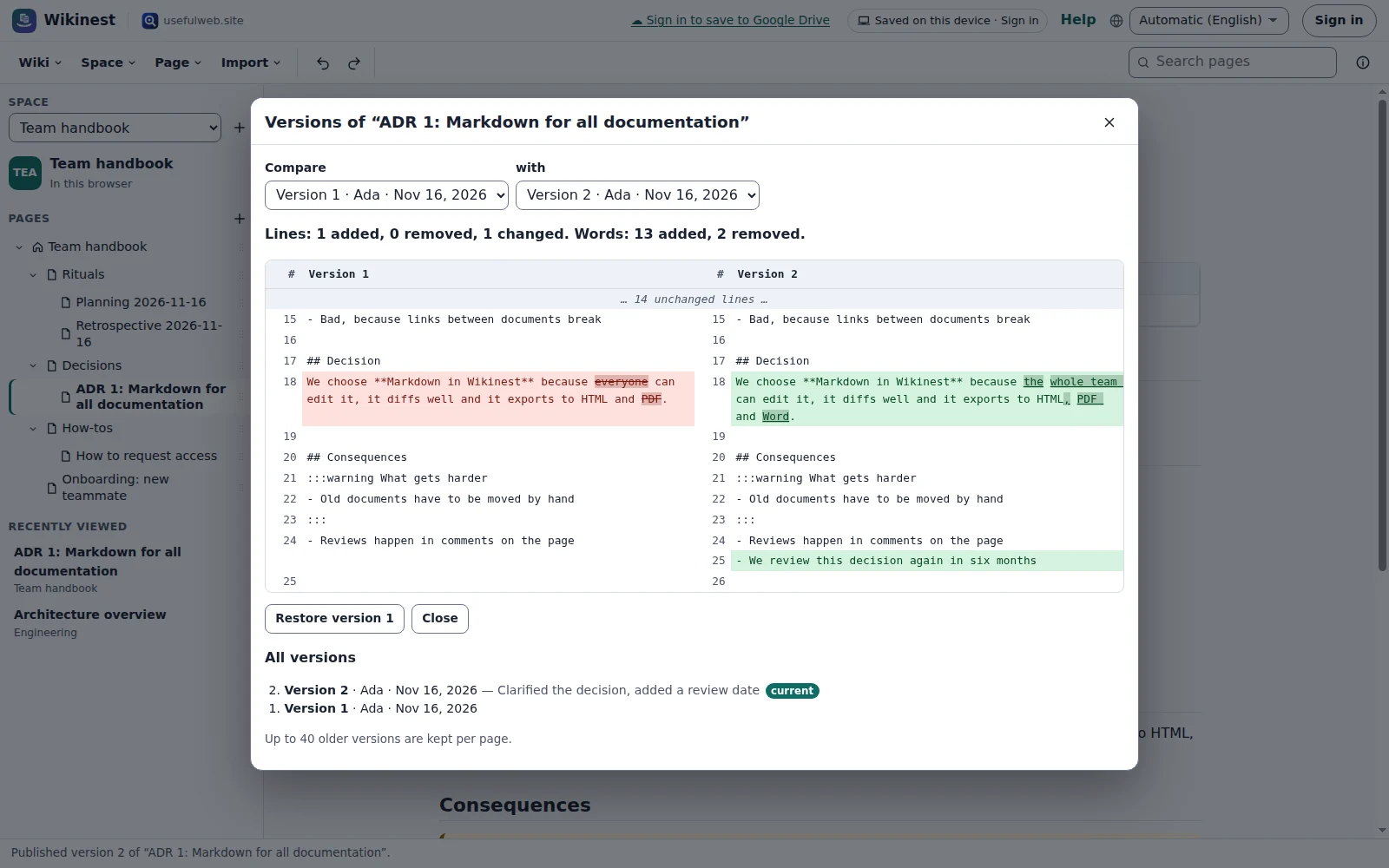
버전, diff, 복원
게시할 때마다 버전이 남아요. 아무 두 버전이나 바뀐 단어를 표시해 나란히 비교하고, 이전 버전을 복원하세요.
페이지 댓글과 인라인 댓글
페이지에서 텍스트를 선택해 바로 그 부분에 댓글을 달거나, 페이지 아래에서 페이지 전체에 대해 토론하세요.
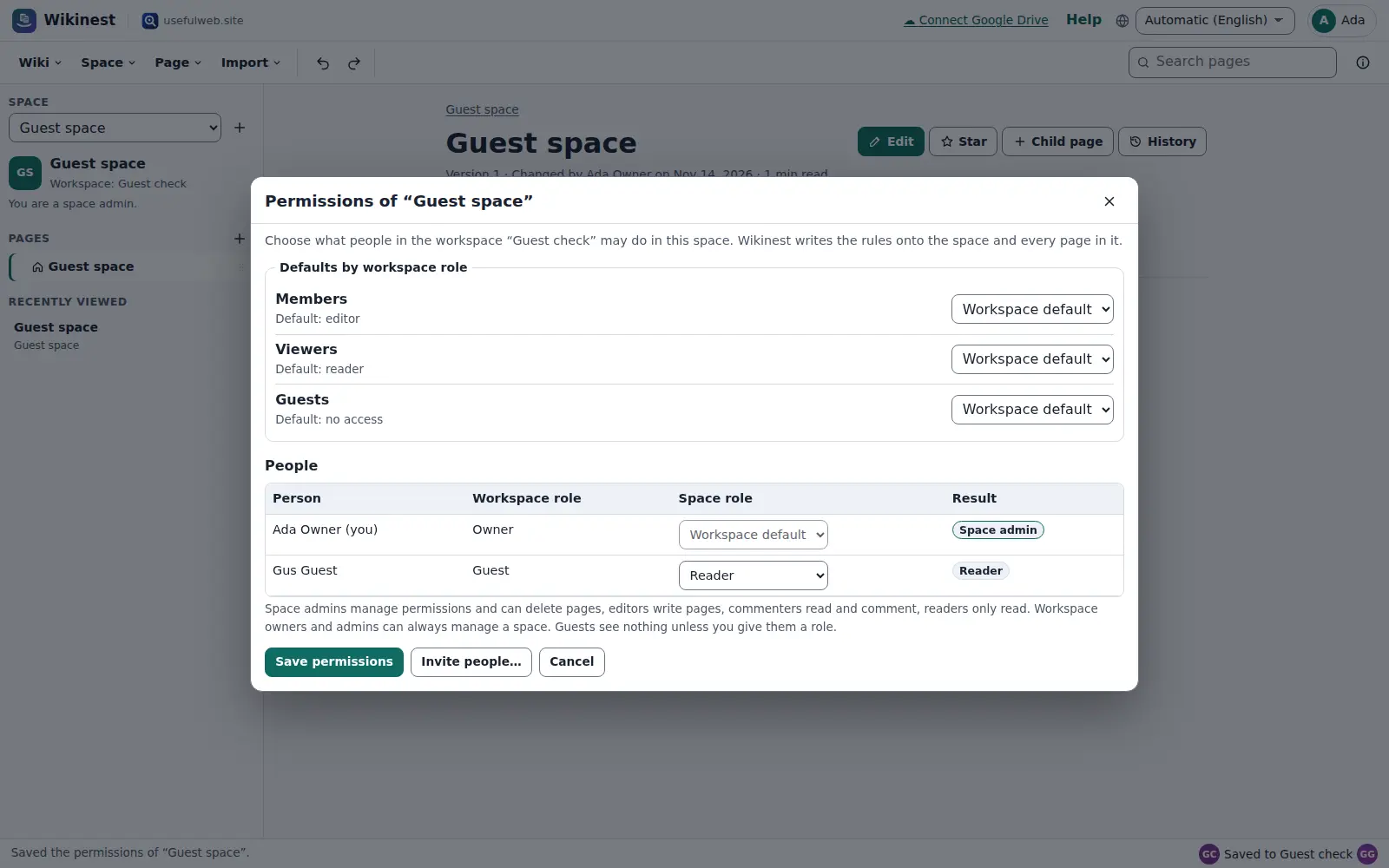
스페이스별 권한
공유 작업 영역에서 사용자를 스페이스 관리자, 편집자, 댓글 작성자, 독자로 지정하고 게스트가 볼 수 있는 범위를 정하세요.
실시간 업데이트와 병합
편집하는 동안 팀원이 더 새로운 버전을 게시하면 바로 알 수 있고, 비교한 뒤 두 버전을 병합할 수 있어요.
페이지 템플릿
회의록, 사용 방법 가이드, 결정 기록, 회고, 제품 요구 사항, 런북, 온보딩 계획.
검색, 레이블, 즐겨찾기
스페이스 전체에서 검색하고, 레이블로 필터링하고, 즐겨찾는 페이지에 별표를 달고, 최근 본 페이지로 돌아가세요.
Markdown 및 Confluence 가져오기
Markdown 파일이나 폴더를 ZIP으로 가져오거나, 페이지 트리·패널·이미지가 포함된 Confluence HTML 내보내기를 가져오세요.
Markdown, HTML, PDF
페이지나 스페이스 전체를 Markdown, 이미지가 포함된 HTML 파일 하나, 또는 PDF로 내보내세요.
보드, 이슈, 보고서
Laneboard 보드, Trackwell 이슈, Timeslice 보고서를 링크로 페이지에 넣어 읽기 전용 카드로 표시하세요.
읽기 전용 공유 링크
페이지 하나를 스냅샷이 담긴 링크로 공유하세요. 저희 서버를 거치는 건 없어요.
기본적으로 비공개
계정이 없으면 모든 내용이 이 브라우저에만 저장돼요. 페이지 통계도 내 기기에서만 집계돼요.
API 및 MCP 도구
세 가지 도구로 위키 Markdown을 HTML로 바꾸고, 페이지 버전을 비교하고, 스크립트와 AI 에이전트용으로 Confluence 내보내기를 변환해요.


템플릿
완성된 프로젝트로 시작해 필요에 맞게 바꾸세요.
팀 핸드북
팀 루틴, 회의록, 회고, 결정 기록, 사용 방법 문서, 온보딩 계획이 담긴 팀 스페이스.
제품 문서
사용자 스토리가 담긴 요구 사항, 릴리스 노트, 사용자 리서치 인터뷰, 제품 싱크 노트.
엔지니어링 위키
아키텍처 개요, 명령과 에스컬레이션 절차가 담긴 런북, 아키텍처 결정 기록.
개인 노트
읽기 목록, 패널에 정리한 아이디어, 코드 스니펫이 담긴 개인 지식 베이스.
내장 도구
Wikinest은(는) 아래 도구를 사용해요. 각 도구는 자체 페이지가 있고 따로 쓸 수도 있어요. 브라우저에서, JSON API로, 그리고 MCP로 사용할 수 있어요.
- Wikinest Markdown을 HTML로 Wikinest 엔진패널, 상태 배지, 목차가 들어간 위키 Markdown을 안전한 HTML로 바꾸세요.
- Wikinest 페이지 비교 Wikinest 엔진페이지의 두 버전을 비교해 추가, 삭제, 변경된 줄과 통합 diff를 보여 줘요.
- Wikinest Confluence 가져오기 Wikinest 엔진Confluence HTML 내보내기를 페이지 트리까지 갖춘 Markdown 형식의 Wikinest 페이지로 바꾸세요.
AI 에이전트용
Wikinest는 결정론적 엔진으로 동작해요. 같은 기능이 JSON API와 MCP를 갖춘 도구로도 제공되므로, 스크립트와 AI 에이전트는 앱이 보여 주는 것과 정확히 같은 결과를 얻어요.
- Wikinest Markdown을 HTML로 – 패널, 상태 배지, 목차가 들어간 위키 Markdown을 안전한 HTML로 바꾸세요.
도구 페이지 ·POST https://wikinest.usefulweb.site/api/v1/tools/wikinest-markdown-to-html/calculate· MCPwikinest_markdown_to_html - Wikinest 페이지 비교 – 페이지의 두 버전을 비교해 추가, 삭제, 변경된 줄과 통합 diff를 보여 줘요.
도구 페이지 ·POST https://wikinest.usefulweb.site/api/v1/tools/wikinest-page-diff/calculate· MCPwikinest_page_diff - Wikinest Confluence 가져오기 – Confluence HTML 내보내기를 페이지 트리까지 갖춘 Markdown 형식의 Wikinest 페이지로 바꾸세요.
도구 페이지 ·POST https://wikinest.usefulweb.site/api/v1/tools/wikinest-confluence-import/calculate· MCPwikinest_confluence_import
- MCP 엔드포인트(Streamable HTTP):
https://wikinest.usefulweb.site/mcp - 프로젝트 파일 형식(JSON Schema): https://wikinest.usefulweb.site/project.schema.json
- OpenAPI 설명: /openapi.json · llms.txt · API 및 MCP
API로 프로젝트를 만든 다음 https://wikinest.usefulweb.site/app#project=<base64url JSON> 링크로 앱에서 여세요.
가져오기 및 내보내기
가져오기
- Wikinest 프로젝트 (.wikinest.json)
- Markdown 파일(.md) 또는 ZIP으로 묶은 폴더
- Confluence HTML 내보내기 (.zip 또는 .html)
- 읽기 전용 페이지 링크 (#share=)
내보내기
- Wikinest 프로젝트 (.wikinest.json)
- 페이지 또는 스페이스를 Markdown으로 (.md / .zip)
- 페이지 또는 스페이스를 HTML로 (파일 하나, 이미지 포함)
- 페이지 또는 스페이스를 PDF로
- 읽기 전용 페이지 링크
키보드 단축키
| 키 | 조치 |
|---|---|
| E | 페이지 편집 |
| Ctrl + Enter | 편집 중 게시 |
| Escape | 편집기 나가기 (변경 사항이 있으면 확인해요) |
| C | 하위 페이지 만들기 |
| / | 검색 |
| G then H | 스페이스 홈 페이지로 이동 |
| Ctrl + B / Ctrl + I / Ctrl + K | 굵게, 기울임, 링크 (편집기에서) |
| Alt + Arrow keys | 트리에서 포커스된 페이지 이동 (위, 아래, 들여쓰기, 내어쓰기) |
| Space | 트리에서 포커스된 페이지 집기: 화살표로 옮기고, Space로 놓고, Escape로 취소 |
| Ctrl + S | 프로젝트 파일 저장 |
| ? | 키보드 단축키 표시(여기서 단일 키 단축키를 끌 수 있음) |
자주 묻는 질문
계정이 필요한가요?
아니요. 로그인하지 않으면 Wikinest는 위키를 이 기기의 이 브라우저에만 저장해요. 상단 바 아래 안내에도 그렇게 표시돼요. 패스키나 Google로 무료 로그인하면 스페이스를 온라인에 저장할 수 있어요. 스페이스 → 이 스페이스를 워크스페이스에 공유(또는 안내에 있는 워크스페이스에 저장)를 선택한 다음, 팀을 초대하고 누가 읽기, 댓글 달기, 편집을 할 수 있는지 정하세요.
내 페이지는 어디에 저장되나요?
계정이 없으면 이 기기에 있는 이 브라우저의 저장소(IndexedDB)에 저장돼요. 프로젝트 파일을 저장하거나 Bundlekeep으로 백업하세요. 워크스페이스에 공유한 스페이스는 그 워크스페이스 사용자를 위해 서버에 저장돼요. 로그인하고 Google Drive를 연결하면 파일 → Google Drive에 저장으로 내 드라이브의 usefulweb/Wikinest 폴더에도 사본을 보관해요.
권한은 어떻게 작동하나요?
공유 스페이스는 Teamspaces 작업 영역에 속해요. 작업 영역 소유자와 관리자는 언제든 스페이스를 관리할 수 있어요. 스페이스 권한에서 멤버, 뷰어, 게스트가 기본적으로 할 수 있는 일을 정하고, 개별 사용자를 스페이스 관리자, 편집자, 댓글 작성자, 독자로 지정하거나 접근 권한을 없앨 수 있어요. Wikinest는 이 규칙을 스페이스의 모든 페이지에 기록해요.
두 사람이 같은 페이지를 편집하면 어떻게 되나요?
각 페이지는 통째로 저장돼요. 편집하는 동안 팀원이 게시하면 Wikinest가 바로 알려 줘요. 게시할 때 두 버전을 비교하고 병합할 수 있어요. 서로 다른 곳의 변경은 합쳐지고, 같은 줄의 변경은 표시되니 직접 고르면 돼요.
마우스 없이 페이지를 옮기려면 어떻게 하나요?
트리에서 페이지에 포커스를 두세요. Alt와 화살표 키로 페이지를 위아래로 옮기거나, 위 페이지의 하위 페이지로 만들거나(오른쪽), 한 단계 밖으로 꺼낼 수 있어요(왼쪽). 또는 Space 키를 누르고 화살표 키로 옮긴 뒤 Space 키를 다시 눌러 놓으세요. 이동 또는 복사…로 다른 스페이스로도 옮길 수 있어요.
Confluence 페이지를 옮겨 올 수 있나요?
네. Confluence에서 공간을 HTML로 내보낸 다음, Wikinest에서 가져오기 → Confluence 내보내기를 선택하고 ZIP 파일을 고르세요. 페이지, 페이지 트리, 패널, 코드, 테이블, 상태 배지, 작업 목록, 이미지를 함께 가져와요. 변환하지 못한 항목은 가져오기 도구가 알려 줘요.
공유 링크에는 무엇이 들어 있나요?
페이지 하나의 읽기 전용 사본을 링크의 # 뒷부분에 압축해 담아요. 브라우저는 이 부분을 서버로 보내지 않아요. 댓글과 이미지는 포함되지 않아요.
한계
Wikinest가 (아직) 하지 못하는 것:
- 페이지는 통째로 편집돼요. 두 사람이 같은 페이지에 동시에 입력하면 글자 단위가 아니라 게시할 때 병합돼요.
- 게스트와 뷰어는 공유 스페이스에서 페이지를 만들 수 없어요(Teamspaces에서는 멤버, 관리자, 소유자만 문서를 만들 수 있어요). 권한은 개별 페이지가 아니라 스페이스 전체에 적용돼요.
- 페이지 통계(조회수)는 내 브라우저에서만 집계돼요. 중앙 분석은 없어요.
- Markdown 내보내기에는 이미지가 빠지고, HTML 내보내기에는 이미지가 포함돼요. PDF 내보내기에서는 이미지 대신 설명이 표시돼요.
- Confluence 가져오기에서는 페이지 기록, 댓글, Jira 매크로, 페이지 속성 보고서, 그 밖에 Wikinest에 대응하는 기능이 없는 매크로를 건너뛰어요(텍스트는 유지돼요).
- 아주 긴 공유 링크(큰 페이지)는 일부 채팅 앱에 들어가지 않을 수 있어요. 대신 HTML 내보내기를 보내세요.
튜토리얼
Wikinest를 단계별로 배워 보세요.
- 5분 만에 만드는 첫 위키위키 템플릿을 열고, 스페이스와 페이지 트리를 둘러보고, 템플릿으로 페이지를 만든 뒤 모든 내용을 이 브라우저에 저장해 보세요. Wikinest의 기본 사용법이에요.초급 5분
- 편집기, 매크로, 페이지 링크로 페이지 작성하기도구 모음과 실시간 미리 보기가 있는 Markdown으로 글을 쓰고, [[로 페이지를 연결하고, @로 사람을 멘션하고, 패널, 상태 레이블, 표, 코드, 작업 목록, 목차를 추가해요.초급 8분
- 마우스, 터치, 키보드로 페이지 트리 정리하기드래그하거나 키보드 또는 Alt와 화살표 키로 페이지 순서를 바꾸고 다른 페이지의 하위 페이지로 만들 수 있어요. 페이지를 다른 스페이스로 이동하거나 복사할 수도 있어요.초급 5분
- 버전, 댓글, 레이블 및 즐겨찾기페이지의 두 버전을 단어 단위로 비교하고, 이전 버전을 복원하고, 인라인 댓글과 페이지 댓글을 남기고, 페이지에 레이블을 붙여 다시 찾아보세요.중급 7분
- 팀을 위한 공유 스페이스와 권한스페이스를 작업 공간에 넣고 사람들을 초대해 관리자부터 리더까지 스페이스 역할을 주고, 두 사람이 같은 페이지를 편집하면 어떻게 되는지 알아봐요.중급 8분
- Confluence와 Markdown에서 가져오기, 내보내기와 링크 공유Confluence HTML 내보내기 파일이나 Markdown 파일에서 페이지를 가져오고, 페이지와 스페이스를 Markdown, HTML 또는 PDF로 내보내고, 읽기 전용 페이지 링크를 공유해요.중급 7분
기타 앱
-

Paperwell
문서 스튜디오: PDF, OCR, 가리기, 양식 및 계약서 읽기
서류를 하나의 도시에에: PDF 도구, OCR, 가림 처리, 양식, 계약서 읽기.
-

Bundlekeep
로컬 프로젝트 백업
모든 usefulweb 앱의 프로젝트를 파일 하나로 백업하고, 검사하고, 원하는 부분만 복원하세요.
-

Timeslice
시간 기록 & 근무 기록표
내 작업에 쓴 시간을 기록하고, 어디에 썼는지 차트로 보고, 읽기 전용 보고서를 공유하세요.
-

Deckwright
슬라이드 덱 스튜디오
Markdown을 쓰면 접근성 높은 슬라이드 덱이 완성돼요 — 차트, 다이어그램, PDF, HTML, PowerPoint.

