튜토리얼 2 / 6
편집기, 매크로, 페이지 링크로 페이지 작성하기
초급 8분
도구 모음과 실시간 미리 보기가 있는 Markdown으로 글을 쓰고, [[로 페이지를 연결하고, @로 사람을 멘션하고, 패널, 상태 레이블, 표, 코드, 작업 목록, 목차를 추가해요.
Wikinest의 페이지는 Markdown으로 작성해요. Markdown은 일반 텍스트 형식으로, **bold**는 굵은 글씨가 되고 ## Title은 제목이 돼요. 미리 배워 둘 필요는 없어요. 도구 모음이 모든 서식을 대신 삽입해 주고, 입력하는 동안 미리 보기에 결과가 표시돼요.
편집기 열기
페이지 제목 옆의 편집을 선택하거나 E를 누르세요. 편집기 맨 위에는 제목이 있고, 그 아래에 도구 모음, 그리고 두 개의 창이 있어요. 왼쪽 창에는 Markdown 텍스트가, 오른쪽 창에는 미리 보기가 표시돼요. 나란히 비교, 쓰기, 미리 보기를 선택하면 두 창 모두, 텍스트만, 미리 보기만 보는 방식으로 전환돼요. 휴대폰에서는 편집기가 한 번에 한 창만 보여 줘요.
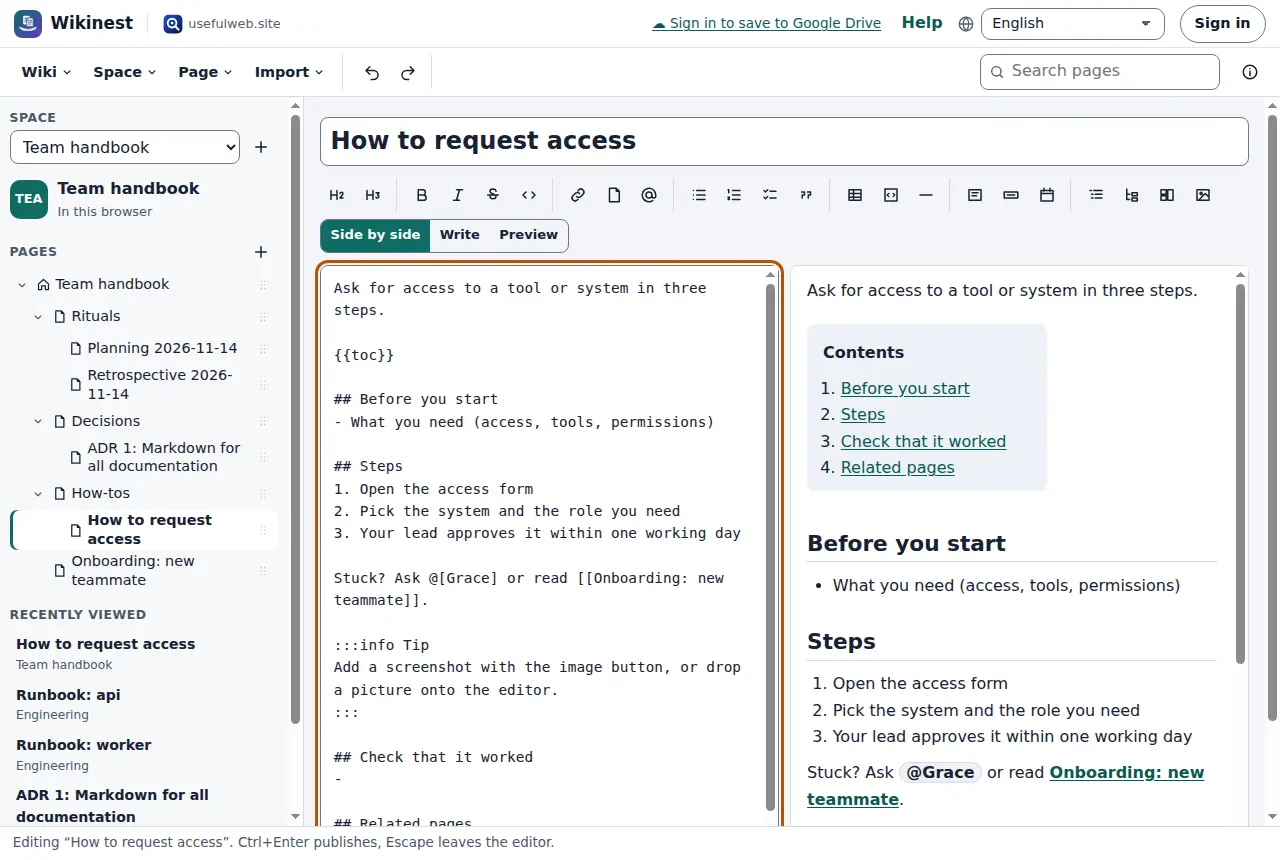
맨 아래에서는 레이블(쉼표로 구분)과 변경한 내용에 대한 짧은 메모를 추가해요. 메모는 버전 기록에 표시돼요. 게시(Ctrl+Enter)를 누르면 새 버전이 저장돼요. 취소(Escape)를 누르면 편집기를 나가는데, 변경한 내용이 있으면 먼저 확인해요.
글을 쓰는 동안 Wikinest는 이 브라우저에 초안을 보관해요. 게시하기 전에 탭이 닫히면 다음에 편집을 선택할 때 초안 이어 쓰기 또는 게시된 페이지에서 시작을 고를 수 있어요.
도구 모음
도구 모음은 버튼이 한 줄로 늘어선 형태이고, 화살표 키로 버튼 사이를 이동해요(Tab을 누르면 다음 컨트롤 그룹으로 넘어가요). 네 개의 그룹으로 이루어져 있어요.
- 서식: 제목 2와 3, 굵게, 기울임꼴, 취소선, 인라인 코드
- 삽입: 링크, 페이지 링크, 사람 멘션, 이미지
- 목록: 글머리 기호 목록, 번호 목록, 작업 목록, 인용
- 원형: 표, 코드 블록, 가로줄, 정보/성공/경고/오류 패널, 펼침 섹션, 상태 배지, 날짜, 목차, 하위 페이지 목록, 임베드
Ctrl+B, Ctrl+I, Ctrl+K는 다른 편집기와 똑같이 작동해요. 선택한 텍스트는 감싸져요. 예를 들어 굵게는 **…**로 감싸요.
페이지 연결과 사람 멘션
대괄호 두 개 [[를 입력하고 제목을 입력하기 시작하세요. 일치하는 페이지 목록이 나타나는데, 다른 스페이스의 페이지도 포함돼요. 화살표 키로 고르고 Enter나 Tab으로 삽입해요. 링크는 [[Page title]] 형식으로 작성돼요. 다른 스페이스의 페이지에는 스페이스 키가 붙어요: [[ENG:Runbook: api]].
![편집기에 [[Onb를 입력하면 스페이스 키 TEAM과 함께 온보딩: 새 팀원 제안이 표시되는 모습](/static/apps/wikinest/img/tutorials/02-page-link.webp)
아직 존재하지 않는 페이지로 가는 링크는 점선 밑줄로 표시돼요. 이 링크를 선택하면 그 제목으로 페이지를 만들 수 있어요. 멘션도 같은 방식으로 작동해요. @[와 이름을 입력하세요. 이 브라우저에 있는 스페이스에서는 그 스페이스에서 이미 멘션된 사람들이 목록에 제안되고, 공유 스페이스에서는 워크스페이스 멤버가 표시돼요.
매크로
일부 구성 요소는 일반 Markdown보다 더 많은 기능을 제공해요.
{status:green|Done}은 색이 있는 레이블을 표시해요. 색상은 회색, 파란색, 초록색, 노란색, 빨간색, 보라색이 있어요.{date:2026-11-24}는 사용하는 언어의 형식으로 날짜를 표시해요.:::info Title…:::는 패널을 만들어요. 다른 종류로는 success(성공), warning(경고), error(오류)가 있어요.:::expand Title…:::는 독자가 열 때까지 텍스트를 숨겨요.{{toc}}는 제목들로 목차를 만들어요.{{toc 2}}는 수준 2까지만 포함해요.{{children}}은 하위 페이지를 나열하고, 페이지를 추가하면 자동으로 최신 상태로 유지돼요.{{embed https://…}}는 Laneboard 보드, Trackwell 이슈, Timeslice 보고서의 공유 링크나 워크스페이스 링크를 읽기 전용 카드로 보여 줘요.
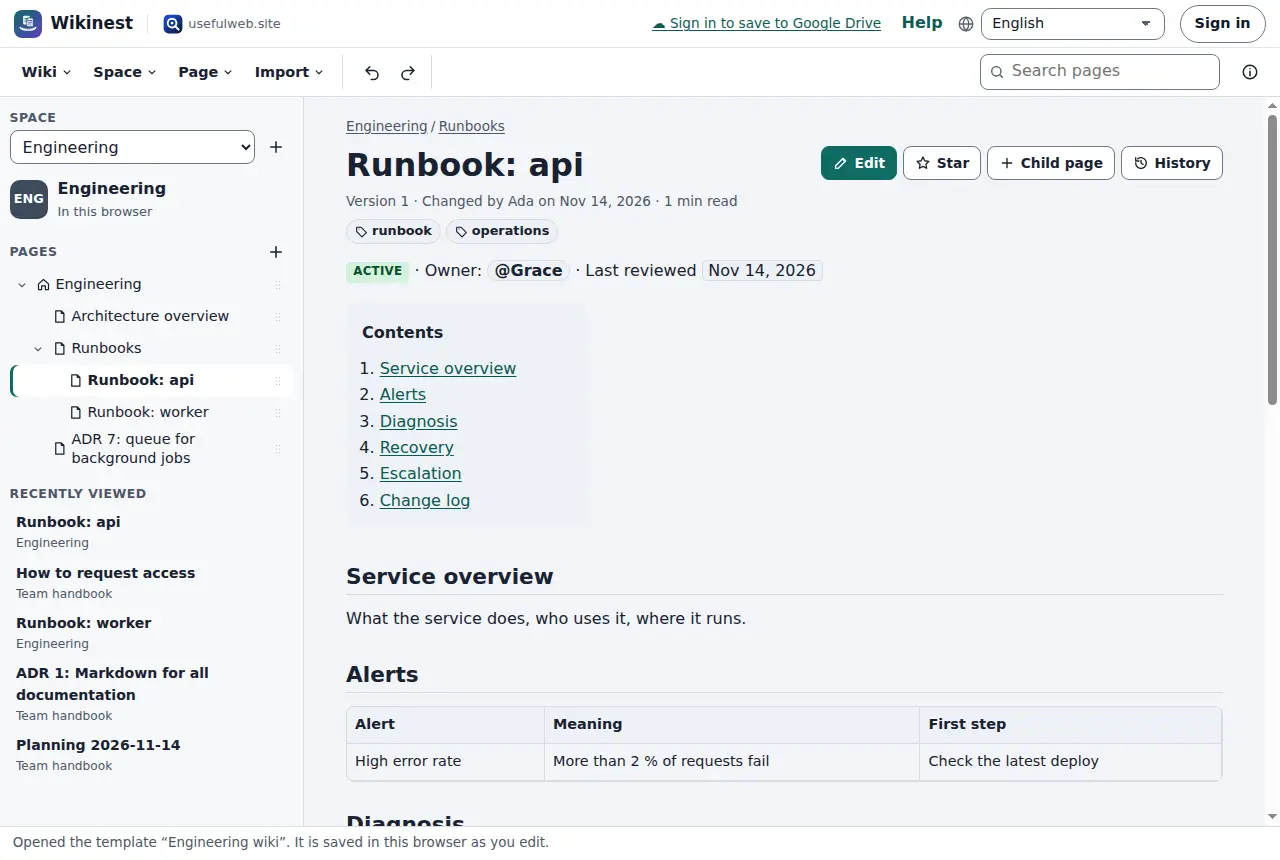
코드 블록은 자주 쓰는 언어에 맞춰 색이 입혀져요. 백틱 세 개 뒤에 언어를 적으세요. 예를 들어 셸 코드라면 sh라고 적어요. 코드 블록마다 복사 버튼이 있어요. 작업 목록(- [ ])에서는 페이지를 편집할 권한이 있는 독자가 페이지에서 바로 체크 상자를 선택할 수 있어요. 이렇게 하면 새 버전이 저장돼요.
이미지
이미지 버튼을 사용하거나, 그림을 붙여 넣거나, 텍스트 위로 끌어다 놓으세요. PNG, JPEG, GIF, WebP를 지원해요. 이미지는 페이지의 첨부 파일이 되고  형식으로 작성돼요. 항상 짧은 설명을 적어 주세요. 화면 낭독기 사용자는 이 설명을 듣게 되고, PDF로 내보내면 그림 대신 이 설명이 표시돼요.
사용해 볼 준비가 되셨나요?