튜토리얼 1 / 6
5분 만에 만드는 첫 위키
초급 5분
위키 템플릿을 열고, 스페이스와 페이지 트리를 둘러보고, 템플릿으로 페이지를 만든 뒤 모든 내용을 이 브라우저에 저장해 보세요. Wikinest의 기본 사용법이에요.
Wikinest는 지식 베이스예요. 위키 안에는 스페이스가 있어요. 예를 들어 팀이나 프로젝트마다 스페이스를 하나씩 둘 수 있어요. 각 스페이스에는 페이지 트리가 있어요. 페이지 아래에 하위 페이지를 둘 수 있고, 하위 페이지 아래에 또 하위 페이지를 둘 수 있어요. 깊이에는 제한이 없어요. 계정이 없으면 모든 내용이 이 브라우저에만 남아요. 위키는 입력하는 동안 이 브라우저에 저장돼요.
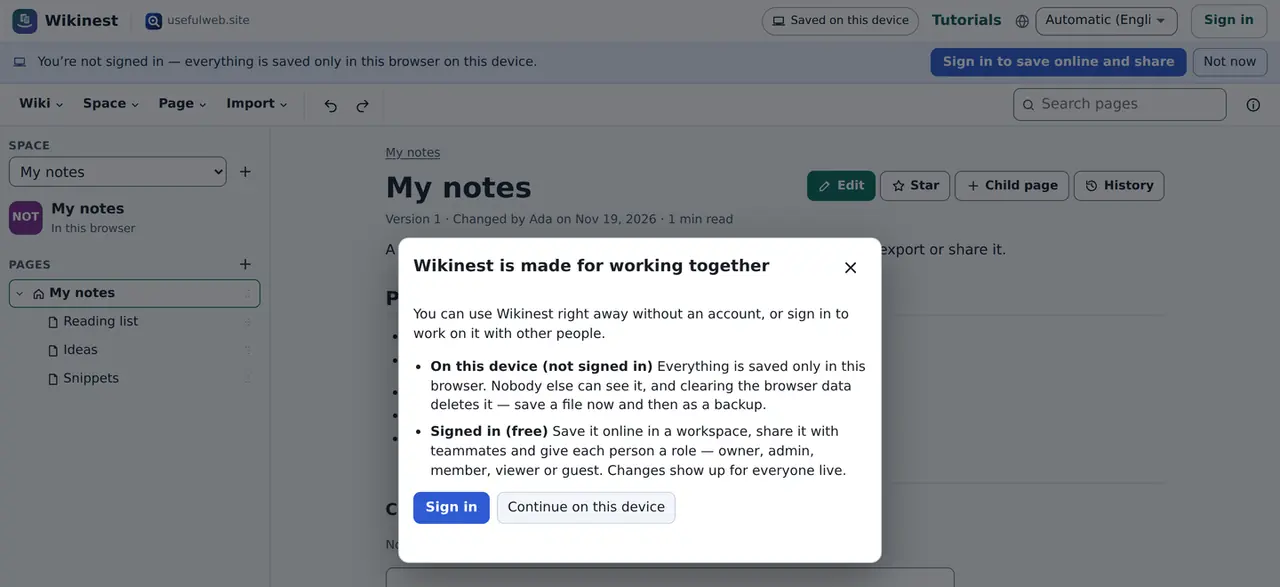
로그인하기 전에는 모든 내용이 이 브라우저에만 저장돼요. 처음 변경하면 상단 바 아래에 이 사실을 알리는 띠가 한 번 나타나요. 상단 바의 이 기기에 저장됨 칩을 누르면 메뉴가 열리고, 이 기기에 저장할까요, 온라인에 저장할까요?에서 두 방식의 차이를 짧게 설명해 줘요. 오른쪽 위의 로그인 버튼(무료)을 누르면 워크스페이스에 온라인으로 저장하고 팀과 공유할 수 있어요. 계속 이 기기에서만 작업하려면 이 기기에서 계속과 나중에를 선택하세요.
템플릿에서 시작
위키 → 새 위키…를 선택하면 내용이 미리 채워진 위키 네 가지 중 하나를 고를 수 있어요.
- 팀 핸드북: 팀 루틴, 회의록, 회고, 결정 기록, 사용 방법 문서와 온보딩 계획
- 제품 문서: 사용자 스토리가 담긴 요구 사항, 릴리스 노트, 사용자 인터뷰 조사 자료와 정기 회의 노트
- 엔지니어링 위키: 아키텍처 개요, 명령어가 담긴 런북과 아키텍처 결정 기록
- 개인 노트: 읽을거리 목록, 아이디어와 코드 스니펫이 담긴 개인용 지식 베이스
빈 위키를 선택하면 스페이스 하나와 홈 페이지만 있는 상태로 시작해요. 이전에 쓰던 위키는 위키 → 최근 위키…에 남아 있어요.
둘러보기
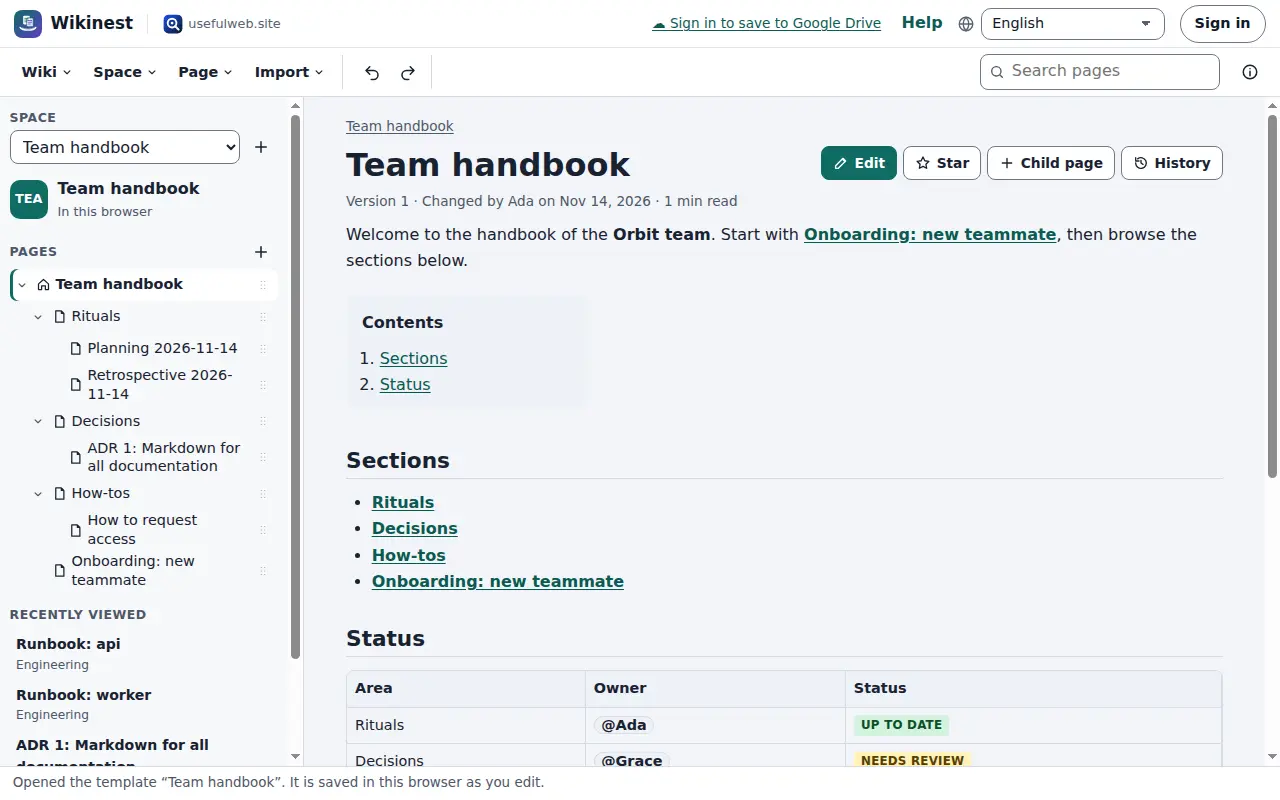
왼쪽 맨 위에는 스페이스 선택기가 있고, 그 아래에 스페이스 이름과 색상, 페이지 트리, 최근에 본 페이지가 나와요. 페이지 제목을 선택하면 그 페이지가 열려요. 제목 옆의 작은 화살표를 누르면 하위 페이지를 접거나 펼칠 수 있어요.
오른쪽에는 페이지가 표시돼요. 맨 위에 이동 경로(스페이스와 현재 페이지의 상위 페이지들)가 있고, 그 아래로 제목, 버전 정보, 레이블, 본문이 차례로 나와요. 제목 옆의 버튼으로 페이지를 편집하거나, 별을 눌러 즐겨찾기에 추가하거나, 하위 페이지를 추가하거나, 기록을 열 수 있어요.
키보드로는 Tab 키를 눌러 트리로 이동해요. 위아래 화살표 키로 위아래로 움직이고, 오른쪽 화살표와 왼쪽 화살표 키로 가지를 펼치고 접어요. Enter 키를 누르면 페이지가 열려요. 언제든 ? 키를 누르면 모든 키보드 단축키를 볼 수 있어요.
페이지 만들기
하위 페이지를 선택하거나 C 키를 누르면 지금 열린 페이지 아래에 새 페이지를 추가해요. 대화 상자에서 제목, 상위 페이지, 템플릿을 정해요.
- 빈 페이지, 회의록, 사용 방법 가이드, 결정 기록(ADR)
- 회고, 제품 요구 사항, 런북, 온보딩 계획
템플릿마다 제목, 표, 체크리스트가 미리 들어 있어서 빈칸만 채우면 돼요. 제목을 비워 두면 템플릿의 제목이 쓰여요. 예를 들면 회의록 2026-11-24처럼요.
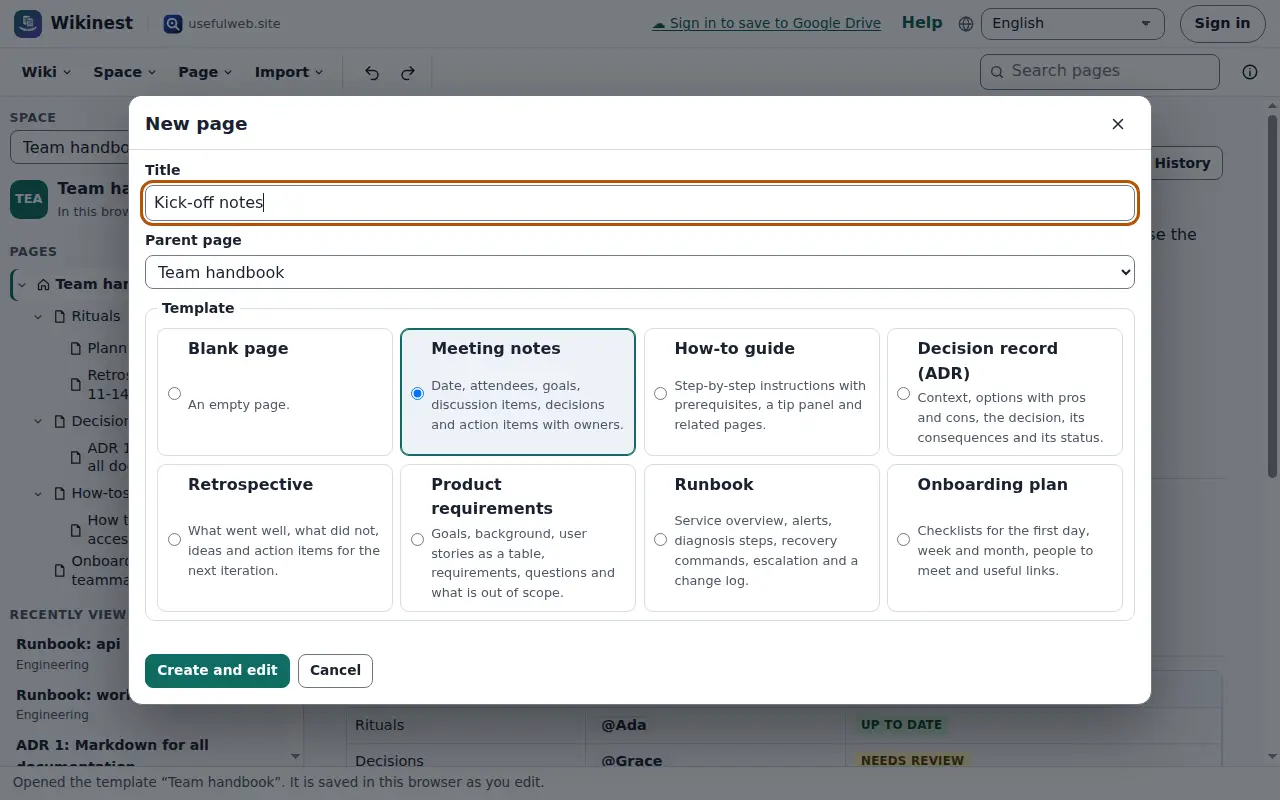
생성 및 편집을 누르면 새 페이지가 바로 편집기에서 열려요. 편집기는 다음 튜토리얼에서 자세히 알아봐요.
스페이스
스페이스 → 새 스페이스…를 선택하면 자체 페이지 트리를 가진 스페이스를 하나 더 만들어요. 스페이스에는 이름, 설명(선택 사항), 색상, 그리고 ENG 같은 짧은 키가 있어요. 키는 다른 스페이스의 페이지로 연결하는 링크에 쓰여요. 예를 들면 [[ENG:Runbook: api]]처럼요. 이름, 키, 색상, 홈 페이지는 나중에 스페이스 → 스페이스 설정…에서 바꿀 수 있어요.
저장과 백업
Wikinest는 모든 변경 사항을 이 브라우저에 저장해요. 이 브라우저 안에서는 페이지에 실행 취소와 다시 실행(Ctrl+Z, Ctrl+Shift+Z)을 쓸 수 있어요. 브라우저 밖에 사본을 두려면 위키 → 파일 저장(Ctrl+S)을 선택하세요. 그러면 .wikinest.json 파일이 만들어지고, 어느 컴퓨터에서든 위키 → 파일 열기…로 다시 열 수 있어요. 저장 공간이 부족해지면 브라우저가 사이트 데이터를 지울 수 있으니 가끔 파일로 저장해 두세요.
사용해 볼 준비가 되셨나요?