Tutorial 3 van 6
De paginaboom ordenen met muis, aanraakscherm en toetsenbord
Beginner 5 min
Zet pagina's in een andere volgorde en maak ze onderliggend aan andere pagina's door te slepen, met het toetsenbord of met Alt en de pijltoetsen, en verplaats of kopieer pagina's naar andere ruimtes.
De paginaboom aan de linkerkant is de inhoudsopgave van een ruimte. De volgorde ervan is ook de volgorde die lezers zien in {{children}}-lijsten en in exports. Het loont dus om hem overzichtelijk te houden.
Slepen en neerzetten
Elke pagina in de boom heeft rechts een greep (zes puntjes). Sleep een pagina aan haar greep:
- zet haar neer op de boven- of onderrand van een andere pagina om haar vóór of na die pagina te plaatsen
- zet haar neer op het midden van een pagina om haar een onderliggende pagina van die pagina te maken
Een lijn of een kader laat zien waar de pagina terechtkomt. Onderliggende pagina's gaan altijd mee met hun bovenliggende pagina. Je kunt een pagina niet neerzetten in een van haar eigen onderliggende pagina's. Op een aanraakscherm sleep je de greep met je vinger.
Met het toetsenbord
Ga met Tab naar de boom en kies een pagina met de pijltoetsen. Druk dan op de spatiebalk om haar op te pakken:
- Pijl omhoog / omlaag zet haar vóór de vorige of na de volgende pagina
- Pijl rechts maakt haar een onderliggende pagina van de pagina erboven
- Pijl links haalt haar één niveau naar buiten
- Spatiebalk zet haar neer, Escape zet haar terug waar ze stond
Na elke stap vertelt Wikinest je de nieuwe plek, bijvoorbeeld “Runbook: worker staat nu op positie 1 van 2 onder Runbooks”. Schermlezers lezen dat ook voor.
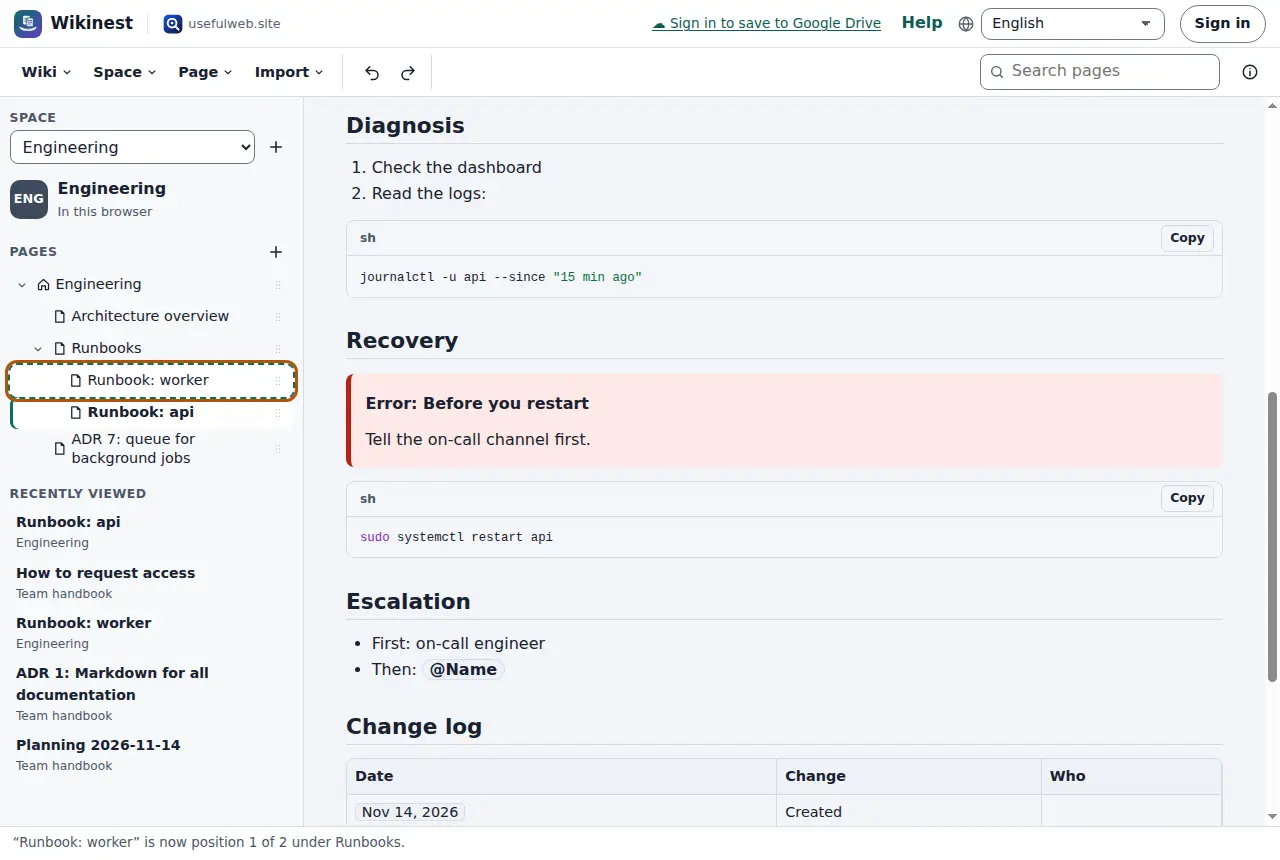
Werk je liever met sneltoetsen? Met Alt+pijltoetsen verplaats je de pagina met de focus in één stap, zonder haar op te pakken. In talen die van rechts naar links worden geschreven, zijn links en rechts omgewisseld, zodat “naar binnen” altijd de boom in wijst.
Verplaatsen of kopiëren naar een andere plek
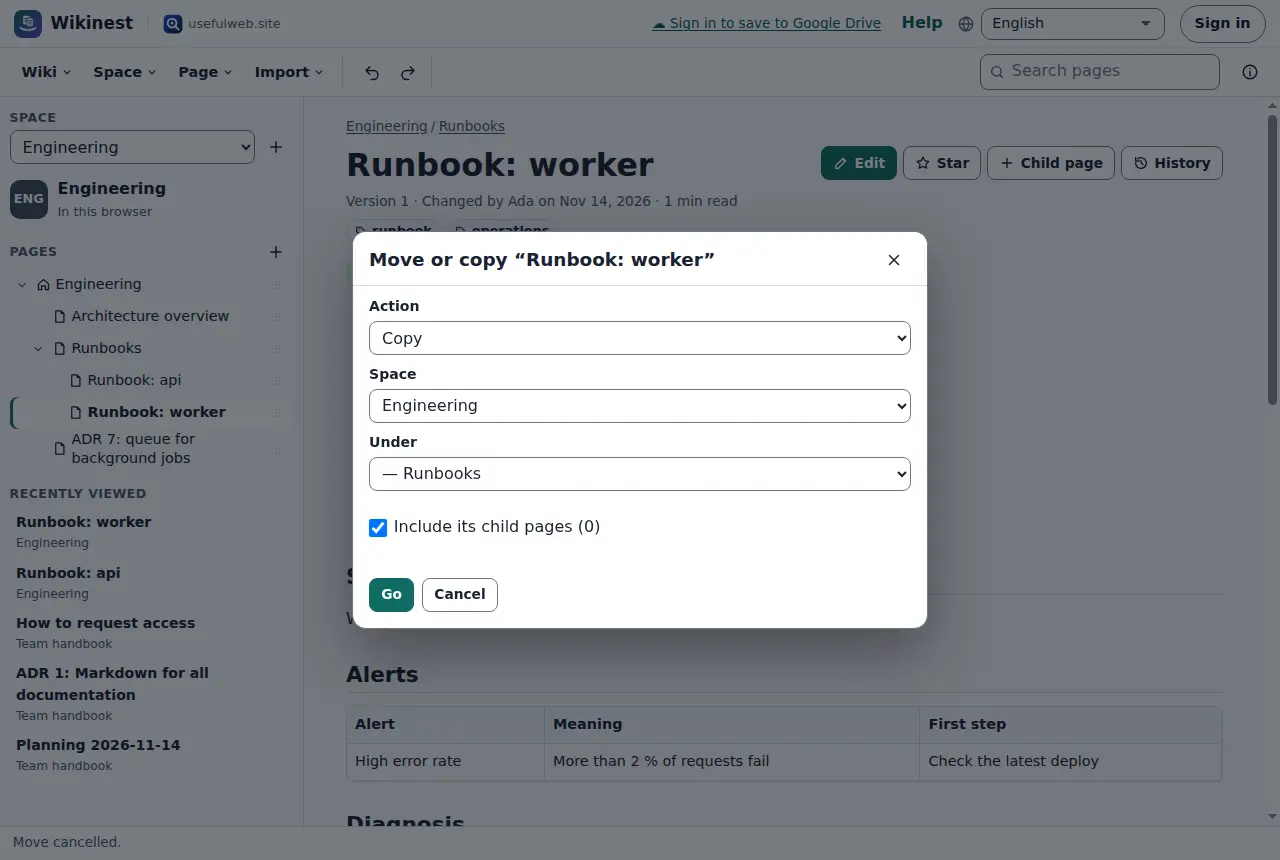
Met Pagina → Verplaatsen of kopiëren… verplaats of kopieer je de geopende pagina naar elke gewenste bovenliggende pagina, ook in een andere ruimte. Kies:
- Actie: verplaatsen of kopiëren
- Ruimte: de doelruimte
- Onder: de nieuwe bovenliggende pagina, of het hoogste niveau van de ruimte
- Onderliggende pagina's meenemen: of de hele tak mee moet
Een kopie in dezelfde ruimte krijgt “Kopie van” vóór de titel. Kopieën krijgen nieuwe versies en verliezen de opmerkingen van het origineel. Afbeeldingen worden mee gekopieerd.
Pagina's verwijderen
Met Pagina → Pagina verwijderen… verwijder je na een bevestigingsvraag een pagina en al haar onderliggende pagina's. In een ruimte in deze browser haal je ze met Ongedaan maken terug zolang je het tabblad niet sluit. In een gedeelde werkruimte gaan verwijderde pagina's 30 dagen naar de prullenbak van de werkruimte, en beheerders van de werkruimte kunnen ze terugzetten.
Wie de boom mag wijzigen
In een ruimte in deze browser mag jij dat. In een gedeelde ruimte kunnen bewerkers en ruimtebeheerders de volgorde van pagina's aanpassen. Lezers en reageerders zien de boom, maar kunnen niet slepen. Probeer je het toch, dan vertelt Wikinest je waarom het niet kan.
Klaar om het te proberen?